Registrar y despachar un incidente
Este recorrido registra un incidente manual en CAD y lo lleva a una misión con recursos asignados. Para evitar el problema del botón combinado Guardar y Despachar, el procedimiento recomendado separa el guardado del despacho.
Antes de comenzar
- Comprueba que la taxonomía de eventos y los catálogos CAD estén configurados en Configuración.
- Para despachar, deben existir recursos disponibles; prepara personal, vehículos y zonas en Recursos y mapa.
Registrar el incidente
- Abre Despacho CAD y pulsa + en la parte inferior de la cola.
- Elige Novato para responder el cuestionario configurado, o Experto para escribir directamente el resumen operativo.
- Completa los datos del reportante. Activa Anónimo si no se deben registrar nombre y teléfono.
- Selecciona Dominio → Tipo de evento → Subtipo y verifica la prioridad y fuente del reporte. La taxonomía puede proponer prioridad o indicadores de riesgo.
- En modo Novato, responde las preguntas activas y obligatorias. En modo Experto, escribe el resumen y, si hace falta, una descripción adicional.
- Registra personas y vehículos involucrados cuando corresponda.
- Define la ubicación mediante Calle 1/Calle 2 o usando el mapa: puedes hacer clic o mover el marcador. Las sugerencias de calles ayudan a aproximar la ubicación; las coordenadas fijadas en el mapa pueden precisar el punto.
- Revisa las coincidencias de incidentes cercanos si aparecen. Son una advertencia: no bloquean el guardado ni fusionan automáticamente el caso.
- Si la IA está habilitada, puedes abrir IA, escribir el relato, pulsar Analizar, revisar la propuesta y elegir Aceptar y aplicar al formulario o Rechazar y reescribir. La sugerencia no guarda ni despacha el incidente; verifica los valores que sí se aplicaron.
- Pulsa Guardar. El registro queda en Activos con estado
NEW.
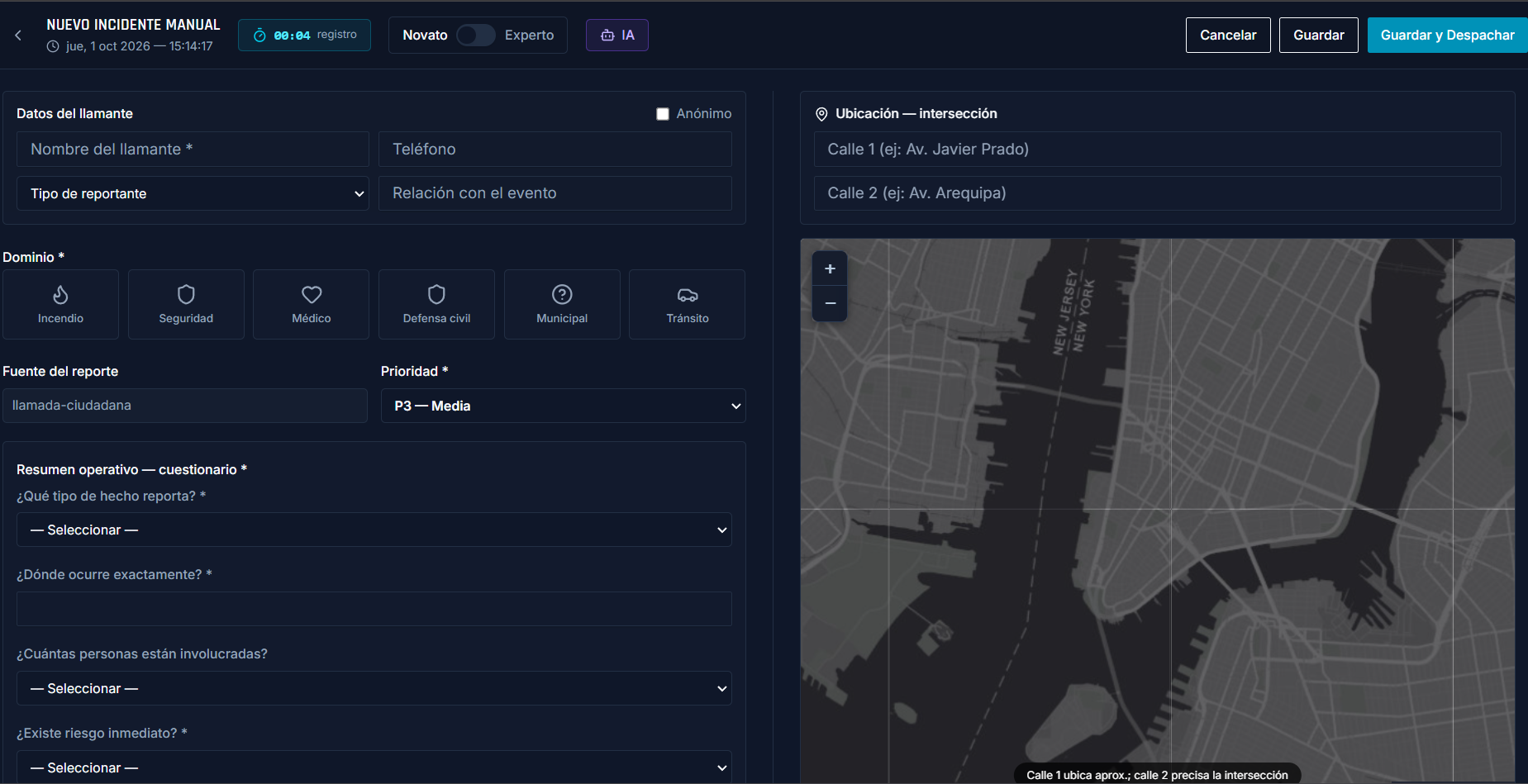
El formulario Novato muestra preguntas configuradas, ubicación por intersección/mapa y el botón IA cuando el servicio está disponible.
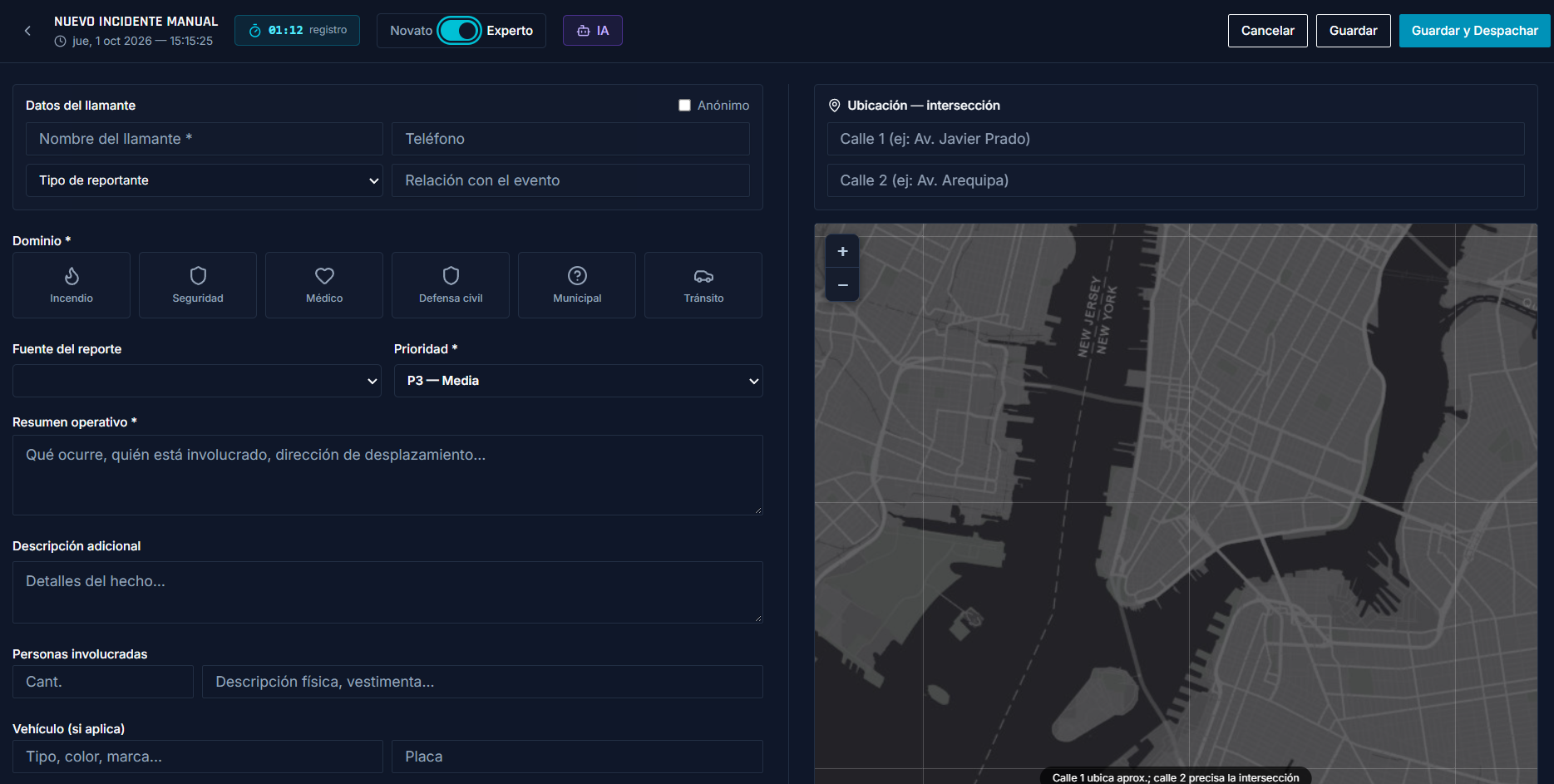
El modo Experto permite escribir directamente el resumen y la descripción adicional antes de guardar.
Reclamar, reconocer y despachar
- En Activos, selecciona el incidente recién creado.
- Pulsa Reclamar si vas a atenderlo. La tarjeta muestra el operador que lo tiene reclamado; otro operador no puede liberarlo desde tu pantalla.
- En Transición, cambia el estado de
NEWaACKNOWLEDGED. - Abre la pestaña Recursos y marca uno o más recursos disponibles. La página puede sugerir hasta cinco recursos cercanos; la distancia y ETA son estimaciones geográficas, no rutas viales.
- Pulsa Despachar, escribe instrucciones si corresponde y confirma.
- Verifica la misión en Misiones y los recursos asociados. El despacho crea una misión, asigna los recursos seleccionados como respondedores y los marca en ruta.
Guardar y Despachar desde el formulario manual puede abrir el diálogo sin recursos seleccionados: al crear el incidente, la pantalla cambia la selección y el diálogo no permite seleccionar recursos. Para completar el despacho, guarda primero y sigue los pasos de Activos → ACKNOWLEDGED → Recursos → Despachar.
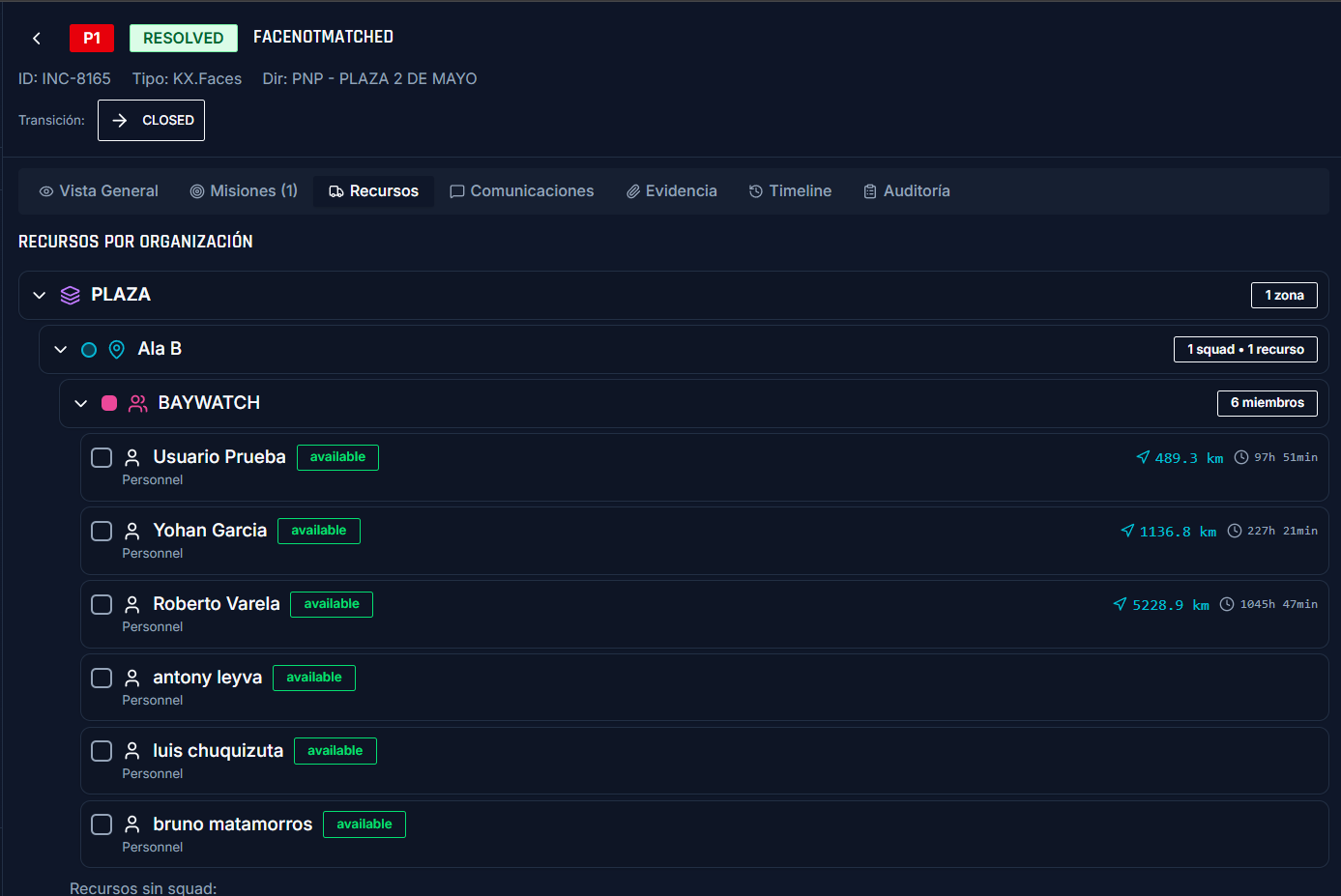
La pestaña Recursos presenta sugerencias geográficas y permite marcar los elementos que se incluirán en el despacho.
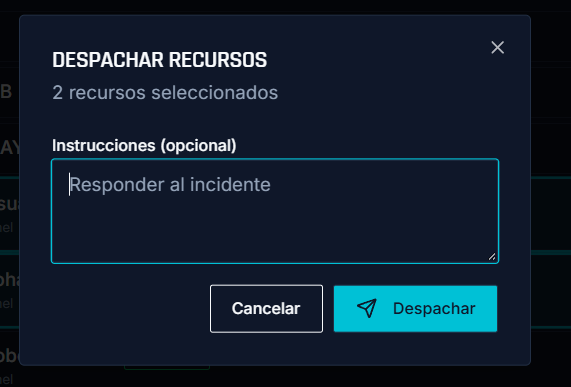
El diálogo confirma el despacho de los recursos seleccionados y permite añadir instrucciones.
Seguimiento y cierre
Después del despacho, sigue las transiciones que correspondan: DISPATCHED → ON_SCENE → RESOLVED → CLOSED. Las transiciones disponibles dependen del estado actual; REJECTED y CANCELLED solicitan un motivo. Revisa Misiones, Comunicaciones, Evidencia, Timeline y Auditoría según el procedimiento de la organización.
Consulta Despacho CAD para detalles de SLA, pestañas, transiciones y límites del diálogo.