Dashboard de recursos y mapa
La vista Recursos (/patrol) es el espacio de administración territorial y seguimiento de Patrol Master. Combina una barra lateral para gestionar regiones, zonas, escuadras, recursos y dispositivos con un mapa operativo. Se abre desde el modo RECURSOS en el selector de modo de la barra lateral; el modo DESPACHO lleva a CAD.
En esta página puedes registrar recursos y dispositivos, definir el territorio (regiones y zonas), crear escuadras, asociar personal a escuadras, asignar recursos/escuadras a zonas y revisar su ubicación. Las cámaras CCTV se consultan desde VStation; no se crean aquí.
Organización de la pantalla
Barra lateral
La barra se puede contraer con la flecha de su encabezado; por defecto abre la pestaña Vehicles. Al expandirla, sus pestañas son:
| Pestaña | Función |
|---|---|
| Regions | Crear regiones, revisar su área y consultar zonas contenidas. |
| Zones | Crear áreas de patrulla, asignar región y riesgo, y crear circuitos asociados. |
| Squads | Crear escuadras, asignarles una zona/líder y administrar sus miembros. |
| Vehicles | Crear, consultar y editar vehículos. |
| Personnel | Crear, consultar y editar personal; permite filtrar por tipo de personal. |
| Equipment | Crear, consultar y editar equipamiento. |
| Devices | Registrar y consultar dispositivos GPS/bodycam/radio/smartphone. |
Los contadores de las pestañas muestran cuántos elementos quedan en la lista actual; etiquetas como Active, En Servicio o Connected no filtran necesariamente por estado real. Seleccionar una tarjeta abre el DetailPanel a la derecha del mapa. Desde el encabezado de ese panel puedes abrir la edición o solicitar la eliminación; los formularios de creación se abren con el botón + de la pestaña correspondiente.
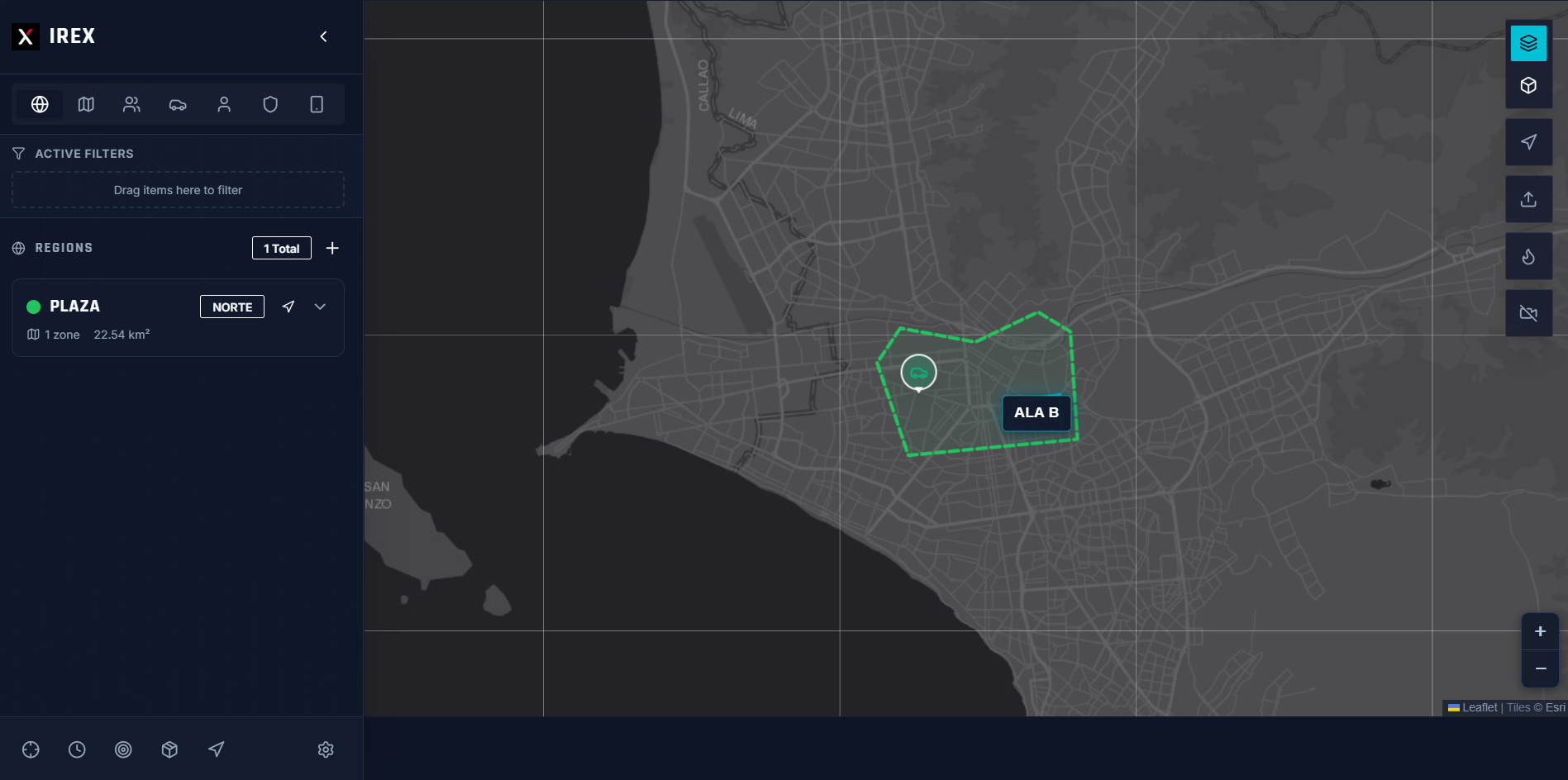
Vista /patrol con el panel lateral en Regions, el filtro disponible y el mapa operativo con una región y un vehículo visibles.
Filtros de la barra lateral
La zona Active Filters admite arrastrar tarjetas de regiones, zonas, escuadras y vehículos. Los filtros seleccionados aparecen como etiquetas; elimina una etiqueta con × o utiliza Clear All para quitar todos.
Estos filtros restringen las listas de la barra lateral relacionadas con territorio y asignaciones, pero no filtran las capas del mapa. Además, el código acepta una etiqueta de filtro de recurso, pero no la aplica a las listas actuales.
Mapa y herramientas
El mapa operativo de esta vista inicia en Lima (aprox. -12.046, -77.042) con zoom 12. Sus controles principales están en la esquina superior derecha:
- Tactical View / Satellite View: cambia la cartografía base.
- 3D Visualization Mode: activa un tratamiento visual superpuesto; no equivale a un modelo 3D de terreno.
- Import GeoJSON: carga una capa de consulta en el navegador. Acepta Feature o FeatureCollection JSON de hasta 5 MB y 1000 geometrías; conserva Point, LineString, Polygon y sus variantes multi. La capa no se guarda en el servidor y se elimina al recargar o con Clear GeoJSON Layer.
- Crime Heatmap Layer: muestra una capa de ejemplo generada localmente con datos de distritos de Lima; no es un feed en vivo de incidentes reales. Al activarla, el botón de estadísticas abre un resumen del conjunto de muestra.
- Capa de Cámaras CCTV: consulta cámaras de VStation con coordenadas válidas. Al seleccionar un marcador se muestra el stream si está en línea y existe una URL de vista; también se puede abrir en otra ventana.
Los marcadores de recursos que tienen GPS se pueden arrastrar para actualizar las coordenadas del dispositivo. Los recursos sin GPS propio pueden aparecer con la ubicación reportada por TactiComm, con un indicador de conexión/última vez vistos.
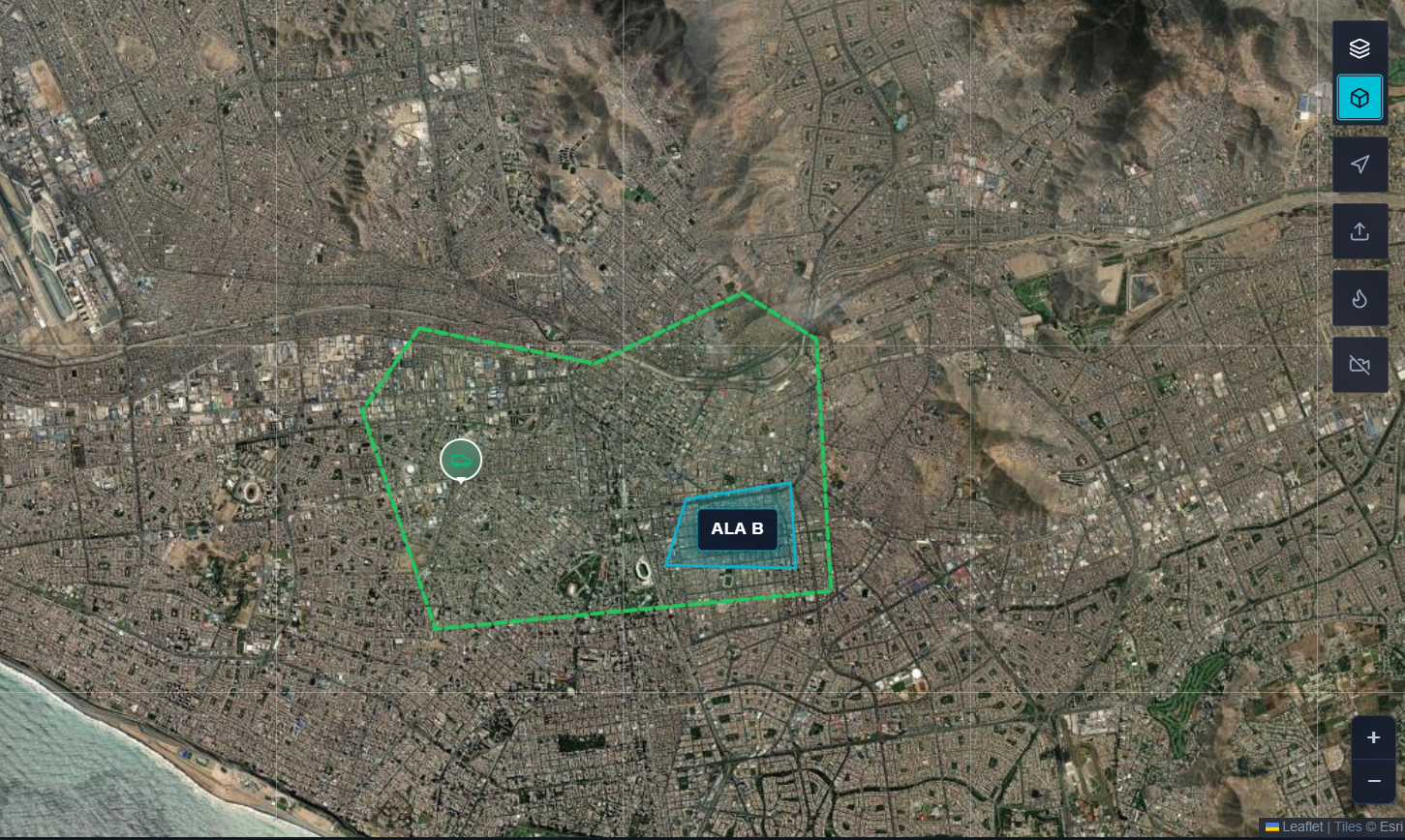
Vista satelital con límites de región y zona, un marcador de recurso y la columna de controles de capas del mapa.
Crear y gestionar regiones
Las regiones son polígonos territoriales que pueden contener zonas. La pestaña Regions muestra tarjetas plegables con nombre, código, área calculada y zonas asociadas.
Crear una región
- Abre Regions y pulsa +.
- Introduce Region Name (obligatorio). Region Code y Description son opcionales; elige también un color.
- Pulsa DRAW REGION. La ventana se cierra y el mapa entra en modo de dibujo.
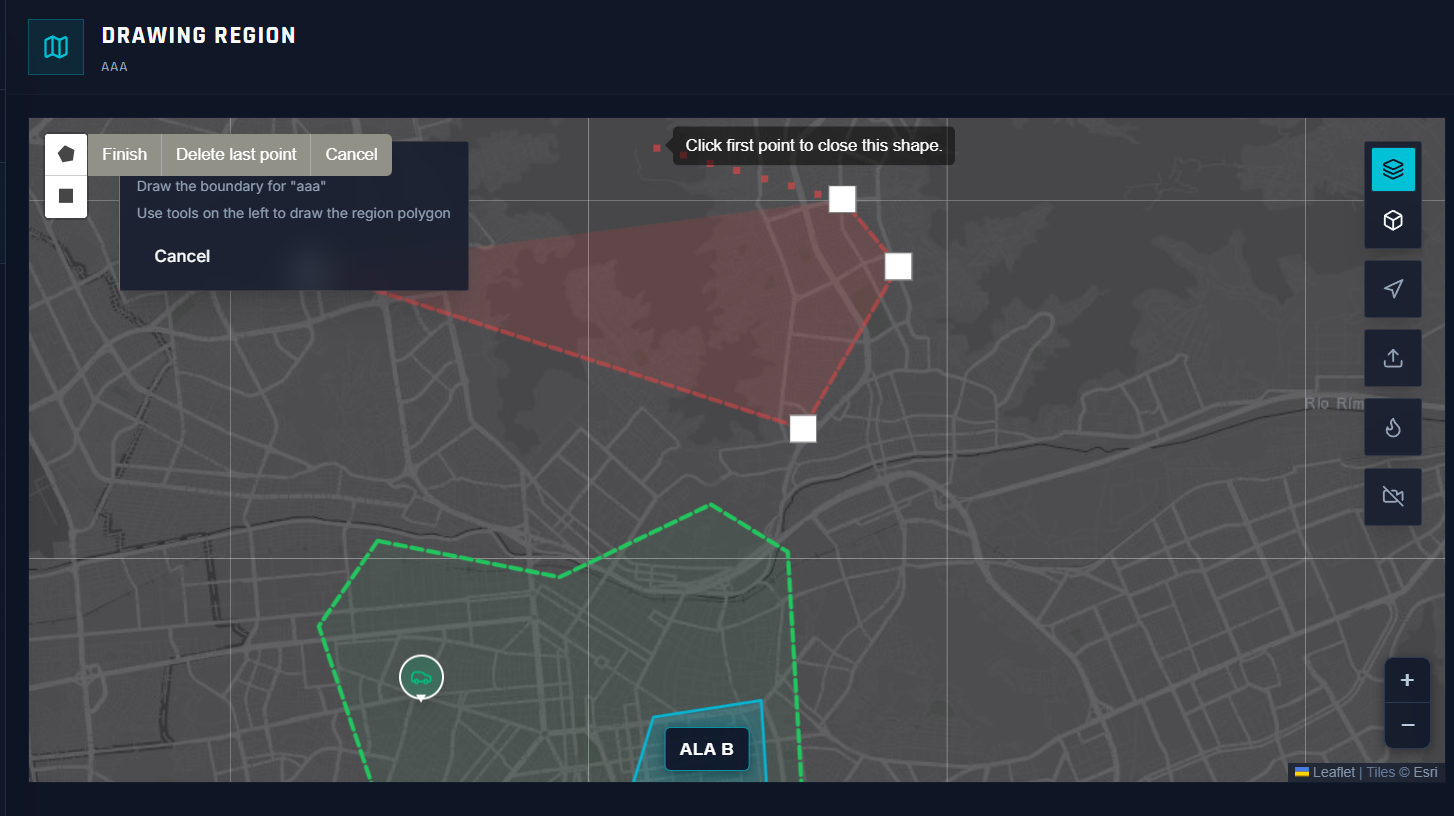
- En las herramientas de dibujo del mapa, dibuja un polígono o rectángulo que delimite la región. Al terminar, Patrol Master calcula el área y guarda la región.
- Si quieres abortar antes de guardar, utiliza Cancel en el aviso de modo de dibujo.
Consultar o editar una región
Selecciona la tarjeta para desplegar su descripción y la lista de zonas; el botón de navegación lleva el mapa a sus límites. Selecciona la tarjeta para abrir el panel de detalle: muestra métricas de zonas, escuadras y personal, y las pestañas Info, Zones, Squads, Vehicles, Personnel y Map.
La edición cambia nombre, código, descripción y color. La interfaz actual no ofrece herramientas para modificar la geometría de una región ya dibujada. La eliminación está disponible desde el botón de papelera del DetailPanel y pide confirmación.
Formulario New Region con nombre, código, descripción y color antes de comenzar el dibujo.
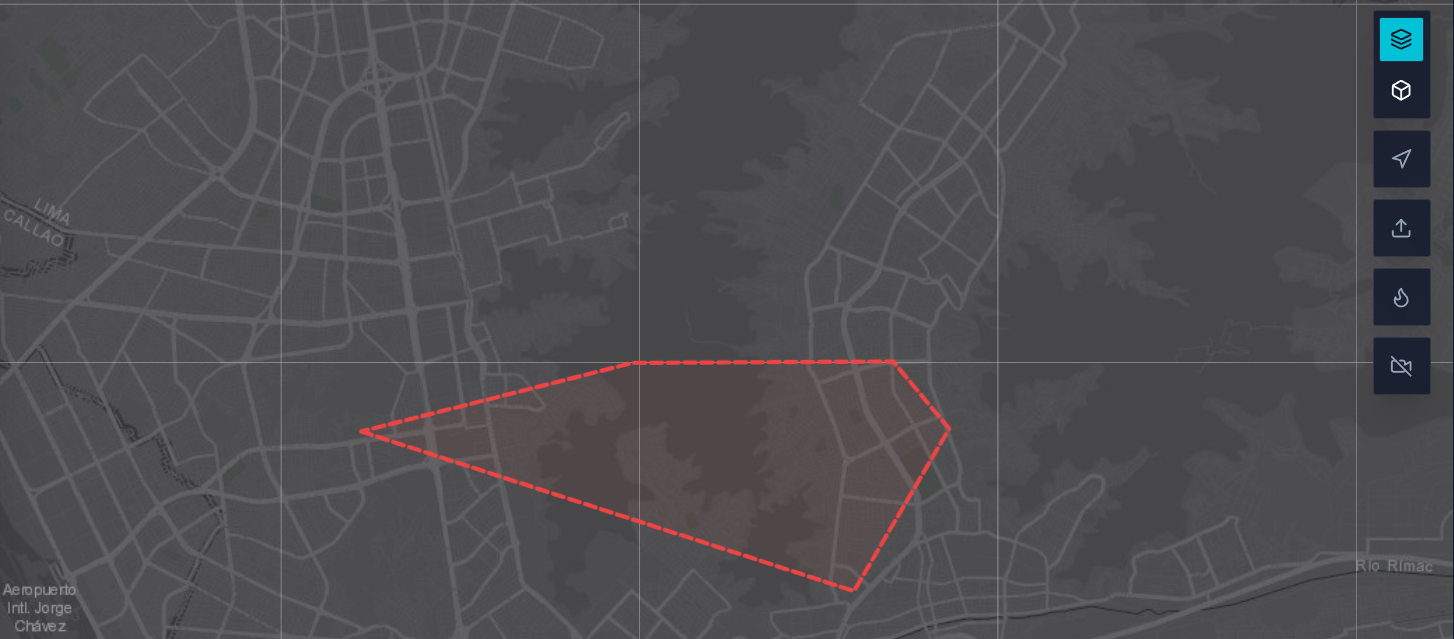
Límite territorial de una región trazado sobre el mapa con un polígono.
Crear y gestionar zonas de patrulla
Una zona es un área de patrulla con región opcional, nivel de riesgo, color y opacidad. En Zones, cada tarjeta muestra riesgo, área, escuadras asignadas y circuitos. Al expandirla se consultan los circuitos de la zona y aparece el botón + para crear uno.
Crear una zona
- Abre Zones y pulsa +.
- Completa Zone Name (obligatorio); selecciona, si corresponde, una Region.
- Elige Risk Level (
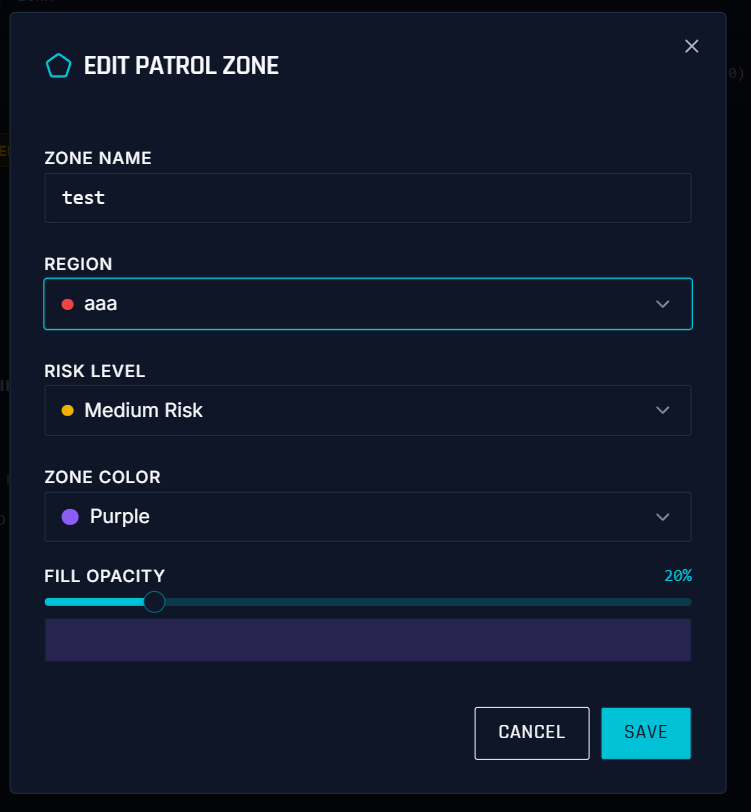
low,mediumohigh), Zone Color y Fill Opacity (5 %–100 %, incrementos de 5 %). - Pulsa DRAW ZONE. El formulario se cierra y se habilitan las herramientas de dibujo del mapa.
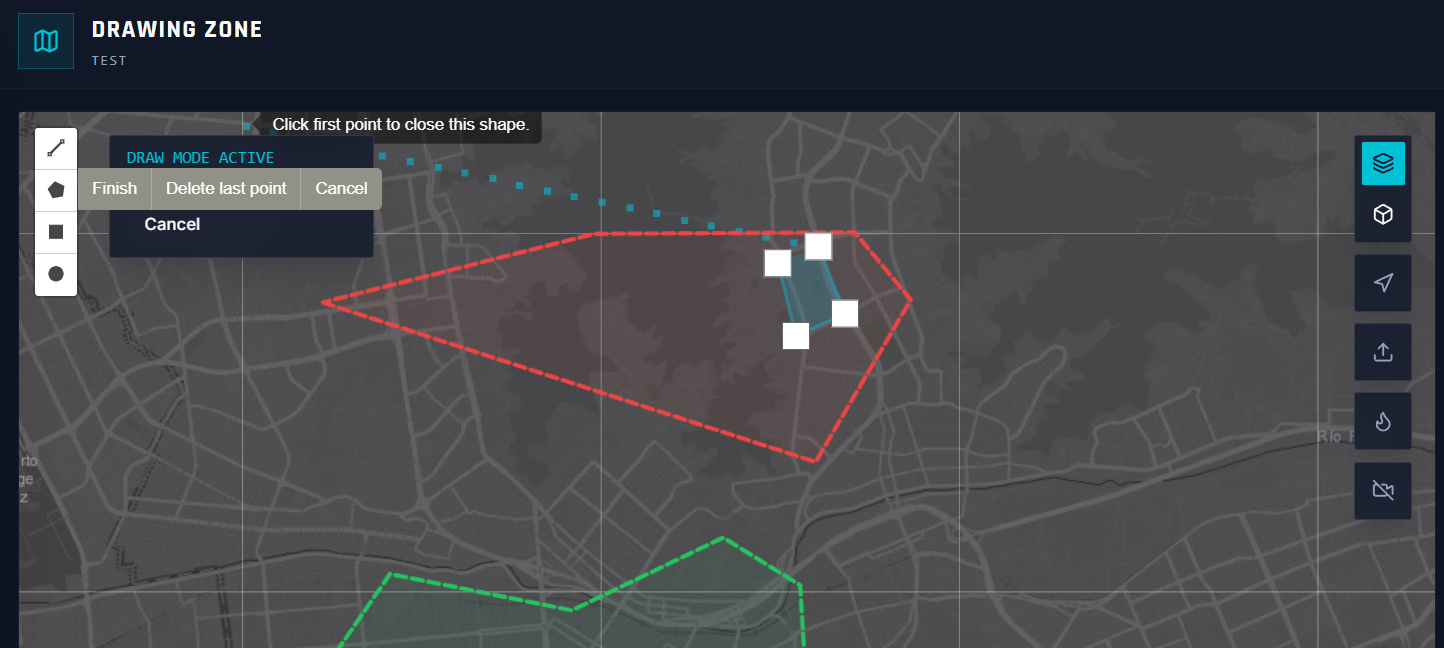
- Dibuja la geometría y termina la figura para guardarla. Se admiten polígono, círculo, rectángulo y polilínea; el rectángulo se guarda como polígono. La zona nueva recibe el área calculada y aparece en la barra lateral y en el mapa.
- Pulsa Cancel en el aviso de modo de dibujo si decides no completar el dibujo.
Aunque las herramientas permiten crear una zona con polilínea, la comprobación de “soltar dentro de una zona” reconoce círculos y polígonos, no polilíneas. Para asignar vehículos o escuadras arrastrándolos, dibuja la zona como polígono/rectángulo o círculo.
Editar y consultar una zona
Selecciona una tarjeta para expandir sus circuitos; pulsa el botón de enfoque para centrar el mapa. En el DetailPanel, las pestañas Info, Circuitos, Escuadras, Vehículos, Personal y Mapa muestran sus propiedades y elementos vinculados.
La edición permite cambiar nombre, región, riesgo, color y opacidad. No incluye una herramienta para volver a dibujar o modificar los vértices/forma ya guardados. La eliminación solicita confirmación en el panel de detalle.
Asignar una zona a un recurso o escuadra
Hay dos maneras:
Desde el mapa (vehículo o escuadra):
- Arrastra una tarjeta de vehículo o escuadra desde la barra lateral.
- Suéltala dentro de un polígono o círculo de zona.
- Si ya tenía otra zona, confirma Reassign para moverla. Si ya pertenecía a esa zona, la aplicación avisa que ya estaba asignada; si se suelta fuera de una zona compatible, muestra un error.
La relación se guarda como la zona actual del vehículo o de la escuadra; no crea una copia. No se puede arrastrar personal o equipamiento directamente sobre el mapa.
Desde el detalle de un recurso:
- Selecciona un vehículo, una persona o un equipo.
- Abre la pestaña Zona del DetailPanel.
- En Zona Asignada, selecciona una zona o Sin asignar. El cambio se guarda de inmediato.
Para una escuadra, cambia Zone desde su formulario de edición o arrástrala sobre el mapa. En el detalle de zona las pestañas de escuadras/recursos son de consulta.
Formulario Edit Patrol Zone con una zona existente; aquí se ajustan sus propiedades, no su geometría.
Modo DRAW ZONE con una geometría en proceso dentro del límite de una región; la captura no muestra el arrastre de un recurso.
Crear escuadras y administrar sus miembros
La pestaña Squads muestra tarjetas con nombre, líder, número de recursos, zona y color. Las tarjetas se pueden seleccionar para abrir detalle y arrastrar al mapa para asignarlas a una zona.
Crear una escuadra
- Abre Squads y pulsa +.
- Escribe Squad Name (obligatorio).
- Elige Squad Color.
- Asigna opcionalmente Zone y Squad Leader (el selector de líder usa personal ya registrado).
- Pulsa CREATE. La escuadra nace sin miembros; agrégalos desde su detalle.
Agregar o quitar miembros
- Selecciona la escuadra y abre el DetailPanel.
- Ve a Members y pulsa Agregar Miembros.
- Marca una o más personas disponibles y confirma Agregar (N). La lista omite al personal que ya pertenece a esa escuadra.
- Para retirar a una persona, pulsa × en su fila.
La interfaz de miembros solo ofrece personal, aunque el modelo de datos de escuadra guarda una colección de recursos. La pestaña Zone del detalle muestra la zona actual; para cambiarla, edita la escuadra o usa arrastrar y soltar.
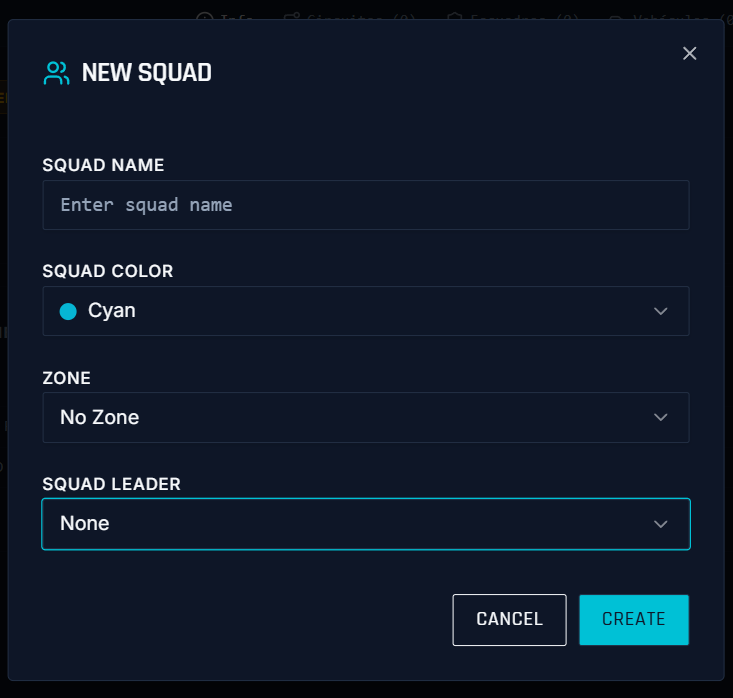
Formulario New Squad con nombre, color, zona opcional y selección de líder.
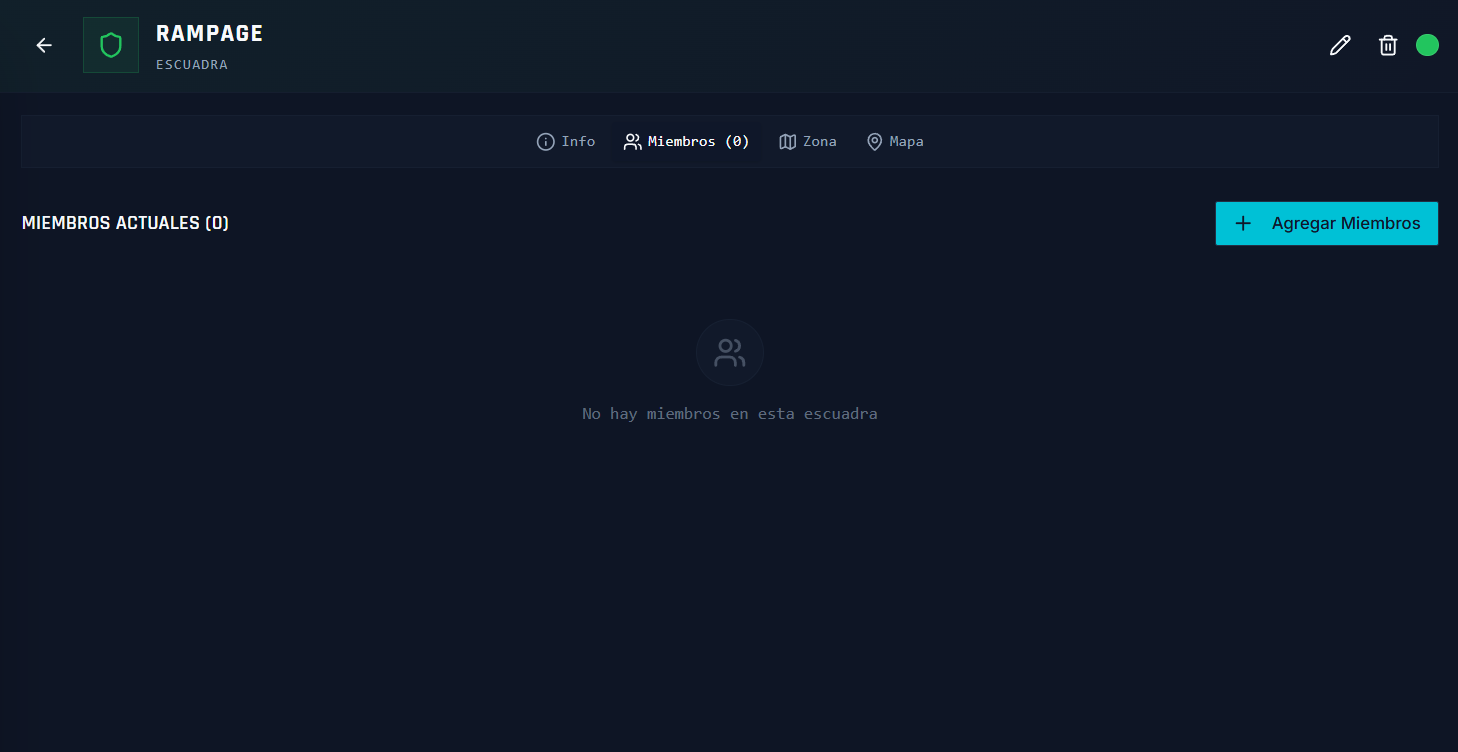
Pestaña Members de una escuadra sin miembros: muestra el estado vacío y el botón Agregar Miembros.
Crear y gestionar recursos
Los recursos se dividen en Vehicles, Personnel y Equipment. Utiliza el botón + en la pestaña para crear el tipo correspondiente. Seleccionar una tarjeta abre el DetailPanel; el lápiz permite editarla.
Vehículos
El formulario New Vehicle incluye nombre, subtipo (Patrol SUV, Interceptor, Motorcycle o Van), estado (available, patrolling, maintenance u offline) y un dispositivo GPS opcional. Los vehículos pueden arrastrarse desde la lista a una zona.
Personal
El formulario se divide en REQUIRED y CONTACT:
- REQUIRED: nombre y apellido son validados como obligatorios; tipo de documento (DNI, CE o pasaporte), número, fecha de nacimiento, género, tipo de personal, rol, estado, URL de foto, GPS y usuario de TactiComm.
- CONTACT: teléfono personal, teléfono de emergencia, email, dirección y distrito.
El rol depende del tipo de personal. El selector Usuario TactiComm queda bloqueado al editar un registro. Aunque tipo de personal y rol se muestran marcados con asterisco, el manejador del formulario valida explícitamente nombre y apellido; completa también tipo y rol para mantener la ficha operativa.
Equipamiento
New Equipment permite definir nombre, subtipo (Drone, K9, Bodycam, Radio o Smartphone) y estado. En esta vista el equipamiento no puede recibir un GPS.
Para estos recursos, el estado disponible es available, patrolling, maintenance u offline. Editar abre el formulario con los valores actuales. Eliminar se solicita desde el DetailPanel y requiere confirmar la acción.
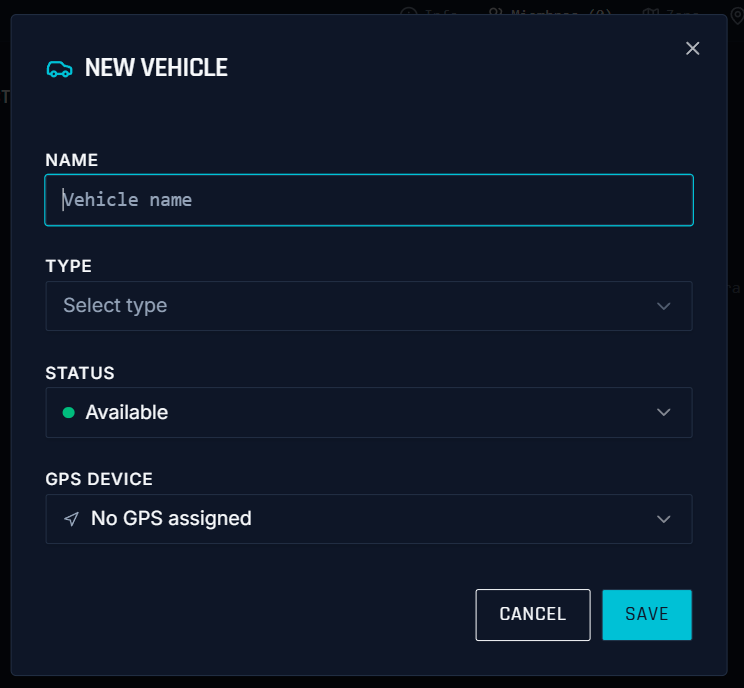
Formulario New Vehicle con nombre, subtipo, estado y selector opcional de dispositivo GPS.
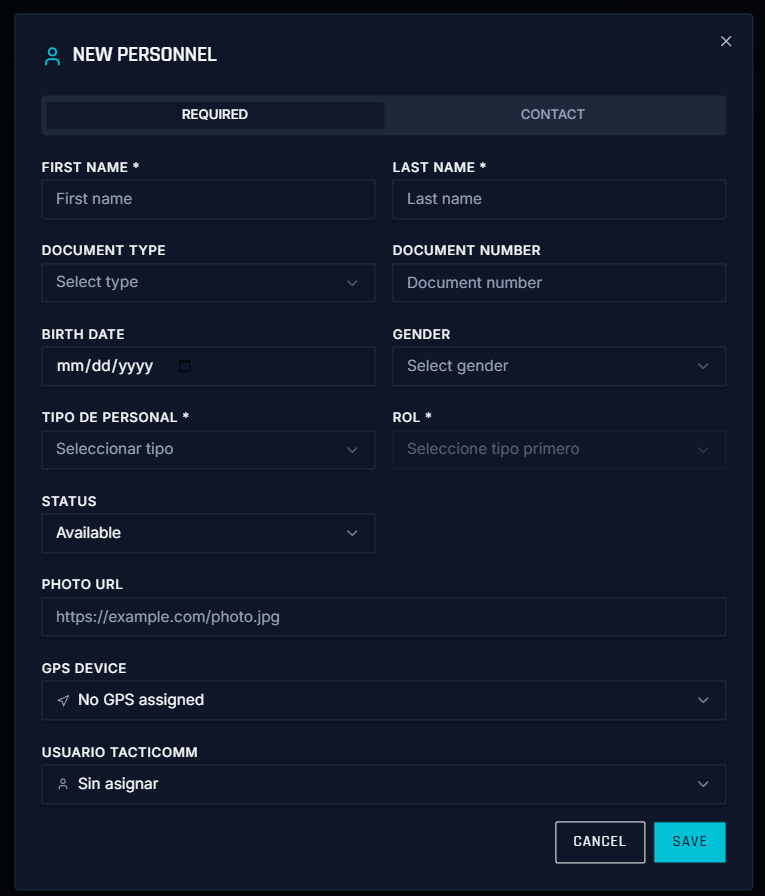
Pestaña REQUIRED del formulario de personal: datos de identificación, tipo y rol, estado, GPS y usuario TactiComm. La pestaña CONTACT reúne los campos de contacto.
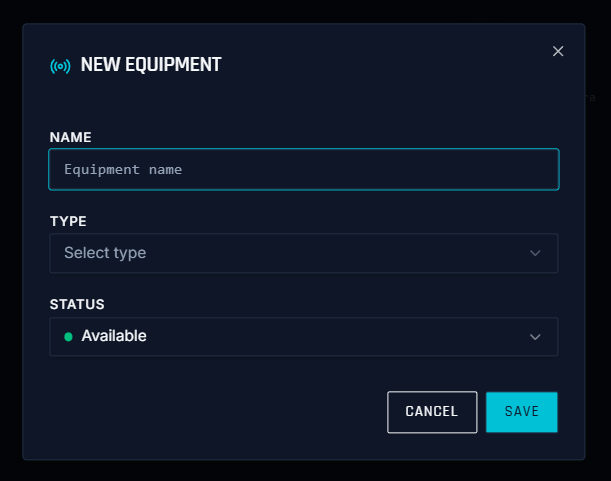
Formulario New Equipment con nombre, subtipo y estado; no incluye un selector para asignar GPS.
Dispositivos GPS y detalle de una asignación
En Devices, pulsa + para registrar un dispositivo con tipo (Bodycam, Smartphone, Radio o Vehicle Tracker), batería y coordenadas. Latitud y longitud deben contener algún valor; la validación del formulario no comprueba que sean coordenadas numéricas válidas.
Para vincular un GPS a un vehículo o persona:
- Selecciona el recurso y abre su pestaña GPS.
- En Dispositivo GPS, elige un equipo sin asignar o el que ya está asociado a ese recurso.
- Elige Sin asignar para desvincularlo. El cambio actualiza tanto el recurso como el inventario de dispositivos.
Equipos no pueden tener GPS desde esta pantalla. En la tarjeta de dispositivo se consultan tipo, batería, último ping, coordenadas y recurso asignado.
El DetailPanel del recurso contiene Info, Contacto (solo personal), Zona, GPS (solo vehículos/personal) y Mapa. El panel de escuadra contiene Info, Miembros, Zona y Mapa; el panel de una zona o región permite consultar los elementos territoriales y operativos que pertenecen a ella.
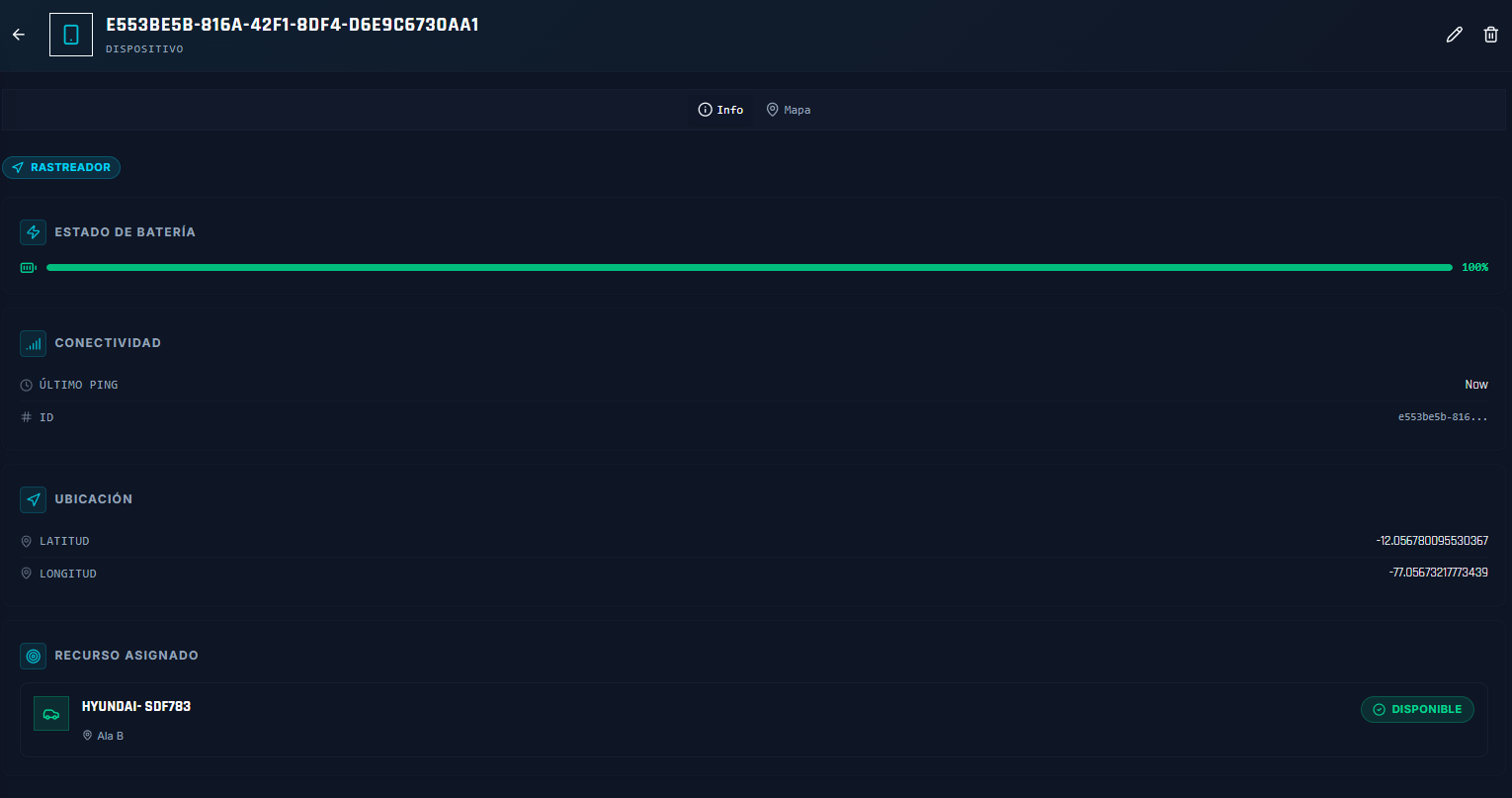
DetailPanel de un dispositivo rastreador: muestra batería, último ping, coordenadas y el vehículo al que está asignado.
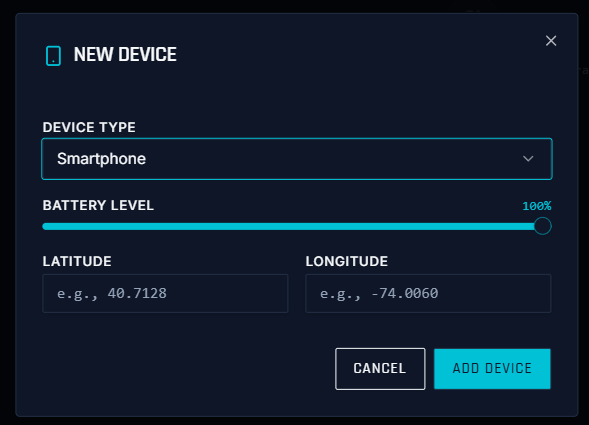
Formulario New Device para seleccionar el tipo, definir el nivel de batería y escribir latitud y longitud.
Circuitos de patrulla
Los circuitos se crean dentro de una zona: expande su tarjeta en Zones y pulsa el + de la sección Circuits.
- Define nombre, descripción opcional y color.
- Elige Schedule Type:
- Frequency-based: intervalo de 5 a 120 minutos (pasos de 5), hora inicial y final.
- Fixed schedule: selecciona los días activos; la pantalla no presenta controles de horas para este modo.
- Define Service Level (
presence,responseodeterrence) y Service Target (50–100 %, pasos de 5). - Pulsa DRAW ROUTE y dibuja una polilínea con al menos dos puntos. Al terminar, se guarda el circuito asociado a la zona.
El sistema calcula una distancia aproximada sumando los segmentos y estima el tiempo como distancia/50. Las tarjetas de circuitos muestran distancia, tiempo, tipo de programación y nivel de servicio. La lista visible no presenta acciones para editar o borrar los circuitos; aunque existe parte de lógica de edición en el código, esta vista no ofrece un control accesible para abrirla.
DetailPanel: consulta, edición y eliminación
Al seleccionar región, zona, escuadra, recurso o dispositivo, el panel muestra el nombre, tipo e información relevante. El encabezado ofrece Editar y Eliminar cuando esas acciones aplican; eliminar abre una confirmación indicando que no se puede deshacer.
- Región: Info, Zonas, Escuadras, Vehículos, Personal y Mapa.
- Zona: Info, Circuitos, Escuadras, Vehículos, Personal y Mapa.
- Escuadra: Info, Miembros, Zona y Mapa.
- Recurso: Info, Contacto para personal, Zona, GPS para personal/vehículos y Mapa.
- Dispositivo: Info y Mapa.
El botón de enfoque desde Regions/Zones centra el mapa en la geometría seleccionada. Los estados de recursos muestran Disponible, Patrullando, Mantenimiento o Fuera de línea; las zonas muestran el nivel de riesgo y el color asociado.
Limitaciones y estados a considerar
- El Dashboard muestra un indicador de carga inicial mientras llegan recursos, escuadras y zonas. No presenta un panel de error global si falla otra consulta secundaria.
- El centro y zoom actuales del mapa usan un fallback fijo de Lima; aunque la configuración del sistema expone
centerLat,centerLngydefaultZoom, el Dashboard pasa las propiedadesmapCenter/mapZoom, por lo que esos valores no se aplican a este mapa. - Los filtros de la barra lateral no ocultan capas del mapa; sirven para acotar listas. Los filtros de tipo resource pueden aparecer como etiqueta pero no se aplican a las listas actuales.
- Las geometrías guardadas de regiones y zonas no se pueden modificar con las herramientas de dibujo actuales; al editar se cambian sus propiedades, no sus vértices.
- El drag-and-drop sobre zonas solo acepta vehículos y escuadras, y el punto debe caer dentro de un polígono o círculo compatible. El panel de detalle permite asignar una zona directamente a cualquier recurso.
- Las capas GeoJSON son temporales del navegador. La capa de delitos usa datos generados localmente para Lima y no representa incidentes reales en tiempo real.
- Los circuitos creados usan el horario y la meta definidos como metadatos; no se debe interpretar la línea dibujada como navegación giro-a-giro.
Workflows relacionados: Registrar recursos de patrulla, Configurar el territorio de patrulla, Preparar una escuadra de patrulla y Registrar y vincular un dispositivo GPS.