Explorar la optimización táctica (demostración)
Este recorrido muestra cómo ejecutar la herramienta de Planning y leer sus resultados. Es una simulación local con datos de ejemplo; no publica ni guarda una planificación operativa.
El cálculo usa datos sintéticos de Lima y estimaciones del navegador, no consulta incidentes CAD ni recursos registrados. Prediction y Simulation siguen marcados como Coming Soon. No uses las métricas como cobertura o SLA reales.
Ejecutar
- Abre Planning & Simulation desde Recursos y permanece en la pestaña Planning.
- Pulsa el engranaje para abrir Configuration.
- Ajusta zonas, circuitos por zona, límites y costos de vehículos/personal.
- Pulsa Run Optimization y espera a que desaparezca Optimizing....
- Si cambias valores, pulsa Re-run Optimization. El resultado previo no se recalcula al mover un slider.
Los sliders SLA Response y Hotspot Patrol Freq actualmente no afectan el resultado; el motor siempre genera tres turnos predefinidos. La pantalla no tiene acción para guardar/exportar.
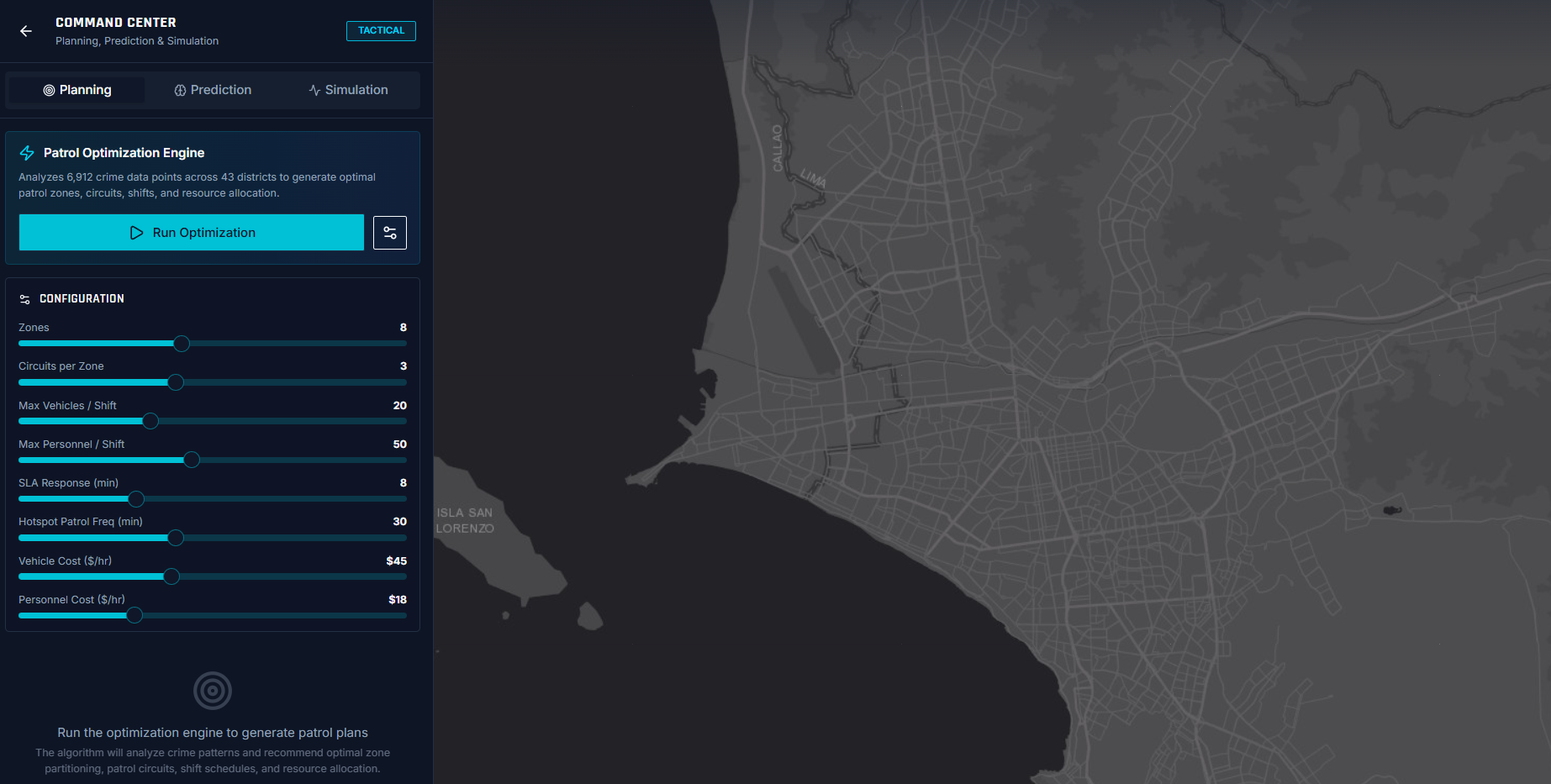
Los sliders modifican una configuración local; parte de esos valores no es consumida por el algoritmo actual.
Leer la propuesta y el mapa
- Revisa Optimization Metrics, el número de zonas/circuitos/turnos y las estimaciones de recursos/costo.
- En Recommended Zones, selecciona una zona para expandir detalles y resaltar el polígono en el mapa.
- Abre las secciones Patrol Circuits y Shift Schedule para revisar rutas estimadas y las tres franjas de ejemplo.
- En el panel del mapa, activa/desactiva Zones, Circuits y Hotspots.
Con el conjunto de ejemplo no vacío, Risk Coverage resulta 88 % y SLA Compliance 93 % por la fórmula actual; no son mediciones de rendimiento. Los circuitos usan distancias geográficas y un vecino más cercano, no una red vial.
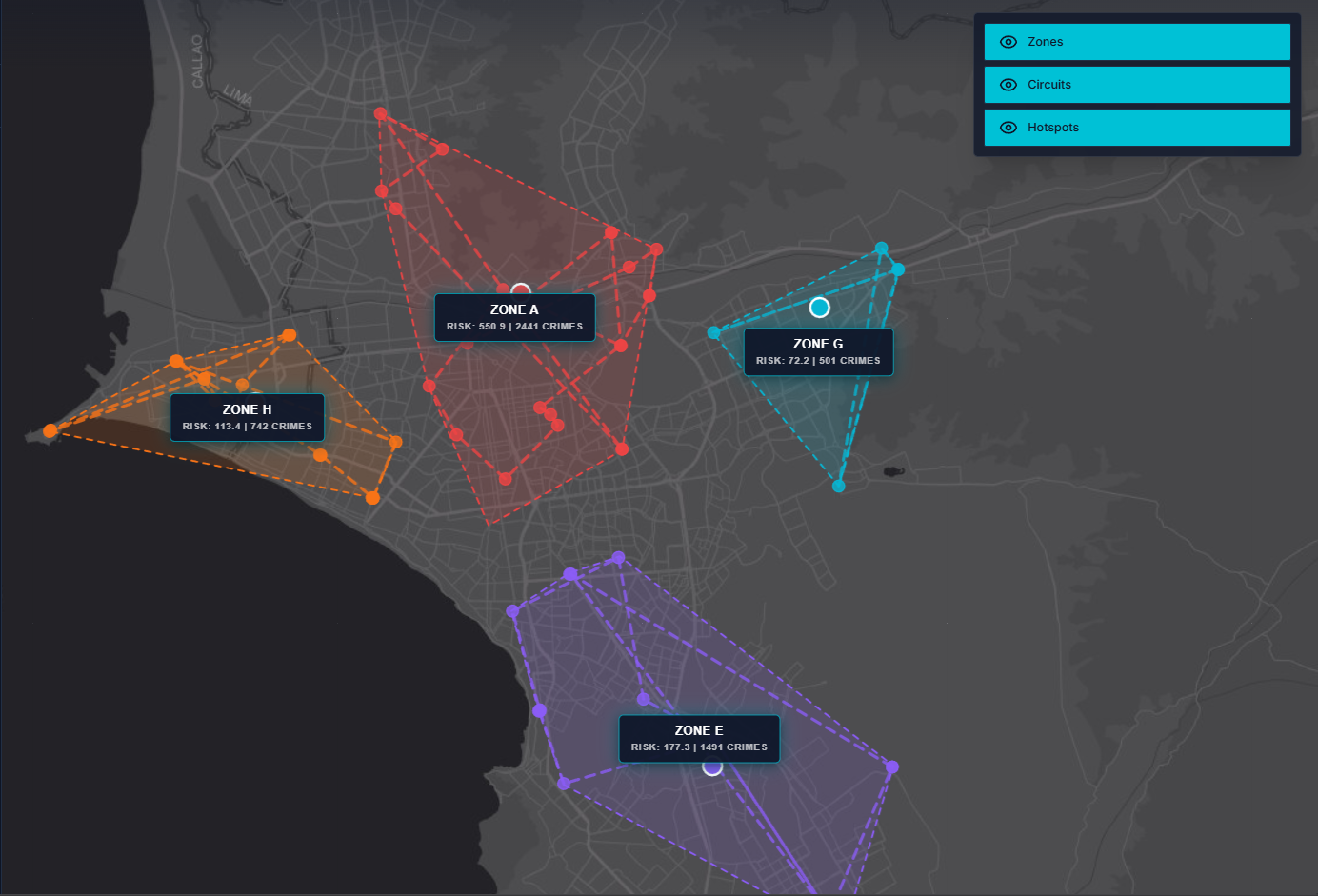
El mapa muestra zonas, circuitos y hotspots generados por el cálculo local; ocultar capas no modifica el resultado.
La predicción y la simulación de escenarios aún no están disponibles. Para crear zonas y circuitos persistentes, sigue Configurar el territorio de patrulla; para turnos reales, usa Preparar y ejecutar un turno. Consulta Planificación táctica para rangos y limitaciones completas.