Configuración
La página Configuración del sistema (/settings) reúne ajustes globales de Patrol Master en cinco pestañas: General, Mapa, Catálogos, Cuestionario e IA. Sus valores se cargan desde la configuración persistida del entorno.
Los botones Guardar configuración, Guardar ubicación del mapa y Guardar configuración IA llaman al mismo guardado general de configuración. Cada uno envía los valores actuales de los campos del sistema, no solo los de la pestaña visible. Los catálogos y las preguntas, en cambio, se guardan por elemento desde sus propios formularios.
General
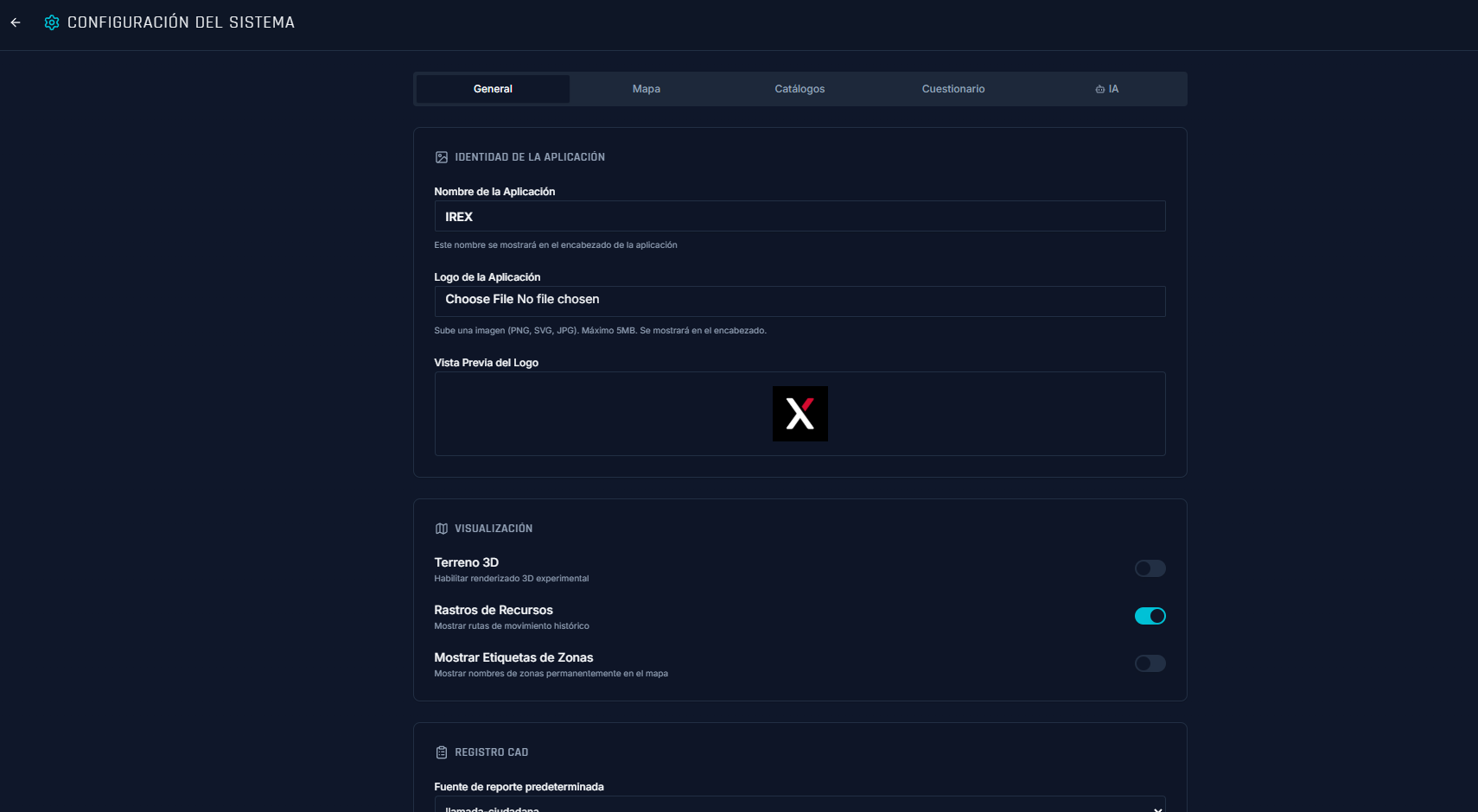
Identidad de la aplicación
- Nombre de la aplicación: texto mostrado en el encabezado; valor inicial
PATROLOPSsi no existe uno guardado. - Logo: selecciona un archivo de imagen de hasta 5 MB. El sistema sube el archivo y presenta una vista previa; pulsa Guardar configuración para guardar la URL junto al resto de los ajustes.
Visualización
Los interruptores disponibles son Terreno 3D, Rastros de Recursos y Mostrar Etiquetas de Zonas. Se guardan como preferencias globales. Sin embargo, en la implementación actual enable3D y showTrails no tienen consumidores en la interfaz; el mapa principal pasa showZoneLabels={true} en lugar de leer el ajuste. Por tanto, estos interruptores no controlan actualmente esas tres funciones como su texto sugiere.
Registro CAD
Fuente de reporte predeterminada selecciona un valor del catálogo Fuentes de Reporte (report_source). Se aplica al registrar un incidente en modo Novato; si el catálogo no carga, la pantalla ofrece llamada-ciudadana como opción de respaldo.
Thresholds
- Threshold de confianza: deslizador
0–1, paso0.01, inicial0.5. - Ventana de deduplicación:
0–60minutos, paso1, inicial5.
La ventana de deduplicación se utiliza para agrupar incidentes similares tanto en el ingreso de eventos como en el registro CAD manual; el agrupamiento considera también proximidad y similitud, no solo la hora. El ajuste threshold se guarda, pero actualmente no hay lógica del cliente/servidor que lo consulte para aceptar o descartar detecciones.
El deslizador permite seleccionar 0, pero la lógica de deduplicación usa valor || 5; por eso el valor cero se interpreta como cinco minutos, no como desactivar la ventana.
Al terminar en General, pulsa Guardar configuración.
Mapa
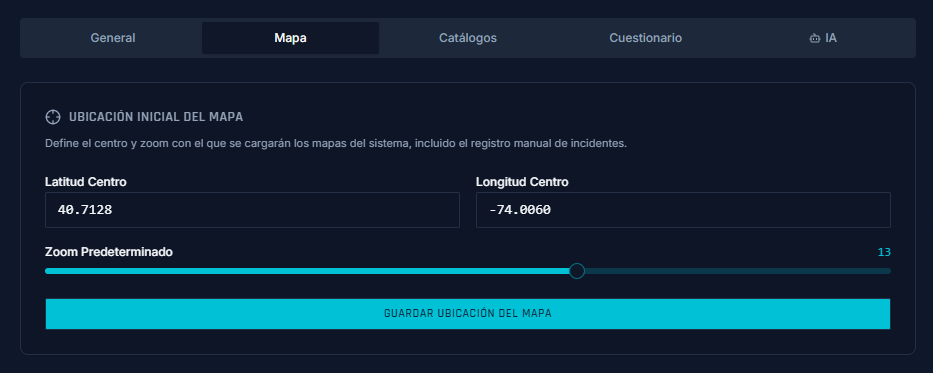
En Ubicación inicial del mapa puedes editar:
- Latitud Centro y Longitud Centro como texto.
- Zoom Predeterminado, deslizador de 1 a 20 (inicial 13).
Pulsa Guardar ubicación del mapa. Los campos de coordenadas no tienen validación numérica en esta pantalla. Estos valores son utilizados por el selector de ubicación de POI y por el mapa del registro manual CAD. No todos los mapas los aplican de manera uniforme: el Dashboard de Recursos pasa propiedades mapCenter/mapZoom que no forman parte del objeto de configuración actual y conserva sus valores de respaldo.
Catálogos y taxonomía
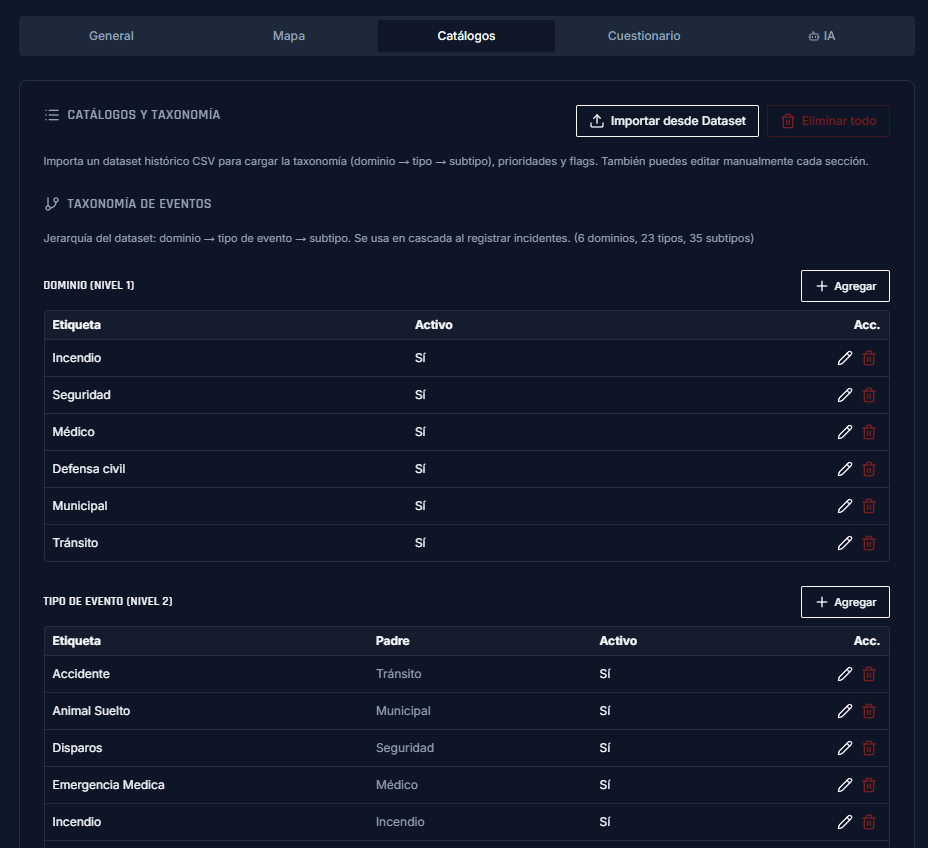
La pestaña Catálogos contiene la jerarquía de eventos y cuatro catálogos editables: Fuentes de Reporte, Nivel de Certeza, Prioridad e Indicadores de Riesgo. Los tipos de evento y subtipos se administran en la taxonomía, no en una tabla de catálogo independiente en esta pantalla.
Taxonomía de eventos
La jerarquía que se usa en cascada al registrar incidentes es:
- Dominio (nivel 1), sin elemento padre.
- Tipo de evento (nivel 2), asociado a un dominio.
- Subtipo (nivel 3), asociado a un tipo de evento.
En cada nivel puedes agregar elementos y ver etiqueta, padre (si corresponde), estado activo y acciones. El formulario solicita Código, Etiqueta, Orden y Activo; para niveles 2 y 3 hay que seleccionar el elemento padre. El código y el padre quedan bloqueados al editar, por lo que no se puede cambiar la clave ni reubicar un nodo existente. Solo aparecen padres activos en el selector.
Catálogos editables
Cada catálogo muestra una tabla por orden, código, etiqueta, estado y acciones. Agregar permite configurar:
- Código y Etiqueta (obligatorios).
- Orden, Color hexadecimal opcional y estado Activo.
- En Indicadores de Riesgo, las banderas adicionales Auto P1 y Auto P2.
Al editar, el código queda deshabilitado; puedes cambiar etiqueta, orden, color, estado y las banderas de riesgo que correspondan. Eliminar abre una confirmación y elimina ese registro de catálogo.
Importar CSV o eliminar datos
Importar desde Dataset abre un selector de archivo .csv y un diálogo con modo:
- Combinar (merge): crea códigos nuevos y actualiza los que ya existen.
- Reemplazar (replace): elimina primero los registros de los catálogos afectados por el archivo antes de cargar sus filas. Si el CSV se reconoce como dataset histórico unificado, también reemplaza la taxonomía y sincroniza prioridades e indicadores de riesgo.
El diálogo muestra el formato recomendado para dataset histórico: descripcion,dominio,tipoEvento,subtipoEvento,prioridad,flagsCriticos. Al finalizar muestra cantidades creadas/actualizadas/omitidas; algunas filas con errores generan una notificación adicional.
Eliminar todo pide confirmación y borra permanentemente todos los ítems de catálogo y nodos de taxonomía. No elimina las preguntas del modo Novato ni la configuración general. Esta acción no se puede deshacer.
El modo Reemplazar puede borrar elementos existentes de las categorías incluidas en el archivo; Eliminar todo vacía toda la taxonomía y todos los catálogos. Exporta o conserva el dataset de origen antes de realizar estos cambios.
Cuestionario del modo Novato
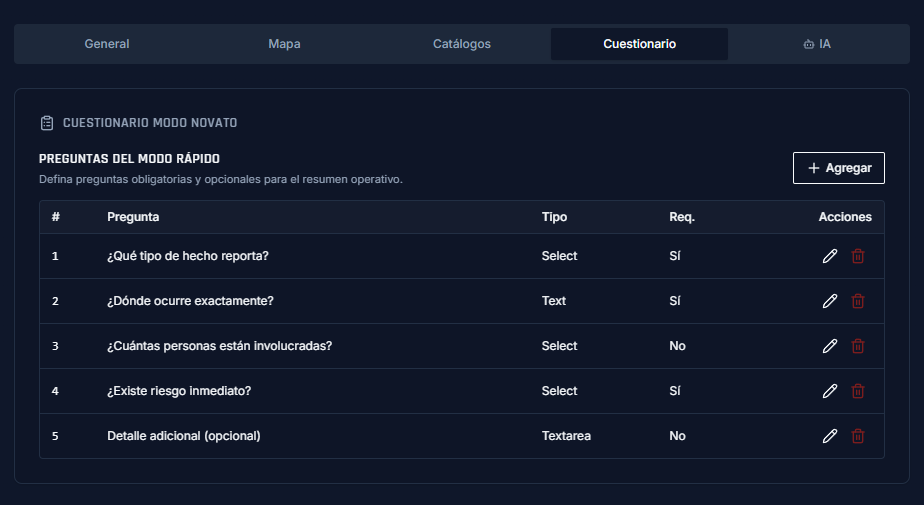
La pestaña Cuestionario administra las preguntas del Resumen operativo del registro de incidentes en modo Novato. En la lista puedes revisar orden, texto, tipo de campo y si es obligatoria; Agregar abre el formulario de alta.
- Escribe la pregunta (obligatoria).
- Elige Selección, Texto corto, Texto largo o Sí / No.
- Para Selección, define una opción por línea.
- Ajusta Orden, Obligatoria y Activa.
- Pulsa Guardar en el diálogo.
Las preguntas activas se muestran en el orden configurado. Una pregunta marcada obligatoria se valida antes de continuar el registro; las inactivas no aparecen en el formulario. Editar conserva las mismas propiedades. Eliminar pide confirmación y borra la pregunta.
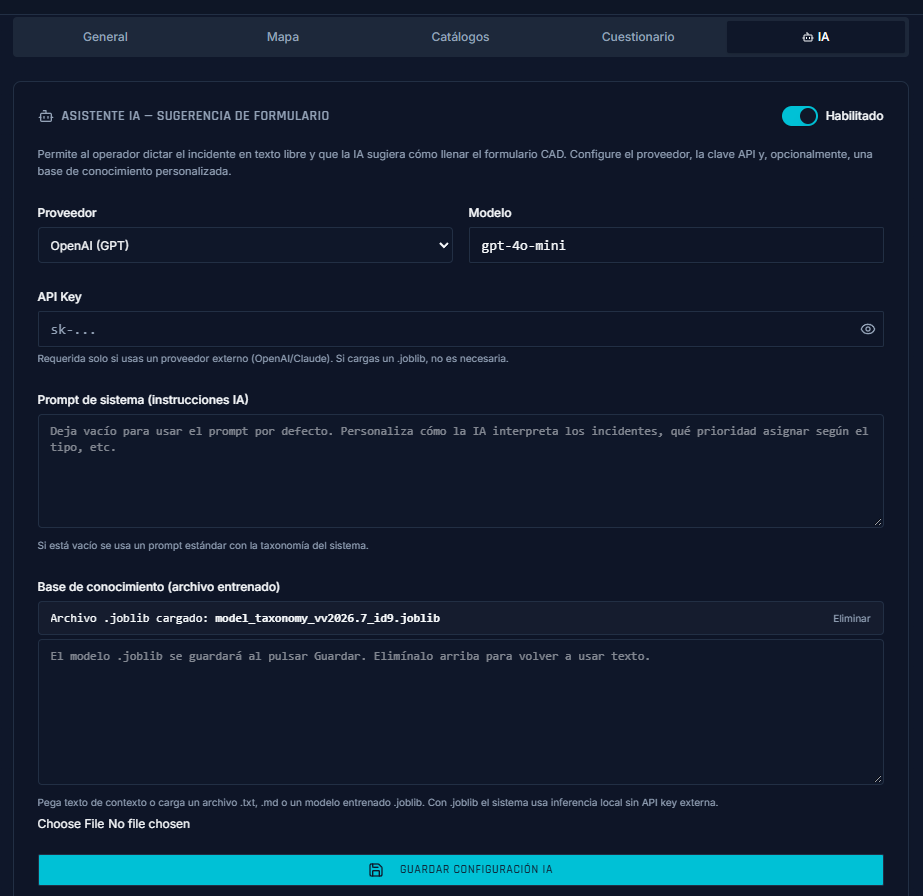
Asistente IA para sugerir el formulario CAD
La pestaña IA controla el asistente que recibe una descripción en texto libre y propone valores para el formulario CAD. Para activarlo:
- Activa el interruptor Habilitado.
- Selecciona OpenAI (GPT), Anthropic (Claude) o Compatible OpenAI (Ollama / LM Studio / otro).
- Indica Modelo. Los valores sugeridos dependen del proveedor; por ejemplo,
gpt-4o-minipara OpenAI. - Configura credenciales. Para un proveedor compatible, el campo se escribe como
URL||API key; la clave puede quedar vacía para un servicio local que no la requiera. - Opcionalmente personaliza Prompt de sistema. Si queda vacío se usa el prompt predeterminado del servidor.
- Opcionalmente añade una Base de conocimiento pegando texto o cargando
.txt,.mdo.joblib. - Pulsa Guardar configuración IA.
La clave aparece oculta por defecto; el control del ojo permite mostrarla temporalmente. La validación impide guardar la IA habilitada si no hay una API key ni un modelo .joblib. El archivo .joblib admite hasta 50 MB y se ejecuta localmente sin clave externa; los archivos .txt y .md se leen como texto y se incorporan como contexto. Eliminar un .joblib permite volver a pegar o cargar texto.
El asistente no tiene botón para probar conexión desde Configuración. Su uso se valida al pedir una sugerencia en el formulario CAD de registro manual. Para esa pantalla, consulta Despacho CAD.
Notas de funcionamiento
- Las preferencias Terreno 3D, Rastros de Recursos y
thresholdse guardan, pero no producen efecto funcional en el código actual; Mostrar Etiquetas de Zonas tampoco gobierna el mapa principal, que activa sus etiquetas directamente. - La ubicación y el zoom del sistema se aplican al selector de POI y al mapa de ingreso manual CAD, pero no todos los mapas usan esos valores de forma coherente.
- Catálogos, taxonomía y preguntas se modifican de inmediato en sus propios controles; no dependen de Guardar configuración.
- El nivel de deduplicación tiene un mínimo efectivo de cinco minutos mientras el servidor trate el valor
0como valor predeterminado.
Para el efecto de la fuente predeterminada y del cuestionario en el ingreso, consulta Despacho CAD; para la selección inicial de ubicación de POI, consulta Puntos de interés. Recorridos guiados: Preparar catálogos y cuestionario CAD y Configurar y usar sugerencias de IA.