Configurar y usar sugerencias de IA
El asistente recibe una descripción libre de un incidente y propone valores para el formulario CAD. La propuesta requiere revisión del operador; no crea ni despacha el incidente por sí sola.
Configurar el asistente
- Abre Configuración → IA.
- Activa Habilitado.
- Selecciona proveedor y modelo: OpenAI, Anthropic o un servicio compatible con OpenAI.
- Introduce la credencial. Para un endpoint compatible, usa
URL||API key; si usarás un.joblib, puedes omitir la API key. - (Opcional) Personaliza el prompt de sistema. Si lo dejas vacío, se usa el prompt estándar.
- (Opcional) Añade contexto pegando texto o cargando
.txt,.mdo un modelo.joblibde hasta 50 MB. - Pulsa Guardar configuración IA. No hay un botón de prueba de conexión en esta pestaña.
La IA habilitada necesita una API key o un .joblib. El .joblib se procesa localmente; el texto/Markdown se incorpora como contexto para el proveedor. No incluyas claves reales en capturas ni en documentación.
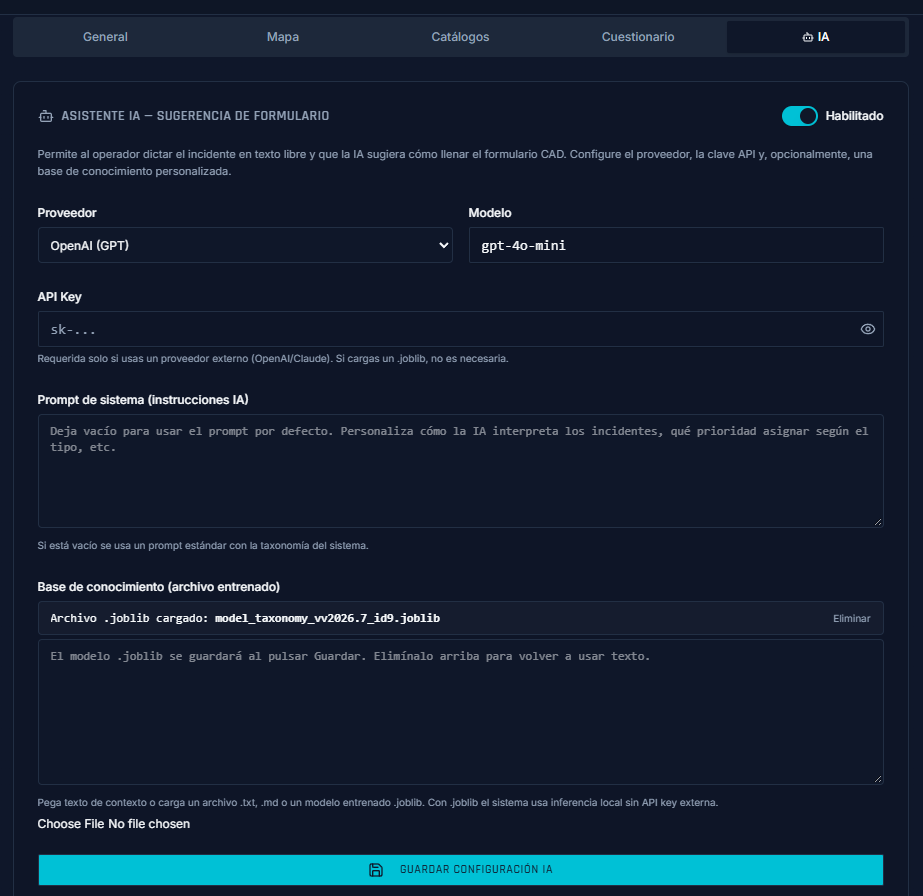
La pestaña configura proveedor/modelo, credencial, instrucciones y contexto adicional.
Solicitar una sugerencia
- En Despacho CAD, pulsa + para abrir el registro manual.
- Elige Novato o Experto y proporciona una descripción mínima del incidente.
- Pulsa IA en la cabecera del formulario.
- Escribe o pega el relato y selecciona Analizar.
- Revisa los campos propuestos, incluidos tipo/taxonomía, prioridad, datos de contacto, ubicación y flags cuando estén disponibles.
- Selecciona Aceptar y aplicar al formulario para copiar la propuesta, o Rechazar y reescribir para descartarla.
- Revisa manualmente todos los campos y guarda el incidente solo después de validarlo.
La IA no envía el incidente. Después de aplicarla, el operador conserva el control de Guardar o de continuar con el proceso seguro de Registro y despacho. Algunas sugerencias no se aplican completamente a todos los controles del formulario, así que comprueba el resultado antes de guardar.
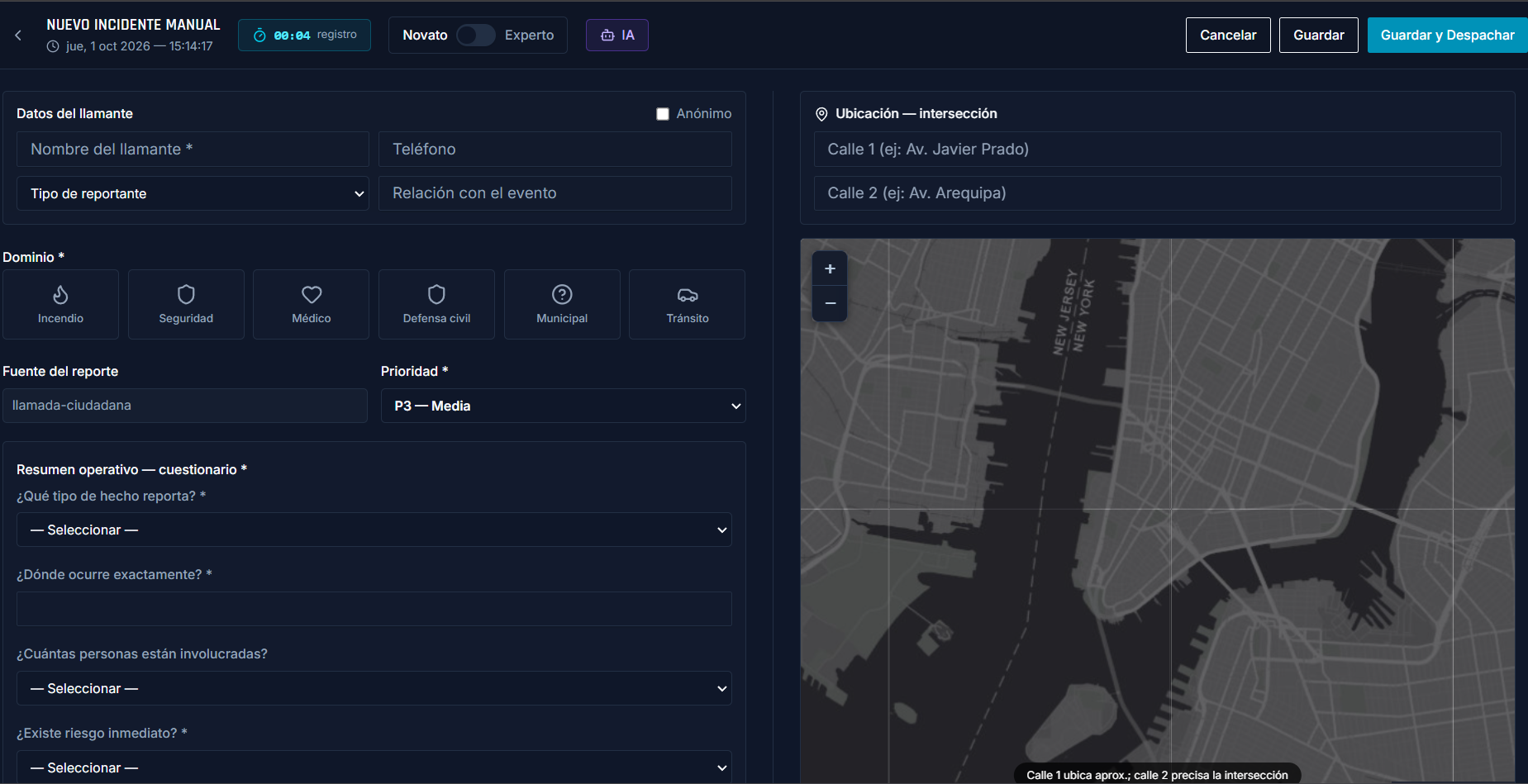
El botón abre el modal de análisis cuando el servicio está habilitado y configurado.
Para conocer las opciones y limitaciones de configuración, consulta Configuración y Despacho CAD.