Despacho CAD
Despacho CAD (/cad-dispatch) es la consola operativa de Patrol Master para revisar incidentes entrantes, asignar recursos, coordinar misiones y mantener el registro de la atención. La pantalla combina una cola de trabajo a la izquierda con un mapa o el detalle del incidente a la derecha.
La ruta raíz (/) redirige a Despacho CAD. Los incidentes pueden llegar desde integraciones y entrar directamente en Activos o pasar primero por Revisión si requieren validación; el botón + permite registrar uno manualmente.
Vista principal
Cola de trabajo
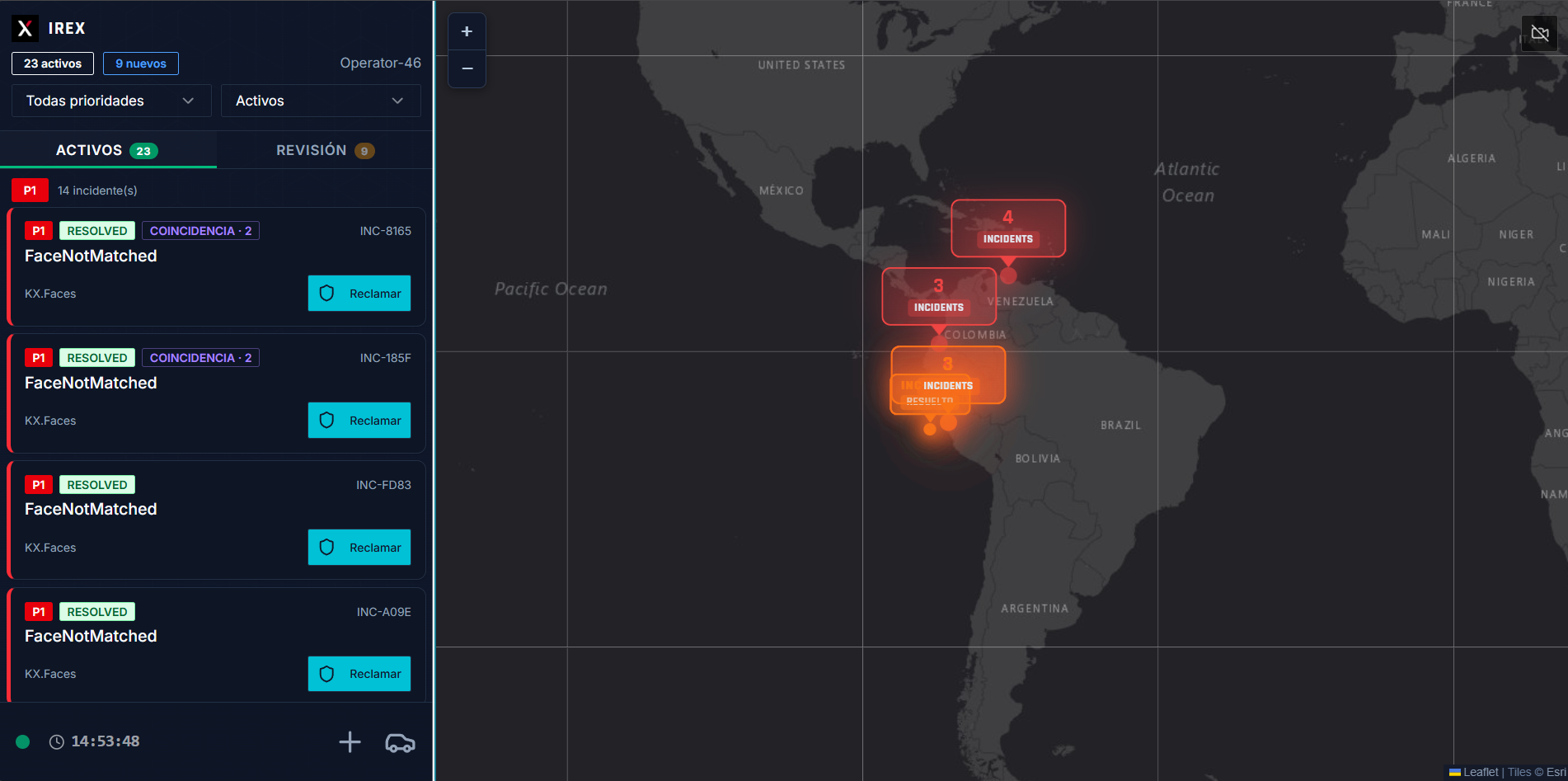
La columna izquierda incluye:
- Contadores: incidentes activos, nuevos pendientes de revisión y SLA vencidos.
- Filtro de prioridad: todas o P1–P5 (
P1crítica,P2alta,P3media,P4baja,P5informativa). - Filtro de estado: Activos, Todos, Nuevo, ACK, Despachados, En escena, Resueltos y Cerrados.
- Pestañas Activos y Revisión: alternan entre incidentes ya creados y eventos pendientes de aprobación.
- Tarjetas de incidente: prioridad, estado, ID externo, resumen, tipo, operador que lo reclamó y cuenta regresiva SLA cuando aplica.
Las listas de incidentes activos y pendientes se consultan cada cinco segundos; los recursos de despacho, cada tres. El filtro de prioridad afecta ambas listas; el filtro de estado se aplica a la lista Activos. El filtro Activos excluye Cerrados, Cancelados y Rechazados. Esos últimos estados solo se encuentran al elegir Todos.
Guarda una captura completa de la cola, filtros, contadores y mapa como docs/systems/patrol-master/user-manual/assets/modules/cad-dispatch/vista-general.png. Cuando esté disponible, activa la referencia y añade un caption.
Reclamar una tarjeta
- Si el incidente no está reclamado, selecciona Reclamar para asignarlo al operador que aparece en la parte inferior de la cola.
- Si está reclamado por ese mismo operador, el botón con
×permite liberarlo. - Si lo reclama otra persona, se muestra su nombre y no aparece una acción para quitárselo.
La API rechaza con conflicto un intento de reclamar un incidente que ya pertenece a otro operador. El identificador mostrado en esta pantalla tiene el formato Operator-### y se genera en el cliente; no corresponde al nombre de una cuenta de usuario.
Mapa de incidentes y cámaras
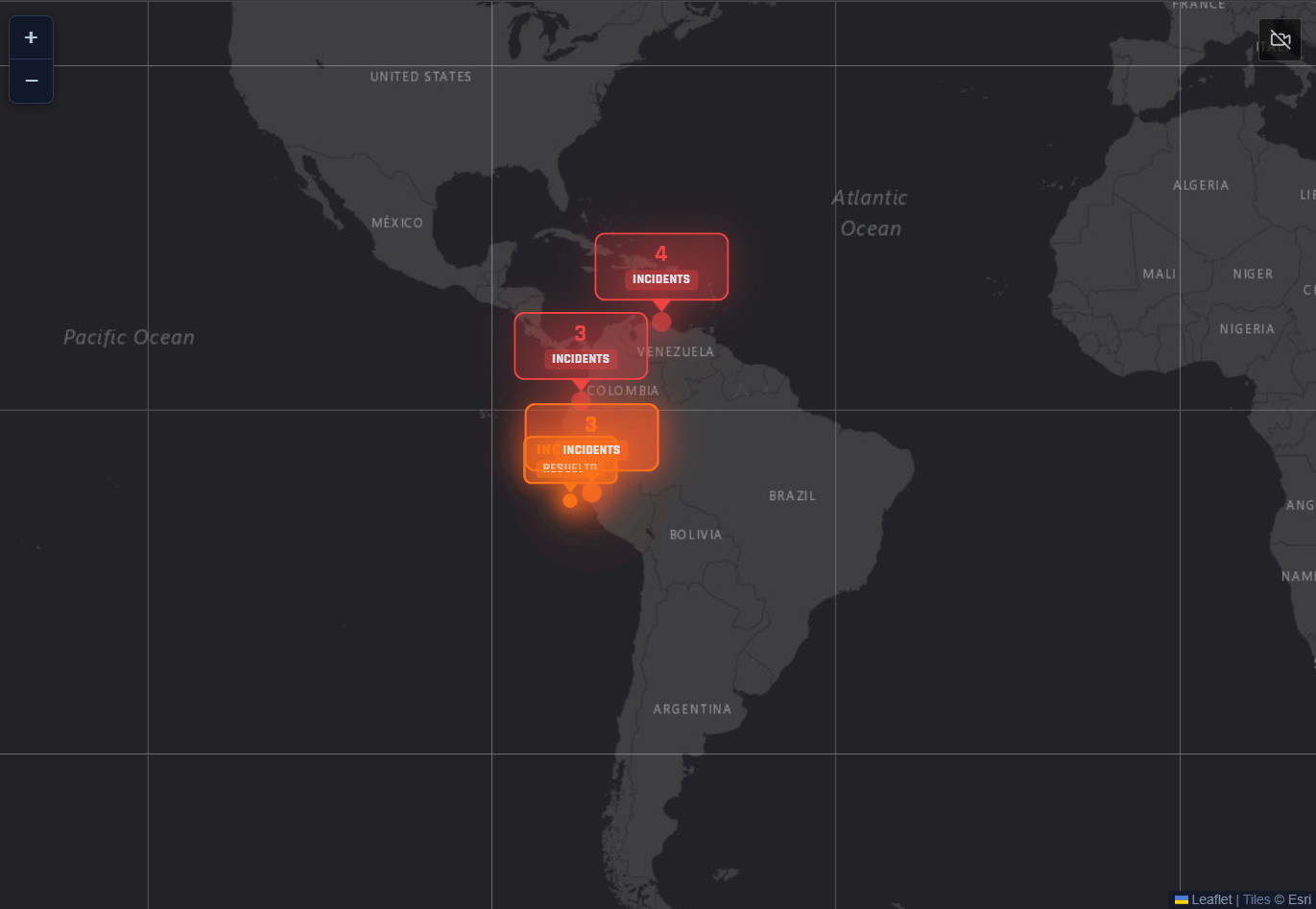
Cuando no hay un incidente seleccionado, el panel derecho muestra el mapa. En él puedes:
- Seleccionar un incidente con coordenadas para abrir su detalle.
- Ver grupos de incidentes que comparten la misma ubicación; el marcador de grupo muestra el número y la prioridad más alta. Al abrirlo, los incidentes se despliegan alrededor del punto para poder elegir uno.
- Activar la capa Cámaras CCTV con el botón de video. Los marcadores de cámara con coordenadas válidas se colorean por estado; al seleccionar uno se abre su ficha y, si está en línea y tiene URL de vista, el reproductor integrado permite abrir el stream en otra ventana.
El filtro de prioridad/estado de la cola no filtra los marcadores del mapa: el mapa usa los incidentes cargados que tienen coordenadas. Los incidentes sin latitud/longitud no aparecen en él. Si falla la consulta de VStation, el control de cámaras muestra Sin conexión VStation.
Guarda una captura del mapa con incidentes agrupados, el control de cámaras y un marcador CCTV como docs/systems/patrol-master/user-manual/assets/modules/cad-dispatch/mapa-cctv.png. Cuando esté disponible, activa la referencia y añade un caption.
Revisar un incidente pendiente
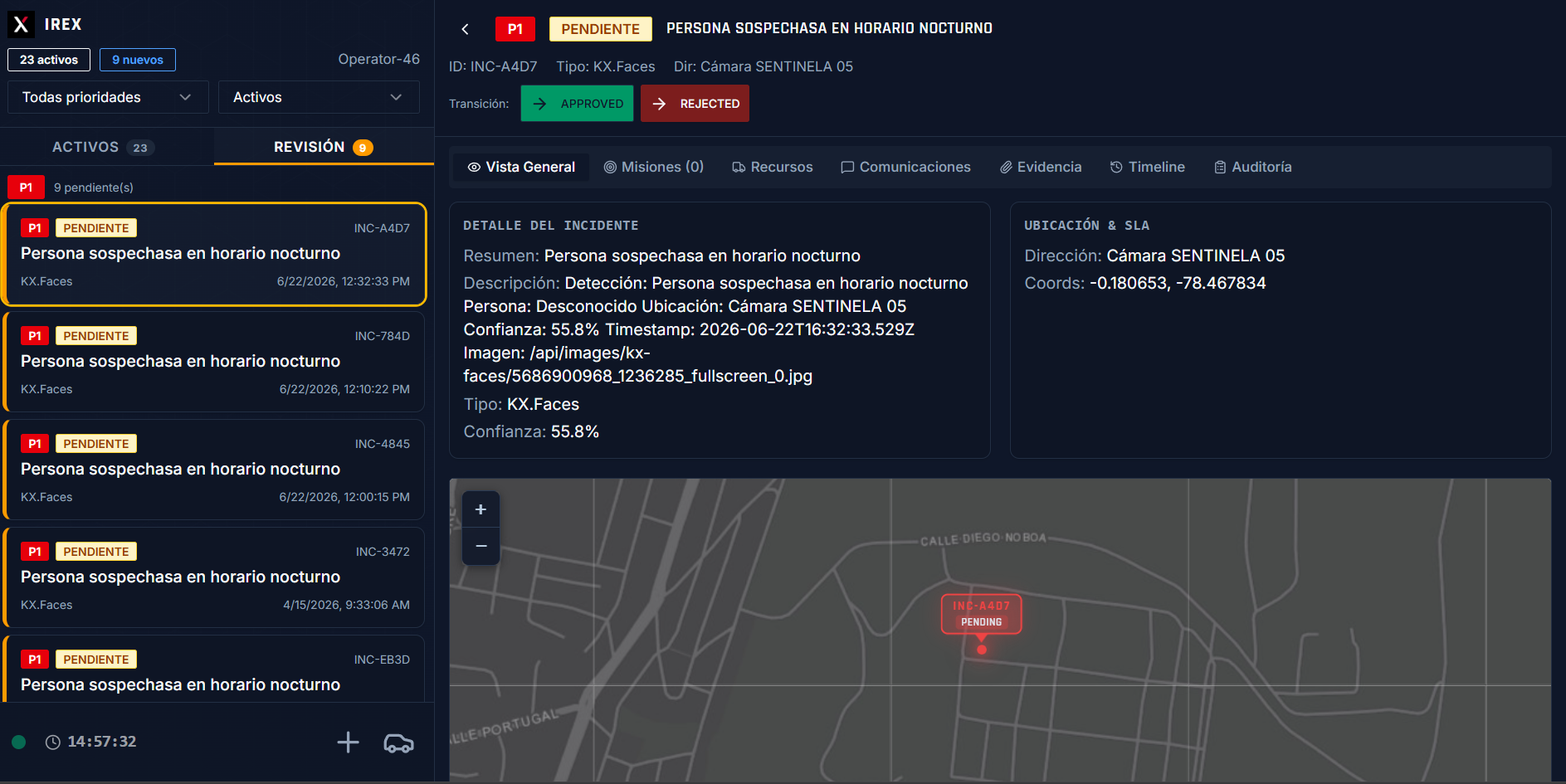
- Abre la pestaña Revisión. La insignia indica cuántos eventos están en estado
PENDING. - Selecciona una tarjeta para ver prioridad, tipo, confianza, resumen, descripción, ubicación, hora de recepción e ID externo.
- Si hay snapshot recibido, revisa la evidencia; en ciertos eventos se muestran tanto la imagen del incidente como una imagen de registro.
- Elige una acción:
- APPROVED: convierte el pendiente en un incidente
NEW, conserva sus datos y evidencia, y lo mueve a Activos. - REJECTED: abre un diálogo para escribir el motivo; el campo es obligatorio para confirmar.
- APPROVED: convierte el pendiente en un incidente
Si el evento tiene coincidencias de incidentes, el detalle puede mostrar las alertas asociadas para compararlas. Aprobar y rechazar refrescan las colas; al aprobar, se selecciona el incidente recién creado.
Guarda una captura de una tarjeta pendiente y su diálogo de revisión con el resumen, prioridad, snapshot y botones Aprobar/Rechazar como docs/systems/patrol-master/user-manual/assets/modules/cad-dispatch/revision-pendiente.png. Cuando esté disponible, activa la referencia y añade un caption.
Atender un incidente activo
Abrir y leer el detalle
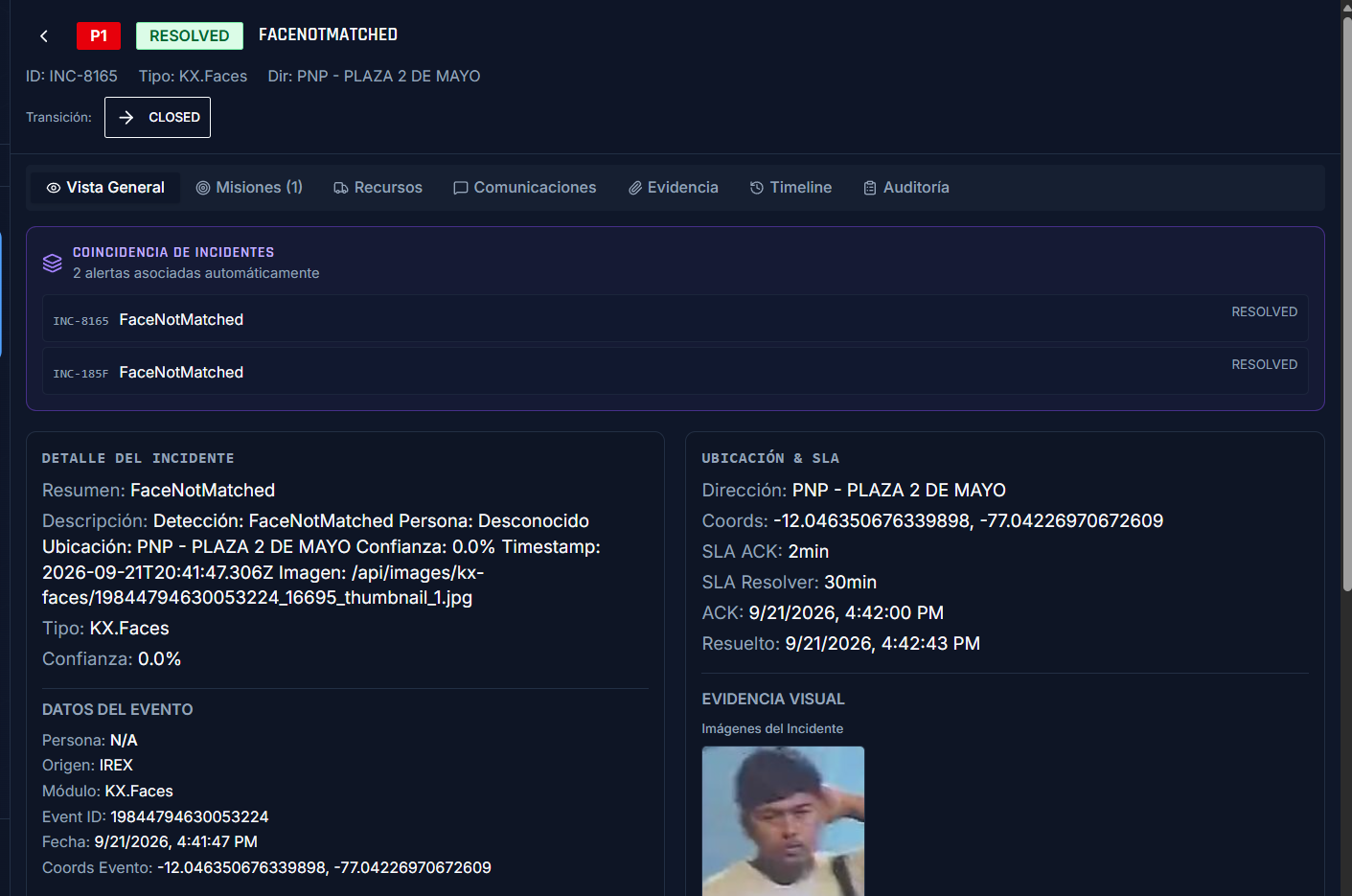
Selecciona una tarjeta de Activos o un marcador individual del mapa. El encabezado muestra prioridad, estado, resumen, ID externo, tipo y dirección; también puede mostrar el operador reclamante y los temporizadores SLA.
En Vista General puedes revisar:
- Resumen, descripción, tipo y confianza.
- Datos de origen si llegaron dentro de
sourceRef, por ejemplo persona/lista detectada, origen, módulo, ID de evento y coordenadas originales. - Dirección, coordenadas, umbrales SLA, fecha de ACK/resolución y evidencia visual disponible.
- Mapa de ubicación del incidente. Si no hay coordenadas, aparece el mensaje Sin coordenadas de ubicación para este incidente.
- Coincidencias relacionadas. Las asociaciones se abren desde la tarjeta y permiten saltar entre incidentes activos y pendientes vinculados.
Las imágenes que tienen URL se pueden ampliar en un visor con controles anterior/siguiente y contador. El carrusel de la vista general reconoce imágenes de registro y snapshots automáticos según las notas asociadas a la evidencia.
Cambiar el estado
El bloque Transición muestra únicamente los siguientes estados permitidos para el estado actual:
| Estado actual | Transiciones disponibles |
|---|---|
NEW | ACKNOWLEDGED, REJECTED, CANCELLED |
ACKNOWLEDGED | DISPATCHED, RESOLVED, REJECTED, CANCELLED |
DISPATCHED | ON_SCENE, RESOLVED, CANCELLED |
ON_SCENE | RESOLVED, CANCELLED |
RESOLVED | CLOSED |
REJECTED o CANCELLED | CLOSED |
CLOSED | Sin transiciones |
Para REJECTED o CANCELLED, la interfaz solicita un motivo antes de confirmar. Para otras transiciones, el cambio se envía directamente. El servidor valida la transición y registra el cambio en Timeline y Auditoría.
Los tiempos de ACK aparecen cuando el incidente está en NEW; el tiempo para Resolver se muestra mientras el incidente no esté resuelto, cerrado, rechazado o cancelado. La cuenta se actualiza cada segundo y cambia a rojo si vence o si el servidor marca el SLA como incumplido. Al crear un incidente, el servidor asigna estos valores base por prioridad:
| Prioridad | SLA para ACK | SLA para resolver |
|---|---|---|
| P1 | 2 min | 30 min |
| P2 | 5 min | 60 min |
| P3 | 15 min | 120 min |
| P4 | 30 min | 480 min |
| P5 | 60 min | 1440 min |
Misiones y despacho de recursos
Seleccionar recursos cercanos
Abre la pestaña Recursos del incidente. El árbol organiza recursos por Región → Zona → Squad, con filas expandibles. Si el incidente y algunos recursos tienen coordenadas:
- Patrol Master muestra hasta cinco Recursos Sugeridos Más Cercanos y ofrece Ver todos los recursos para desplegar los restantes con distancia calculada.
- La distancia y la ETA son orientativas: se calculan con distancia geográfica y velocidades promedio predefinidas por tipo/subtipo de recurso, no con una ruta vial en tiempo real.
- Las tarjetas muestran estado del recurso y, cuando existe información de despacho, conexión en tiempo real o última ubicación conocida.
- Marca una o más casillas para preparar el despacho. Cambiar de incidente limpia la selección.
Si no hay coordenadas suficientes para ordenar recursos por distancia, la pantalla presenta el árbol organizacional sin las sugerencias geográficas.
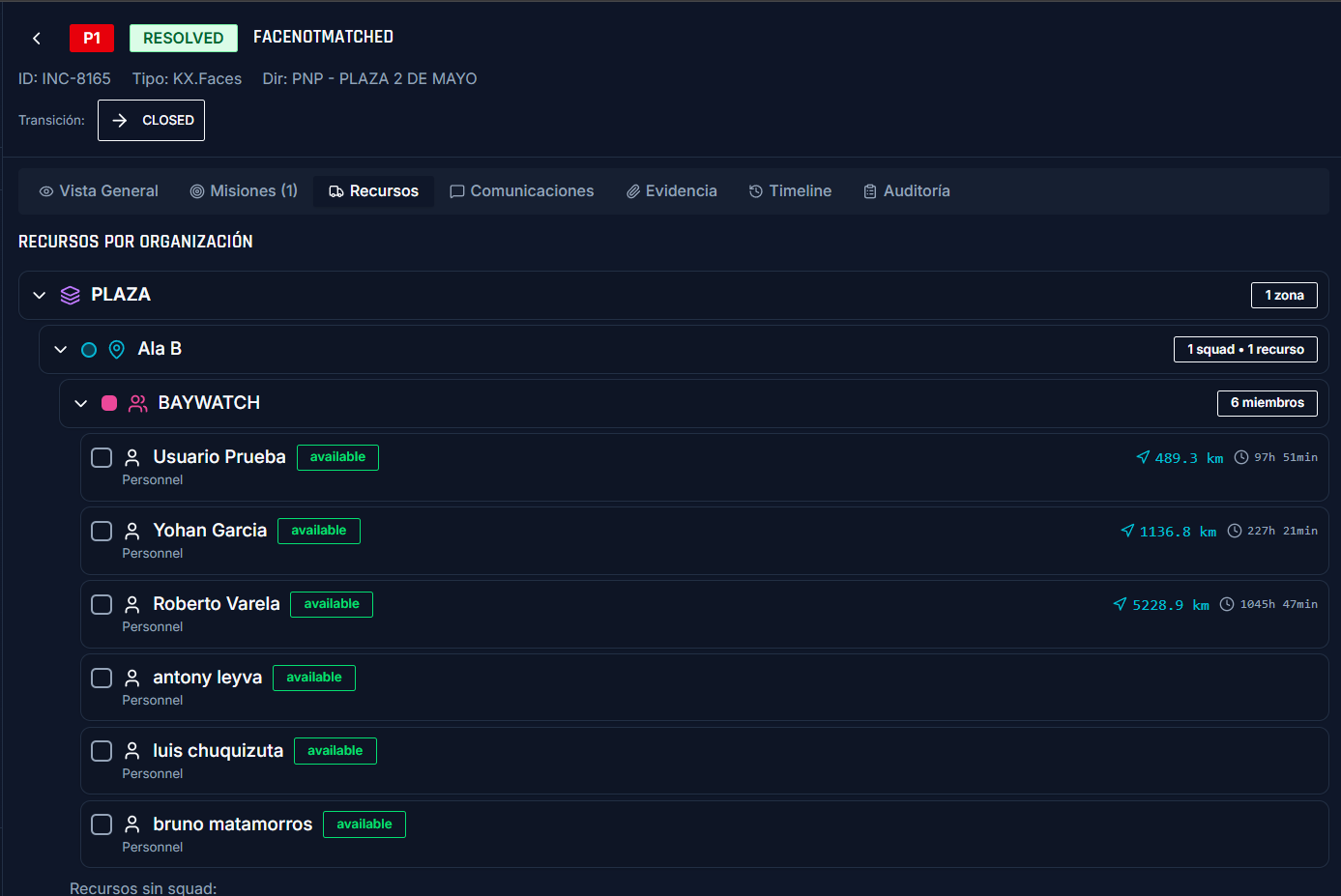
Despachar los recursos seleccionados
- Selecciona uno o más recursos en Recursos.
- Pulsa Despachar. También puedes iniciar el mismo diálogo desde Nueva Misión en la pestaña Misiones si ya tienes recursos seleccionados.
- Escribe Instrucciones (opcional; si se deja vacío, se utiliza una instrucción predeterminada).
- Confirma con Despachar.
Esta acción crea una misión, asigna los recursos seleccionados con rol responder y la despacha. El estado de la misión pasa de CREATED a DISPATCHED; los recursos de la misión se marcan en ruta. El registro genera entradas en Timeline y Auditoría.
En Misiones cada tarjeta muestra estado, ID corto e instrucciones. Recursos despliega los recursos asignados. Las misiones CREATED también ofrecen Despachar y Cancelar; el botón Cancelar usa el motivo fijo Cancelled by operator y no abre un formulario para editarlo.
El diálogo que abre Nueva Misión comparte la acción Despachar Recursos. Si no hay recursos seleccionados, su botón no crea una misión: el manejador solo continúa cuando la selección contiene al menos un recurso. Selecciona primero los recursos en la pestaña Recursos.
Para que el endpoint de despacho cambie también el incidente de ACKNOWLEDGED a DISPATCHED y ejecute la integración TactiComm, el incidente debe estar previamente en ACKNOWLEDGED. Si la misión se despacha mientras el incidente sigue NEW, la misión cambia de estado pero el servidor no aplica esa transición al incidente.
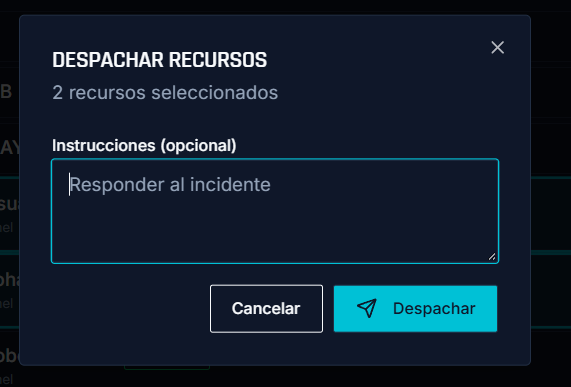
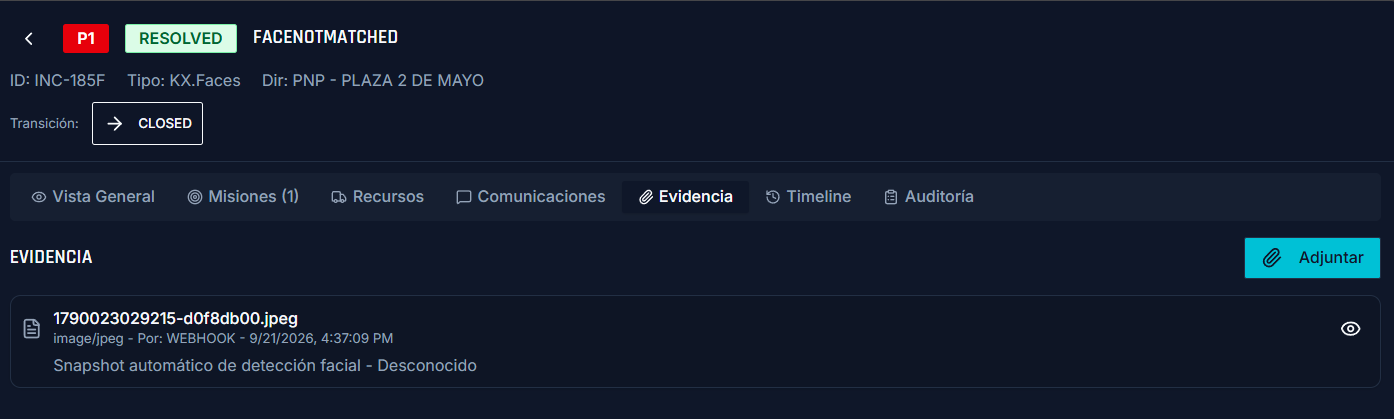
Comunicaciones, evidencia e historial
La ficha del incidente incluye pestañas adicionales:
| Pestaña | Uso |
|---|---|
| Comunicaciones | Registra un mensaje y su canal (PUSH, SMS, WhatsApp, Telegram o Radio). La interfaz lo identifica como mensaje simulado: queda en el historial con estado SENT, pero esta acción no envía por sí sola un SMS, WhatsApp o radio real. |
| Evidencia | Muestra nombre, tipo, notas, autor y fecha; las imágenes con URL pueden abrirse en el visor. El diálogo Adjuntar solo registra nombre, tipo y notas: no incluye selector de archivo ni sube el contenido del archivo. |
| Timeline | Secuencia cronológica de creación, cambios de estado, misiones, recursos y otras acciones registradas. |
| Auditoría | Acciones, actor, razón y datos antes/después; también puede mostrar diagnósticos de asociación de alertas candidatas. |
Registrar un incidente manualmente
Selecciona el botón + en la parte inferior de la cola. Se abre Nuevo Incidente Manual a pantalla completa.
Elegir el modo de registro
- Novato: usa un cuestionario configurable en Ajustes → Modo Rápido. Las preguntas pueden ser de texto, texto largo, selección o Sí/No; se deben contestar las que estén marcadas como obligatorias y Patrol Master construye el resumen concatenando las respuestas. Si la transcripción de voz está habilitada, algunos campos de texto permiten dictar.
- Experto: permite escribir el Resumen operativo directamente y añadir una descripción adicional. Si la transcripción de voz está habilitada, puedes dictar el resumen.
En ambos modos se requiere el resumen (o completar las preguntas requeridas) y seleccionar los tres niveles de taxonomía: Dominio → Tipo de evento → Subtipo específico. Al cambiar dominio se reinician Tipo y Subtipo; cambiar Tipo reinicia Subtipo. Algunas entradas de taxonomía pueden proponer prioridad o indicadores automáticamente.
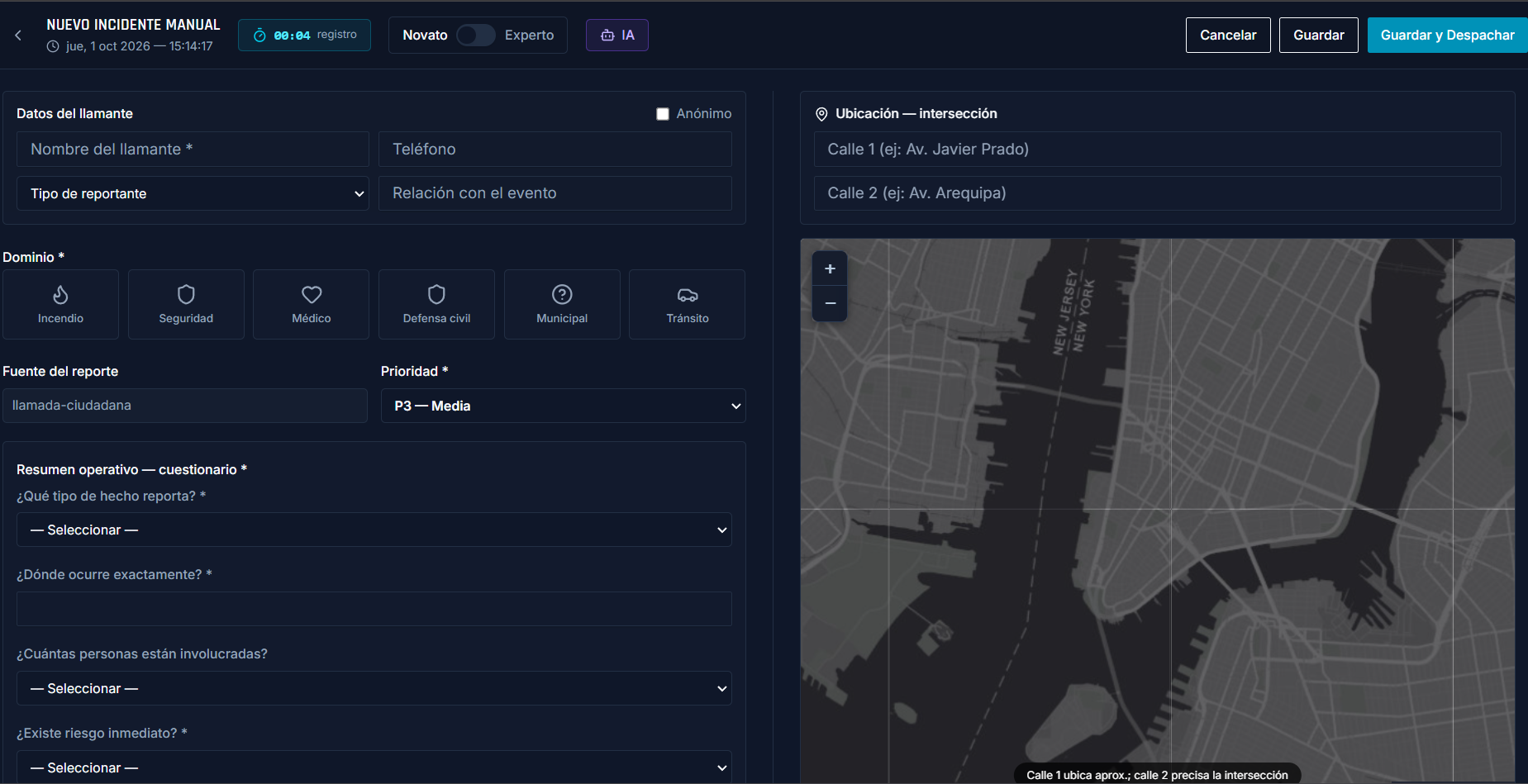
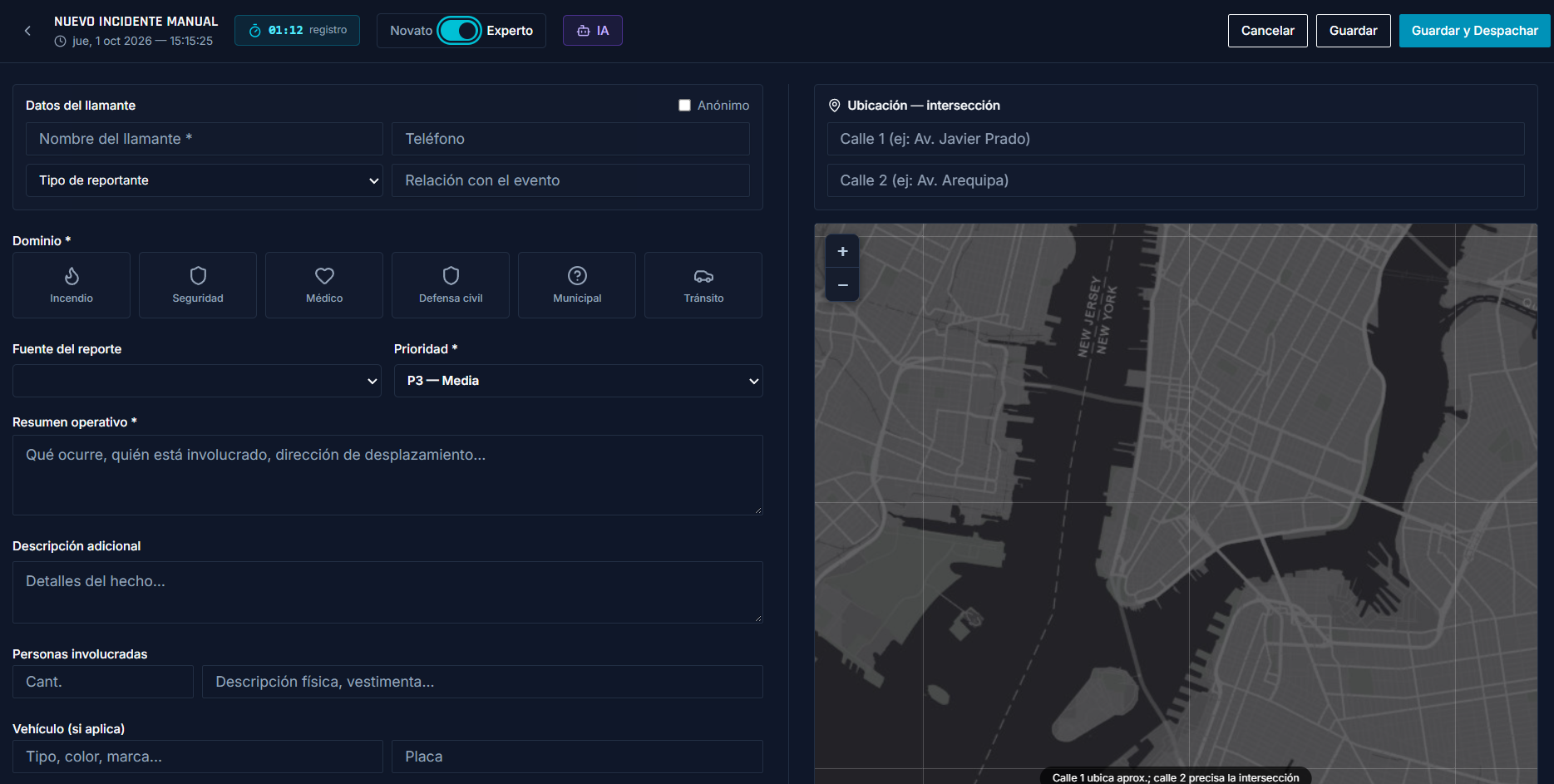
Completar los datos del incidente
El formulario puede incluir:
- Llamante: nombre y teléfono, tipo (ciudadano, agente/efectivo o supervisor) y relación con el evento. La casilla Anónimo oculta nombre/teléfono y no los envía.
- Taxonomía: dominio, tipo y subtipo; los tres niveles son obligatorios.
- Fuente del reporte y Prioridad. La prioridad inicial es P3 y puede variar si la taxonomía aplica un valor predeterminado. En modo Novato la fuente se muestra como texto; en Experto se puede seleccionar otra fuente.
- Resumen operativo y, en Experto, descripción adicional.
- Personas involucradas: cantidad y descripción; Vehículo: descripción y placa.
- Sector, Cuadrante e ID externo. Aunque el placeholder dice “Auto si vacío”, el código actual envía
nullcuando se deja vacío y no genera un ID externo; el incidente sí conserva su ID interno. - Indicadores que el código recopila, como arma, heridos, menores, rehenes, fuego, material peligroso y multitud. La vista actual no muestra un control manual dedicado para todos estos flags; algunos pueden cambiar por metadata de la taxonomía o sugerencias de IA.
La certeza se envía con un valor interno predeterminado (unconfirmed) o el valor predeterminado configurado para la fuente; la pantalla no ofrece un selector visible de certeza.
Ubicación e indicios de duplicados
- Escribe Calle 1. La búsqueda propone calles; seleccionar una ubica el punto de forma aproximada.
- Añade Calle 2 para buscar la intersección. El mapa puede usar una intersección encontrada en cartografía, un resultado geocodificado alternativo o una aproximación.
- También puedes hacer clic en el mapa o arrastrar el marcador para fijar coordenadas precisas.
- La dirección/distrito se completa cuando el geocodificador devuelve esa información.
Las búsquedas externas utilizan datos de OpenStreetMap (Nominatim/Overpass) y están orientadas a Perú/Lima por defecto; la ubicación inicial del mapa puede ajustarse en la configuración del sistema. Al disponer de coordenadas, la pantalla consulta incidentes de los últimos 15 minutos dentro de 300 m, excepto los que están cerrados, cancelados o rechazados, y muestra hasta tres posibles coincidencias.
La lista de coincidencias es una advertencia, no bloquea el guardado ni fusiona automáticamente el incidente. El backend realiza además su proceso de asociación y auditoría al guardar.
Asistente de IA y botones de guardado
- El botón IA solo se habilita si la IA está configurada y activada. Escribe el relato del llamante, selecciona Analizar, revisa las sugerencias y luego elige Aceptar y aplicar al formulario o Rechazar y reescribir. La IA no guarda ni despacha por sí sola.
- Revisa las sugerencias antes de aceptarlas: algunos valores presentados (por ejemplo, clase/confianza de modelo o ciertos flags) no se aplican completamente al formulario en esta versión.
- Guardar crea el incidente en estado
NEW. - Guardar y Despachar guarda el incidente y abre el diálogo de despacho. Sin embargo, al cambiar al incidente recién creado la selección de recursos se limpia; el diálogo no deja seleccionar recursos dentro de sí mismo, y su acción requiere que haya al menos uno seleccionado. Por tanto, esa ruta puede abrirse sin permitir completar el despacho. Para despachar de forma fiable, guarda primero, selecciona recursos en la pestaña Recursos y ejecuta allí el despacho.
Estados y actualizaciones
- Incidentes, pendientes y recursos se consultan periódicamente; después de una acción exitosa se invalidan las consultas relacionadas para refrescar la vista.
- La interfaz muestra mensajes de carga o listas vacías. Las mutaciones con tratamiento de error muestran un toast; algunos errores de acciones secundarias pueden depender de la respuesta del servidor y no tener un mensaje específico en todos los botones.
- La sincronización de recursos CAD tiene lógica de API en el código, pero no hay un botón visible en esta vista para ejecutarla.
- El mapa y la cola usan filtros distintos: prioridad/estado afecta las tarjetas de incidentes, pero no el conjunto de incidentes dibujados en el mapa.
Recorrido operativo recomendado
- Abre Activos, filtra por prioridad/estado y revisa el incidente y su ubicación.
- Usa Reclamar si tomarás responsabilidad; revisa SLA, origen, evidencia y coincidencias.
- Cambia el estado a
ACKNOWLEDGED. - En Recursos, selecciona recursos disponibles; compara distancia/ETA estimados y conexión.
- Pulsa Despachar, escribe instrucciones opcionales y confirma.
- Sigue el estado de misión, recursos, comunicaciones, evidencia, Timeline y Auditoría en las pestañas del incidente.
- Al terminar la atención, registra los cambios de estado hasta
RESOLVEDy despuésCLOSED, de acuerdo con el proceso operativo de tu organización.
Workflows paso a paso: Registrar y despachar un incidente, Revisar un incidente pendiente y Configurar y usar sugerencias de IA.