Crear y mantener un punto de interés
Usa este recorrido para registrar una ubicación relevante, consultar su vigencia y retirarla de la operación cuando deje de ser válida.
Crear el POI
- Abre Puntos de interés desde la barra inferior de Recursos.
- Pulsa Nuevo POI.
- Escribe el Nombre y selecciona Tipo de POI. El selector agrupa tipos por categoría; la categoría, sensibilidad y propiedades como Accionable, Auto-expira o Requiere revisión se derivan del tipo. No se seleccionan por separado.
- Define Latitud y Longitud, o abre Seleccionar en mapa, haz clic/arrastra el marcador y confirma las coordenadas.
- Opcionalmente, define Válido hasta, agrega etiquetas separadas por coma y escribe notas.
- Pulsa Crear POI.
Si el tipo tiene un TTL predeterminado y no indicas fecha final, el servidor calcula validUntil desde la hora de creación. El formulario solo guarda geometrías de punto, incluso si el tipo elegido en el catálogo está definido para geometría poligonal.
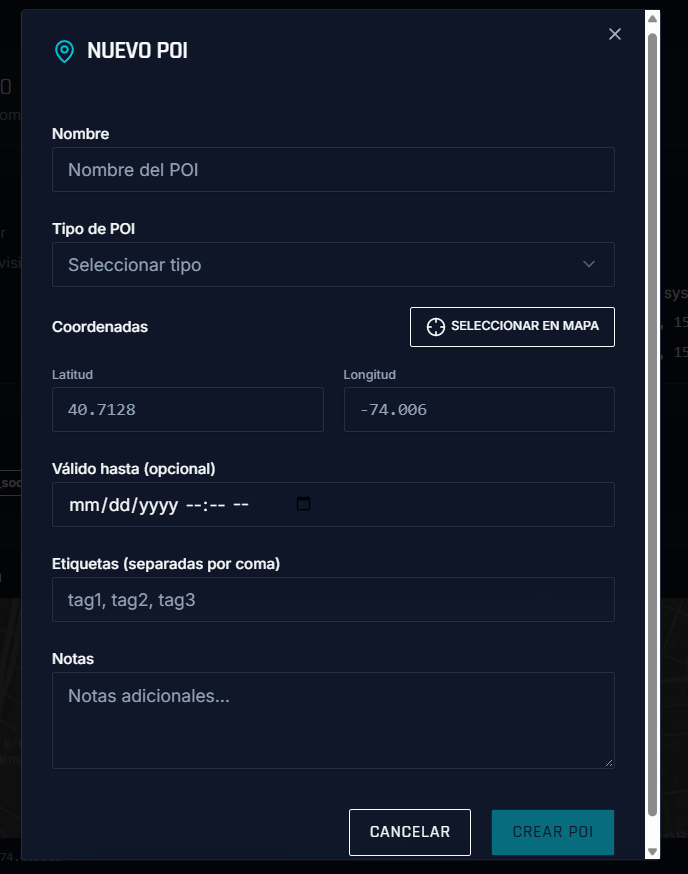
El tipo determina la categoría y atributos del POI; nombre, ubicación, vigencia, etiquetas y notas se completan en el formulario.
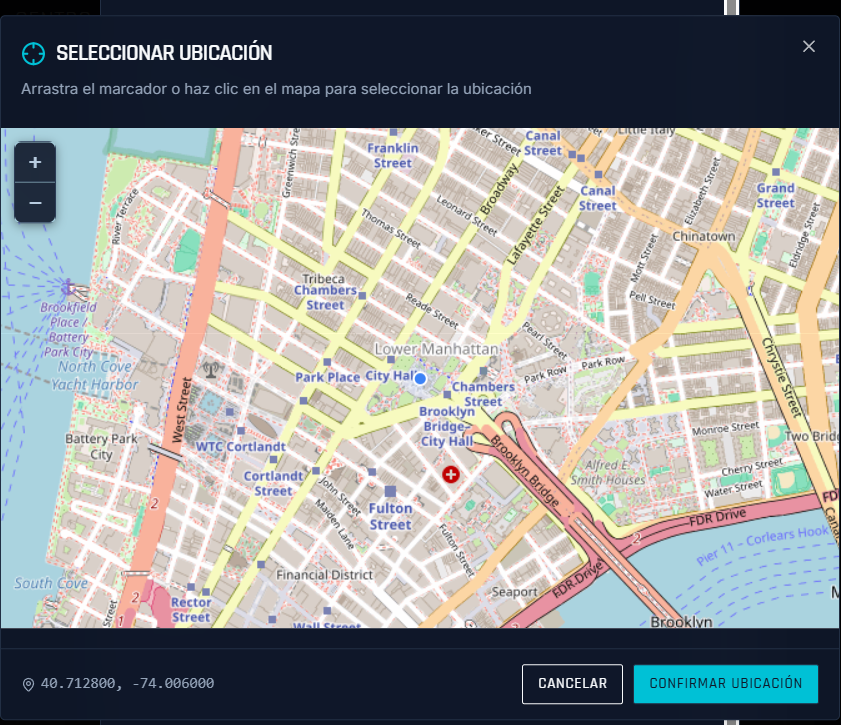
La ubicación puede fijarse con un clic o arrastrando el marcador; se confirma desde el diálogo del mapa.
Encontrar y comprobar el elemento
- Busca por nombre o notas.
- Reduce la lista por categoría, estado o nivel de sensibilidad.
- Para mostrar vencidos, activa Incluir expirados y selecciona Expirado o Todos en el filtro de estado.
- Selecciona la tarjeta y revisa estado, sensibilidad, temporalidad, atributos, etiquetas, notas y ubicación cuando sea un punto.
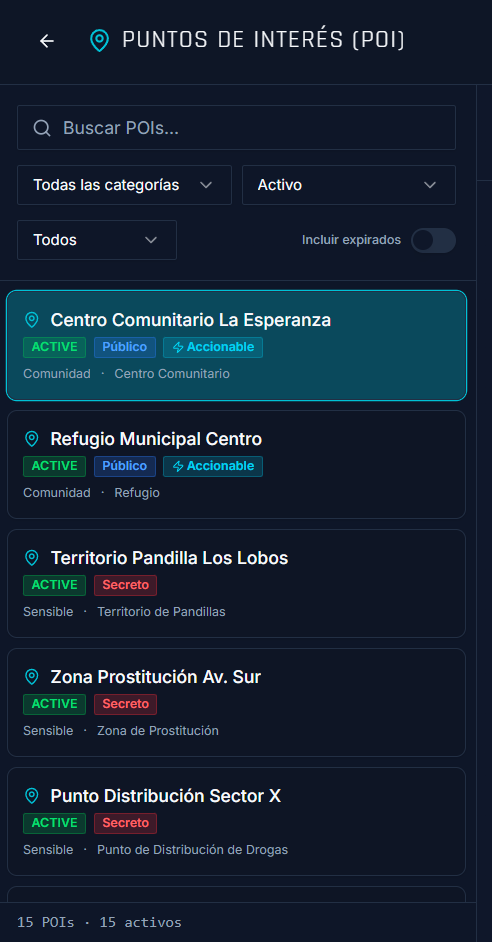
Las tarjetas resumen tipo, estado, sensibilidad y tiempo restante cuando el tipo auto-expira.
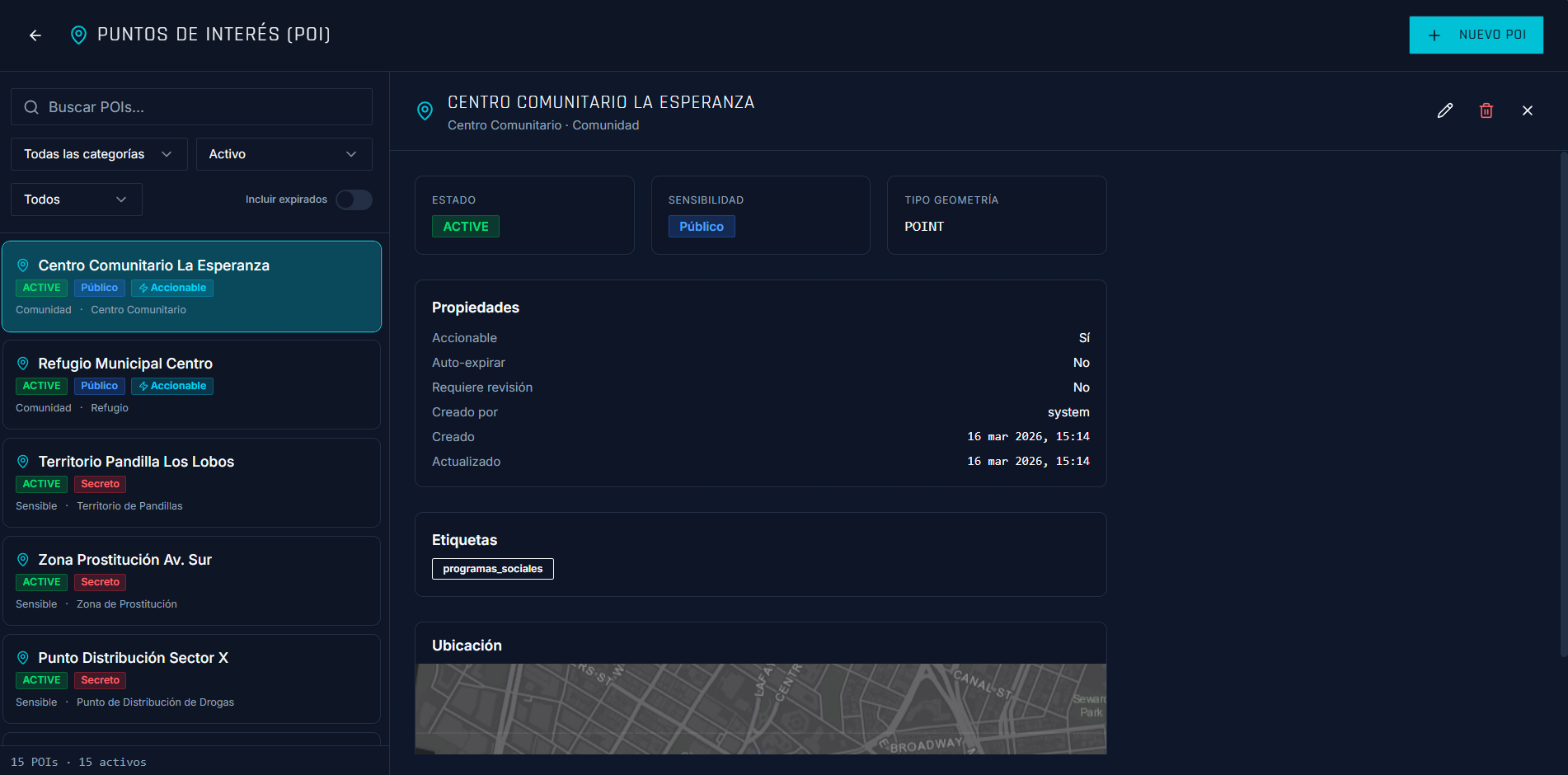
El panel de detalle presenta las propiedades registradas y un mapa solo para geometrías de punto.
Editar o retirar un POI
- Pulsa el lápiz para cambiar nombre, ubicación, etiquetas, notas o fecha Válido hasta. No se puede cambiar el tipo ni sus atributos derivados. Para quitar una fecha de vencimiento existente, el formulario actual no transmite un valor nulo, por lo que no la borra.
- Pulsa la papelera y confirma para retirarlo. La acción cambia su estado a
INACTIVE; no borra el registro físico. - Los vencimientos automáticos se actualizan en el servidor aproximadamente cada minuto. Los POI expirados se consultan con Incluir expirados.
El filtro ofrece INACTIVE, pero el endpoint de lista excluye siempre esos registros. Después de desactivar un POI no podrás volver a encontrarlo ni reactivarlo desde esta pantalla.
La lista y el detalle filtran registros sensibles según el rol de la solicitud; el control de sensibilidad no es un permiso para ampliar ese acceso. Además, la ruta de alta no aplica el mismo chequeo de nivel al tipo seleccionado, por lo que este flujo no sustituye los controles de acceso de la organización.
Para conocer geometrías, tipos y límites del módulo, consulta Puntos de interés.