Configurar el territorio de patrulla
Prepara las regiones, zonas y circuitos que organizan la operación. Los polígonos de región y zona se dibujan una sola vez: los formularios actuales permiten cambiar propiedades, pero no redibujar la geometría ya guardada.
Crear una región
- Entra a Recursos (
/patrol) y abre Regions. - Pulsa + e ingresa Region Name (obligatorio), color y, si quieres, código y descripción.
- Pulsa DRAW REGION; el formulario se cierra y el mapa entra en modo de dibujo.
- Dibuja un polígono o rectángulo con las herramientas del mapa. Al terminar se calcula el área y se guarda.
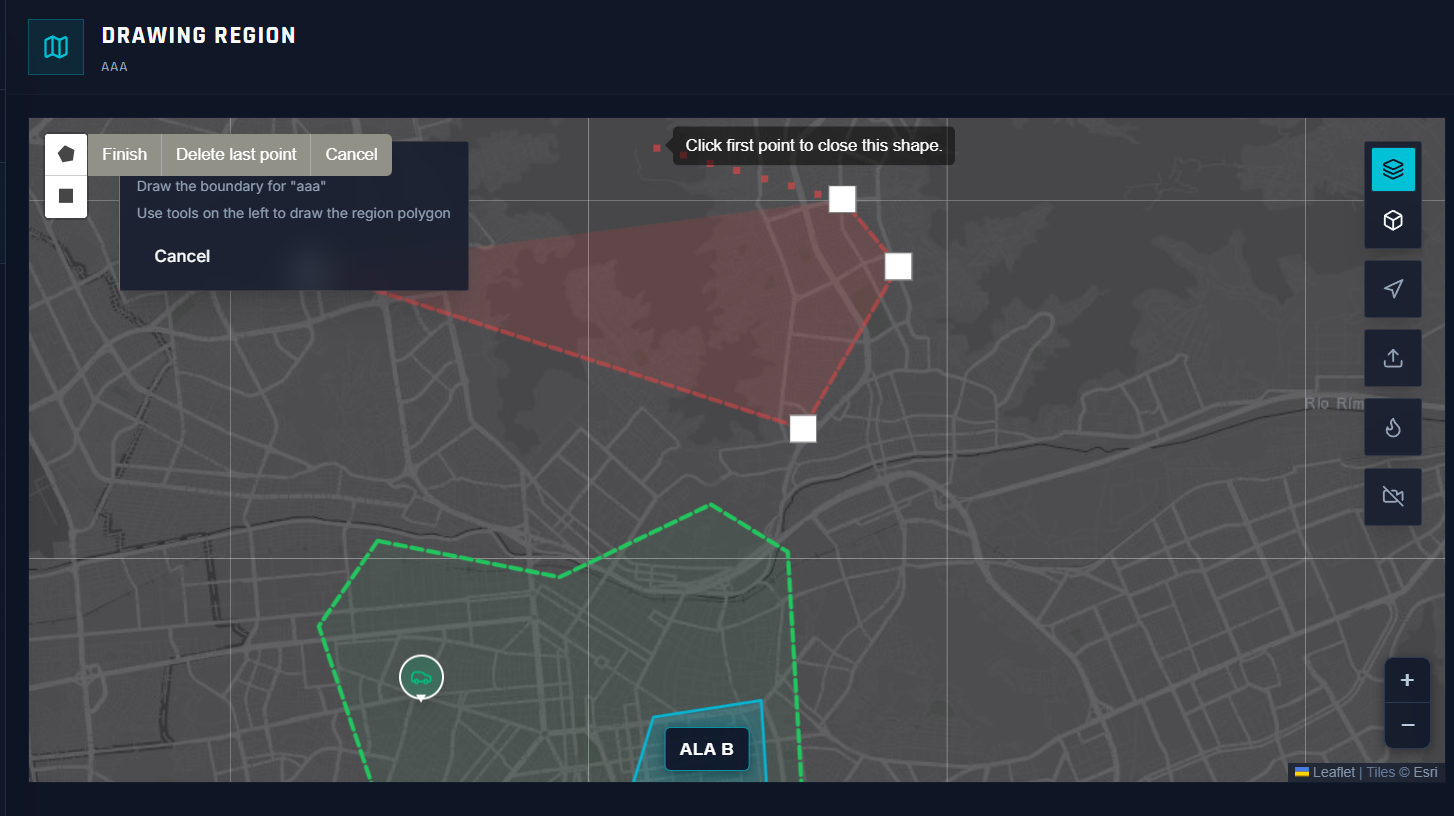
El modo de dibujo registra el perímetro territorial; la captura corresponde al mapa, no a un editor de geometría existente.
Crear una zona de patrulla
- Abre Zones y pulsa +.
- Introduce Zone Name y elige la Region si corresponde.
- Define Risk Level (
low,mediumohigh), Zone Color y Fill Opacity (5–100 %, de 5 en 5). - Pulsa DRAW ZONE y dibuja la figura. Se admiten polígono, círculo, rectángulo y polilínea; el rectángulo se almacena como polígono.
- Termina el dibujo para guardar la zona. Usa Cancel si decides abandonar antes de completarlo.
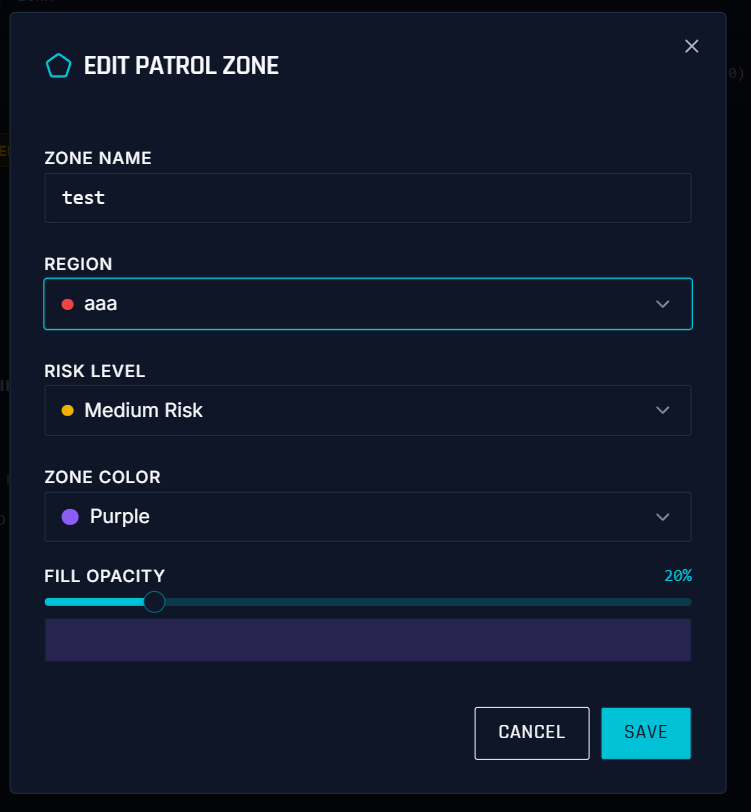
La captura ilustra el trazado de la geometría de zona dentro de un límite territorial; no representa la asignación de un recurso.
Crear un circuito
- Expande la tarjeta de la zona y pulsa + en Circuits.
- Define nombre, descripción opcional y color.
- Elige Schedule Type:
- Frequency-based: intervalo de 5–120 minutos, hora de inicio y hora final.
- Fixed schedule: selecciona los días; en ese modo la pantalla no ofrece horas.
- Configura Service Level (
presence,responseodeterrence) y Service Target (50–100 %, pasos de 5). - Pulsa DRAW ROUTE, marca al menos dos puntos para la polilínea y termina el dibujo.
La interfaz guarda el circuito asociado a la zona, pero no ofrece una ruta vial giro a giro. Además, una polilínea puede dibujarse, pero el arrastre para asignar elementos a una zona solo reconoce polígonos y círculos.
Asignar cobertura
- Para asignar una escuadra o vehículo, arrastra su tarjeta desde el Sidebar y suéltala dentro de un polígono o círculo de zona.
- Si el elemento tenía otra zona, confirma Reassign. Soltarlo fuera de una forma compatible produce un error.
- También puedes seleccionar un recurso y elegir una zona en su pestaña Zona. Para escuadras, define la zona al crear/editar o usa el arrastre.
- El detalle de zona permite consultar sus integrantes; no es un editor de asignaciones.
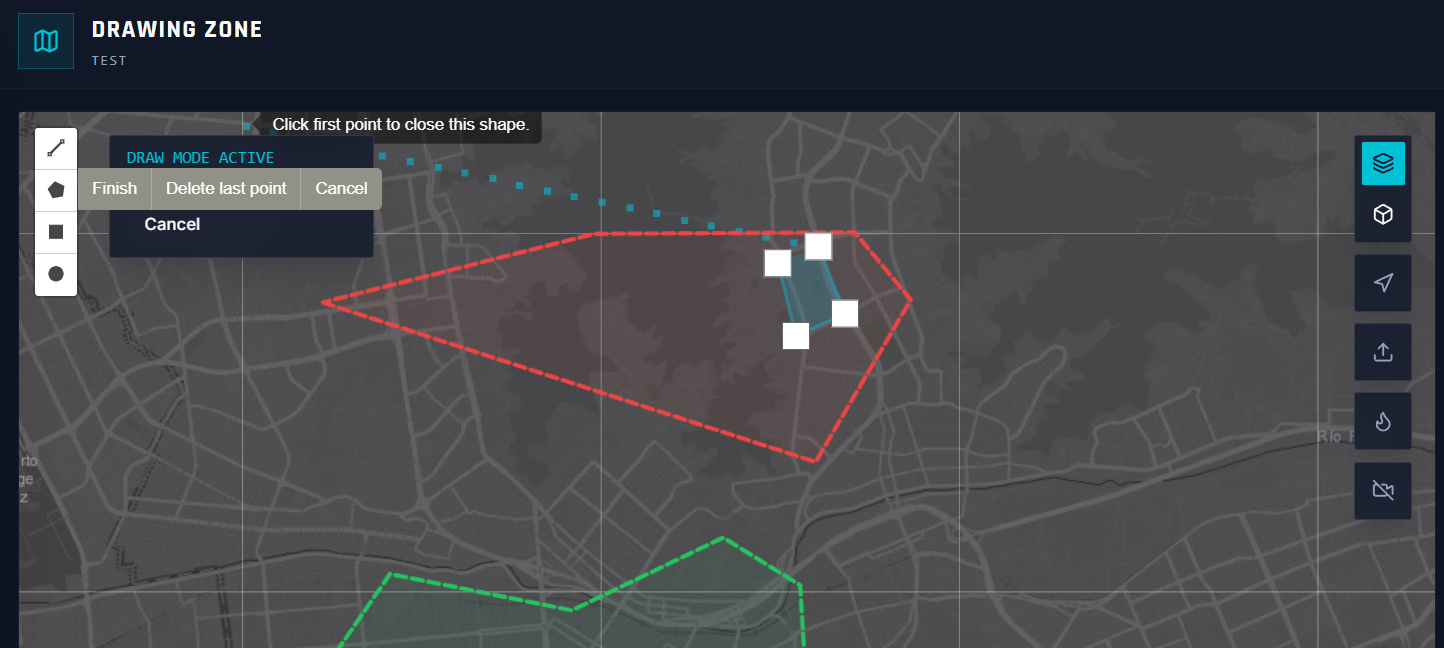
La captura muestra las propiedades de una zona existente; al crearla, se completan esos mismos campos antes de pulsar DRAW ZONE.
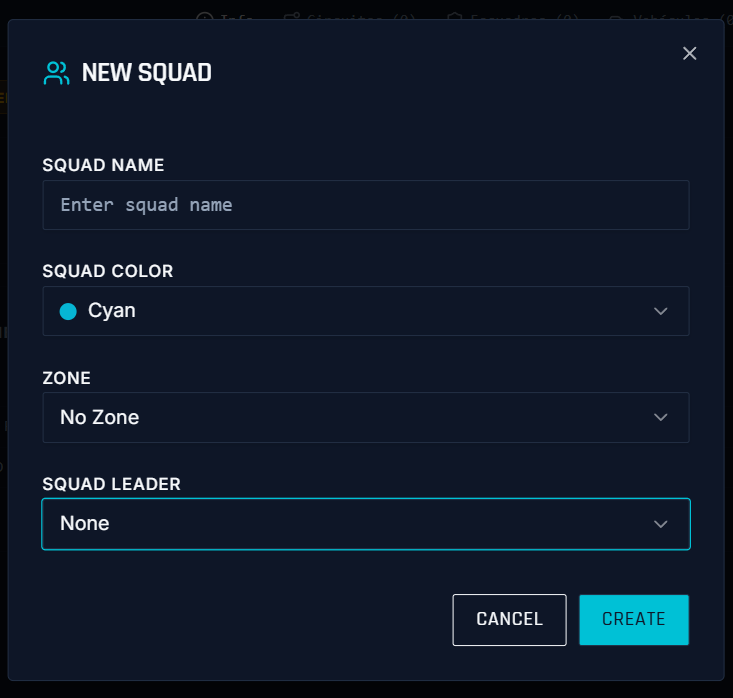
La escuadra puede nacer con una zona y una persona líder; sus miembros se agregan después.
Para formar una escuadra y agregarle personal, continúa con Preparar un equipo de patrulla. Para la administración general de regiones, zonas y circuitos, consulta Recursos y mapa.