Gestión de turnos
La página Shift Management (/shifts) organiza personal, escuadras, vehículos, dispositivos, equipamiento y recorridos de patrulla para una zona y franja horaria. Se abre desde el acceso de turnos en la barra lateral de Recursos.
Vista de turnos
La página tiene dos paneles:
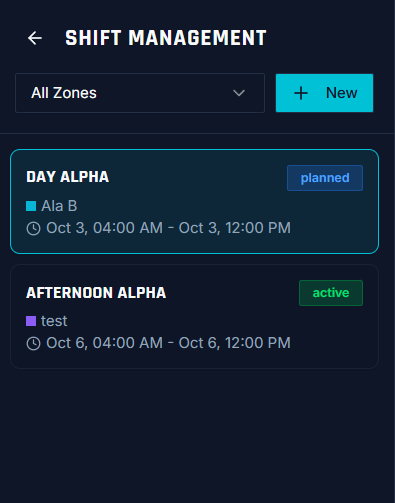
- Columna izquierda: filtro por zona, botón New y lista de turnos.
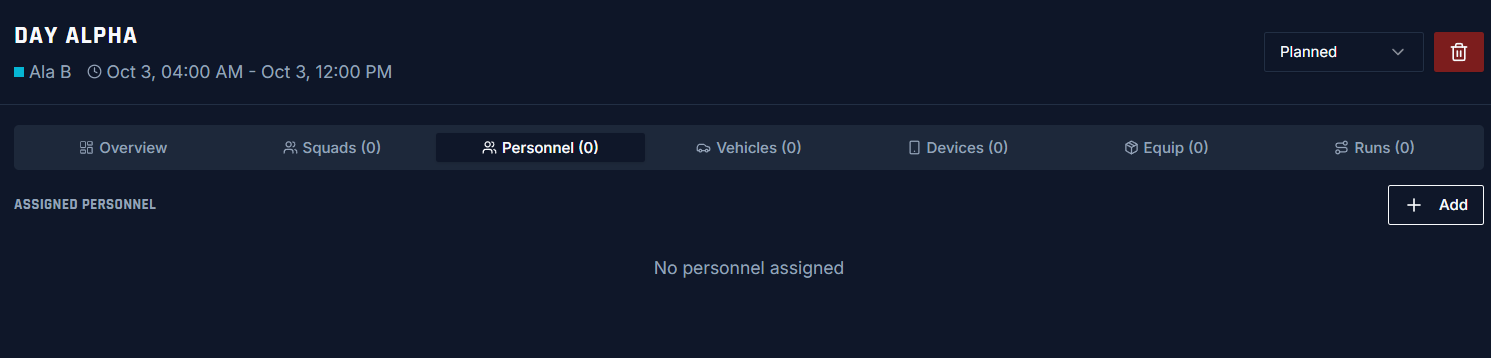
- Panel derecho: instrucciones de selección si no hay turno elegido; al seleccionar una tarjeta, muestra su estado, zona, horario, pestañas de asignaciones y jerarquía.
Cada tarjeta muestra nombre, estado, zona y horas de inicio/fin. El filtro All Zones muestra todos; si eliges una zona, la lista queda limitada a los turnos con ese zoneId. No hay búsqueda ni filtro por estado.
Crear un turno
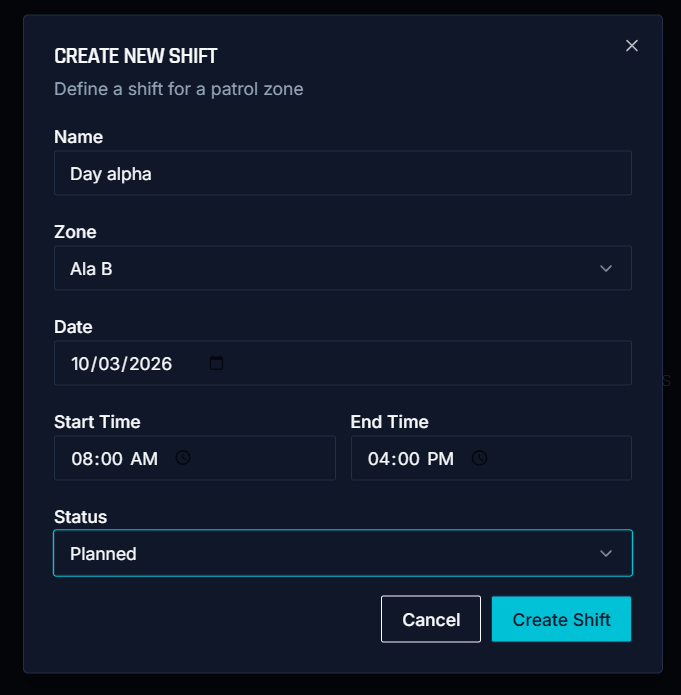
- Selecciona New.
- Completa Name, Zone y Date. Los tres son obligatorios.
- Define Start Time y End Time. Por defecto son 08:00 y 16:00.
- Selecciona el estado inicial:
planned,active,completedocancelled(por defectoplanned). - Pulsa Create Shift.
La fecha elegida se concatena a ambas horas para construir startTime y endTime; no hay un campo de fecha final para turnos que cruzan medianoche. La interfaz valida nombre, zona y fecha, pero no comprueba que la hora de fin sea posterior a la de inicio.
Seleccionar y cambiar el estado
- Selecciona la tarjeta en la lista.
- En el detalle, utiliza el selector de estado para cambiar entre
planned,active,completedocancelled.
El cambio se envía directamente; no hay confirmación ni una secuencia obligatoria de transición. La pantalla no ofrece edición del nombre, zona o franja después de crear el turno. El botón de papelera elimina el turno sin un diálogo de confirmación.
Después de cambiar el estado, la mutación invalida la lista pero el detalle conserva el objeto de turno seleccionado en el estado local. Si el estado mostrado en el encabezado no cambia, vuelve a seleccionar la tarjeta para cargar sus datos actualizados.
Composición del turno
Al seleccionar un turno aparecen estas pestañas:
| Pestaña | Qué administra |
|---|---|
| Overview | Resumen jerárquico de zona, escuadras, personas, vehículos, dispositivos, equipamiento y Patrol Runs. |
| Squads | Agregar o retirar escuadras y escribir una misión opcional para cada asignación. |
| Personnel | Agregar o retirar personal; asignar rol dentro del turno y, opcionalmente, una escuadra ya asignada al turno. |
| Vehicles | Agregar o retirar vehículos y, opcionalmente, asociarlos a una escuadra del turno. |
| Devices | Asignar o retirar dispositivos; se puede indicar una persona y/o vehículo portador entre los que ya están en este turno. |
| Equip | Asignar o retirar equipamiento; se puede indicar una persona y/o vehículo portador del turno. |
| Patrol Runs | Crear ejecuciones de circuitos, asociarlas opcionalmente con escuadra/vehículo y controlar su estado. |
Los formularios de asignación agregan el elemento al guardar; los botones × de las tarjetas lo retiran sin confirmación. Los selectores ocultan elementos ya asociados a ese turno, pero no comprueban si el mismo recurso está asignado a otro turno. Por eso la pantalla no impide solapamientos entre turnos.
Escuadras
- En Squads, pulsa Add.
- Elige una escuadra que aún no esté en el turno.
- Introduce opcionalmente Mission (por ejemplo, “Perimeter patrol”) y selecciona Add Squad.
La misión se guarda como texto en la asignación del turno; esta acción no crea una misión CAD.
Personal
- En Personnel, pulsa Add y elige una persona no asignada todavía al turno.
- Indica opcionalmente Role y Assign to Squad. El selector de escuadra solo ofrece escuadras ya agregadas a este turno.
- Pulsa Add Personnel.
Vehículos
- En Vehicles, pulsa Add y elige un vehículo no asignado al turno.
- Si quieres, asígnalo a una de las escuadras del turno.
- Selecciona Add Vehicle.
Dispositivos y equipamiento
En Devices o Equip, pulsa Add, selecciona un elemento no asignado al turno y, si corresponde, elige la persona y/o vehículo portador. Después confirma la asignación.
Estos vínculos pertenecen al turno y son distintos de la asignación permanente del GPS a un recurso o del campo assignedTo del equipamiento. Los dos selectores de portador son independientes; la interfaz no los hace mutuamente excluyentes.
Patrol Runs
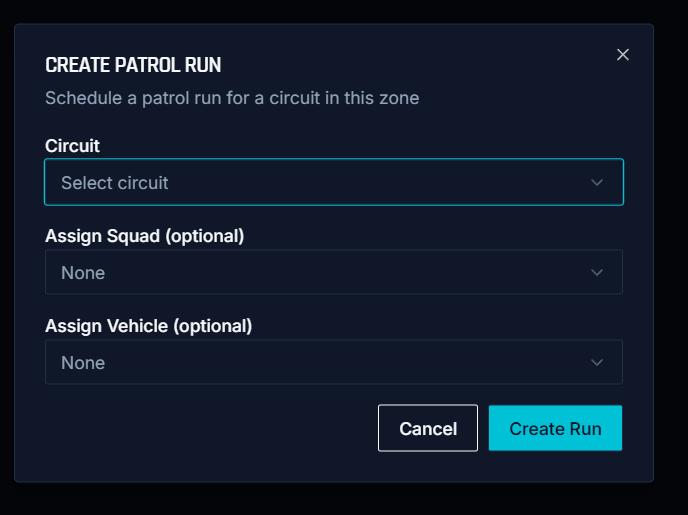
Los recorridos se crean desde Patrol Runs → Add:
- Selecciona un Circuit perteneciente a la misma zona del turno; el selector se alimenta con los circuitos de esa zona.
- Opcionalmente, asocia una escuadra y un vehículo que ya estén asignados a este turno.
- Pulsa Create Run. El recorrido se crea con estado
pending. - Pulsa Start para cambiarlo a
in_progress; pulsa Complete para terminarlo comocompleted.
Al iniciar se registra startedAt; al completar, endedAt. También puedes quitar un recorrido con × sin confirmación. El recorrido es una instancia asociada al turno: crearla no inicia automáticamente una navegación o seguimiento GPS.
Overview jerárquico
La pestaña Overview muestra el turno y la zona raíz; debajo agrupa escuadras y sus personas/vehículos. Los dispositivos y el equipamiento se muestran como subelementos del portador cuando se indicó; si no, aparecen en Unassigned Resources. También aparece una rama de Patrol Runs con su estado y los recursos asociados.
El contador superior resume las asignaciones del turno por tipo. Las filas se pueden expandir o contraer con sus cheurones.
Límites de la interfaz
- Cambiar estado o eliminar un turno no requiere confirmación. Eliminar un turno tampoco presenta aquí un desglose de las asignaciones que se eliminarán.
- No hay edición de nombre, zona, fecha ni horas después de crear el turno.
- Las asignaciones pueden repetirse en turnos distintos; la disponibilidad solo se filtra contra el turno abierto.
- Los selectores opcionales muestran la opción None. Si quieres dejar la relación vacía, deja el selector en su placeholder: al elegir explícitamente None, algunas acciones envían literalmente
nonecomo ID opcional. - La interfaz no comprueba que inicio/fin formen una franja válida ni ofrece fechas separadas para un turno nocturno.
- El estado del turno y el estado de sus Patrol Runs se cambian por separado.
Para preparar regiones, zonas, escuadras y recursos antes de crear turnos, consulta Recursos y mapa. Sigue el workflow de preparación y ejecución de un turno para recorrer la operación en orden.