Planificación táctica
La página Command Center (/planning) ofrece una herramienta local de optimización de patrullaje y dos pestañas informativas aún no operativas: Prediction y Simulation. Se accede desde el acceso Planning & Simulation de la barra lateral de Recursos.
El motor de esta pantalla procesa en el navegador un conjunto de datos de ejemplo generado para distritos de Lima. No consulta los incidentes CAD ni el inventario real de vehículos/personas y no crea regiones, zonas, circuitos o turnos en Patrol Master. Trata el resultado como una propuesta demostrativa, no como una planificación operativa guardada.
Pestañas
La página tiene tres pestañas en la columna izquierda:
- Planning: configuración del algoritmo, ejecución y resultados de la optimización.
- Prediction: texto descriptivo del análisis temporal, pronóstico de hotspots y demanda de recursos; la interfaz muestra Coming Soon y no ofrece parámetros ni una ejecución.
- Simulation: descripción de comparación de escenarios, impacto de recursos y cobertura; también muestra Coming Soon, sin simulaciones ejecutables.
La parte derecha contiene el mapa de Lima. Antes de correr la optimización se muestra el mapa base; las capas generadas aparecen al terminar un cálculo.
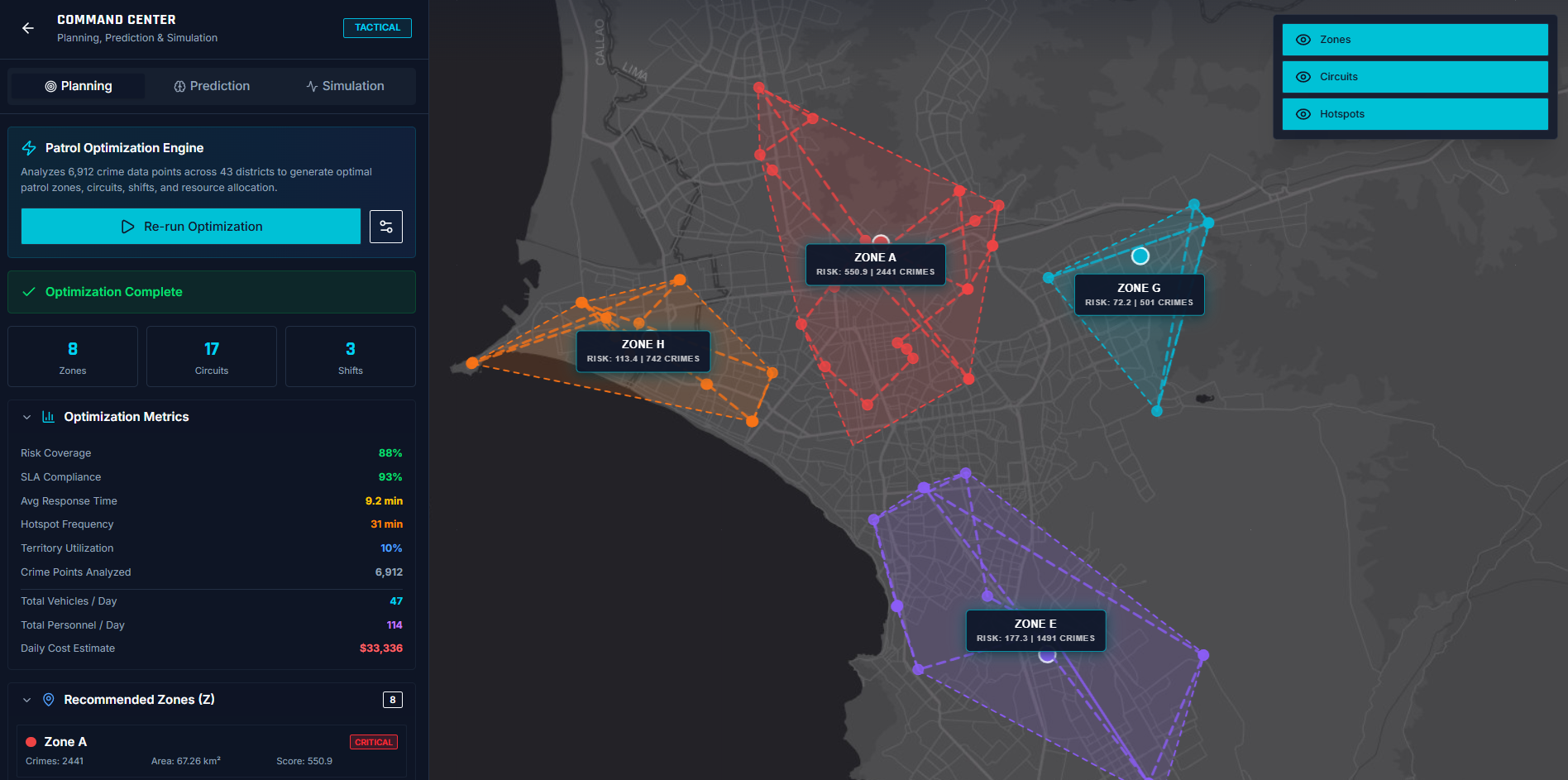
Configurar y ejecutar la optimización
- Abre Planning.
- (Opcional) Pulsa el botón de engranaje para desplegar Configuration.
- Ajusta los parámetros necesarios. Los valores iniciales y rangos visibles son:
| Parámetro | Inicial | Rango y paso |
|---|---|---|
| Zones | 8 | 3–15, paso 1 |
| Circuits per Zone | 3 | 1–6, paso 1 |
| Max Vehicles / Shift | 20 | 5–50, paso 1 |
| Max Personnel / Shift | 50 | 10–100, paso 1 |
| SLA Response (min) | 8 | 3–20, paso 1 |
| Hotspot Patrol Freq (min) | 30 | 10–60, paso 5 |
| Vehicle Cost ($/hr) | 45 | $10–$100, paso $5 |
| Personnel Cost ($/hr) | 18 | $5–$50, paso $1 |
- Pulsa Run Optimization. Mientras se calcula, el botón muestra Optimizing... y queda deshabilitado.
- Cuando termine, revisa las métricas, las zonas/circuitos/turnos propuestos y las capas del mapa. Si cambias parámetros, pulsa Re-run Optimization para recalcular; los resultados existentes no se actualizan en vivo al mover los sliders.
La interfaz no tiene un botón para guardar o publicar el plan. El resultado queda en el estado de la página actual y se pierde al salir o recargar.
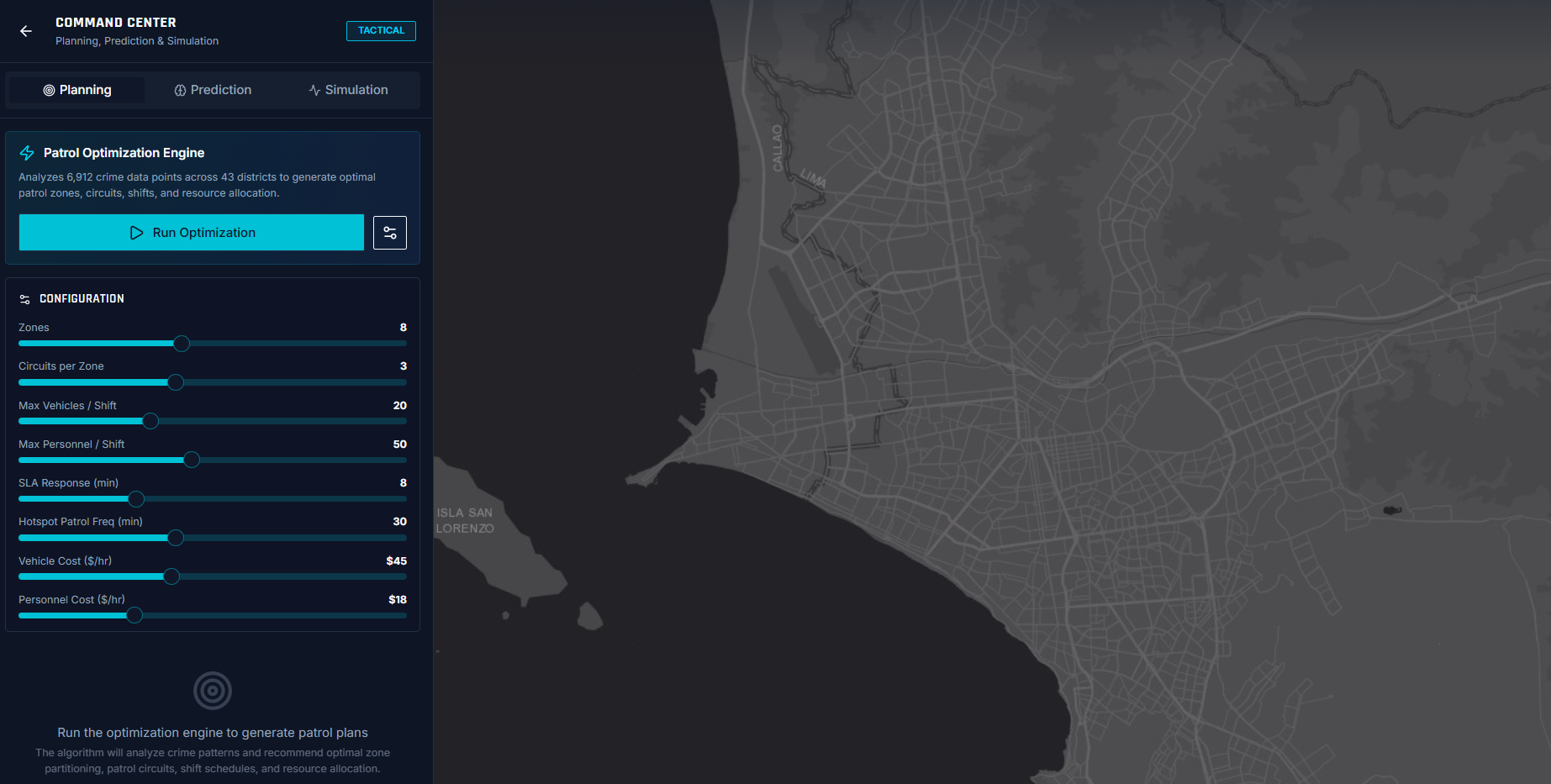
Interpretar los resultados
Al completar el cálculo, Planning muestra:
- Confirmación Optimization Complete y contadores de zonas, circuitos y turnos generados.
- Optimization Metrics: cobertura de riesgo, cumplimiento SLA, tiempo medio de respuesta, frecuencia de hotspots, utilización territorial, puntos analizados, recursos estimados y costo diario.
- Recommended Zones: cada tarjeta incluye nombre, riesgo, recuento de crímenes de la muestra, área, score, hora pico, intensidad, distritos y tipos de delito principales. Seleccionar una zona resalta su polígono en el mapa.
- Patrol Circuits: rutas de waypoints derivadas de los hotspots, con distancia, duración estimada, hotspots cubiertos y prioridad.
- Shift Schedule: tres franjas predefinidas (Night 22:00–06:00, Morning 06:00–14:00 y Afternoon 14:00–22:00), con recursos y costo estimados.
Con datos de muestra no vacíos, la métrica Risk Coverage queda en 88 %: el cálculo compara el total con el mismo total y aplica un factor fijo de 0,88. SLA Compliance se deriva de ese valor y resulta 93 %. Tampoco representan mediciones de cobertura real en calle.
El costo diario se calcula con los límites de personal/vehículos y las tarifas configuradas, no con una asignación real de recursos. El tiempo de respuesta estima radios de zona y una velocidad de patrulla fija; los circuitos usan distancias geográficas y un algoritmo de vecino más cercano, no rutas viales giro a giro.
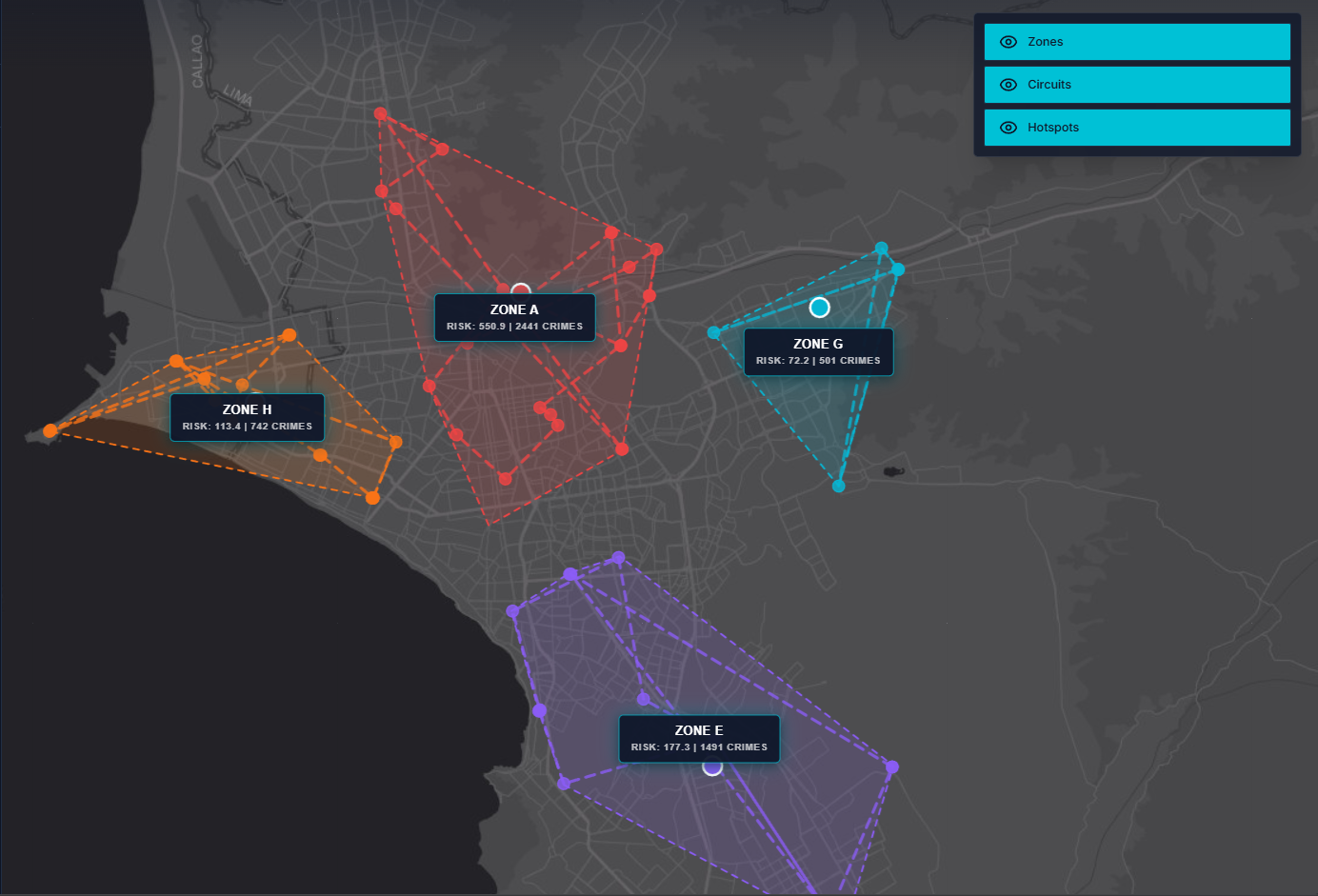
Controles del mapa
Tras generar un resultado, aparece un panel con interruptores para mostrar u ocultar Zones, Circuits y Hotspots. Seleccionar una zona en la lista resalta su polígono; su tooltip incluye nivel/score de riesgo y número de puntos de delito. Los tooltips de circuito muestran distancia, tiempo estimado y hotspots.
Qué parámetros cambian realmente el cálculo
El algoritmo usa el número de zonas, circuitos por zona, límites de vehículos/personal, tarifas por hora y velocidad de patrulla predefinida. En cambio, los sliders SLA Response y Hotspot Patrol Freq se guardan en la configuración local de pantalla, pero el optimizador actual no consulta esos dos valores al producir el resultado. También hay un valor interno numShifts = 3 sin control para cambiarlo; el algoritmo siempre crea las tres franjas indicadas.
Datos, predicción y simulación
- La fuente de puntos y estadísticas es
generateLimaCrimeData(), generada localmente con una semilla fija; no proviene de una conexión a denuncias/incident reports. - Las zonas se forman agrupando puntos ponderados por intensidad/gravedad y trazando una envolvente convexa.
- Los circuitos se generan sobre puntos calientes de esa muestra; las estimaciones de distancia/tiempo son matemáticas.
- Prediction y Simulation solo describen capacidades previstas y muestran Coming Soon; no son botones para ejecutar pronósticos o escenarios.
Para crear zonas, escuadras, recursos o turnos operativos usa Recursos y mapa y Gestión de turnos. Para ejecutar la herramienta de esta página como demostración, sigue Explorar la optimización táctica.