Asignación de equipamiento
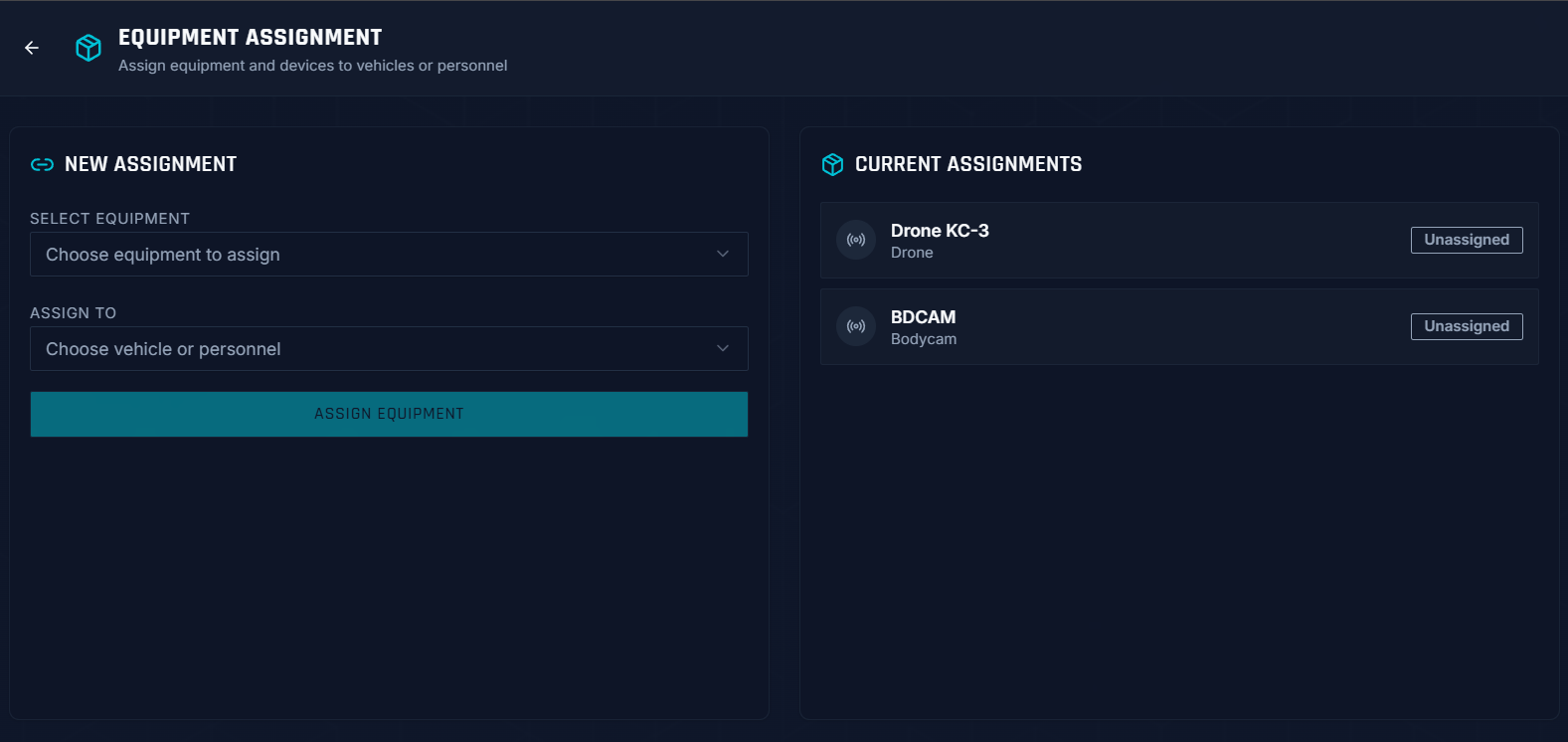
La página Equipment Assignment (/equipment-assignment) vincula recursos de tipo Equipment con un vehículo o una persona. La relación se guarda en el campo assignedTo del recurso y puede quitarse desde la misma pantalla.
Este módulo asigna equipamiento registrado como recurso a un vehículo o miembro del personal. No asigna los registros de GPS Devices; esos se enlazan desde el DetailPanel de un vehículo/persona en Recursos y mapa. Tampoco sustituye las asignaciones específicas que se preparan dentro de un turno.
Diseño de la pantalla
La página contiene:
- Una cabecera con el botón de regreso, título EQUIPMENT ASSIGNMENT y el subtítulo sobre asignar equipos/dispositivos.
- NEW ASSIGNMENT, formulario para seleccionar equipamiento no asignado y su destinatario.
- CURRENT ASSIGNMENTS, lista desplazable con todo el equipamiento, asignado o no.
Crear una asignación
- Abre Select Equipment. La lista incluye recursos de tipo
equipmentcuyo campoassignedToestá vacío. Cada opción muestra nombre y subtipo. - En Assign To, elige un vehículo o una persona. Ambos listados incluyen todos los registros de esos tipos; el selector no filtra por estado operativo.
- Pulsa ASSIGN EQUIPMENT. El botón permanece deshabilitado hasta que selecciones ambos campos y un destinatario distinto de
None. - Si se guarda, aparece la notificación Assignment Complete y se limpian los dos selectores.
Revisar o retirar asignaciones
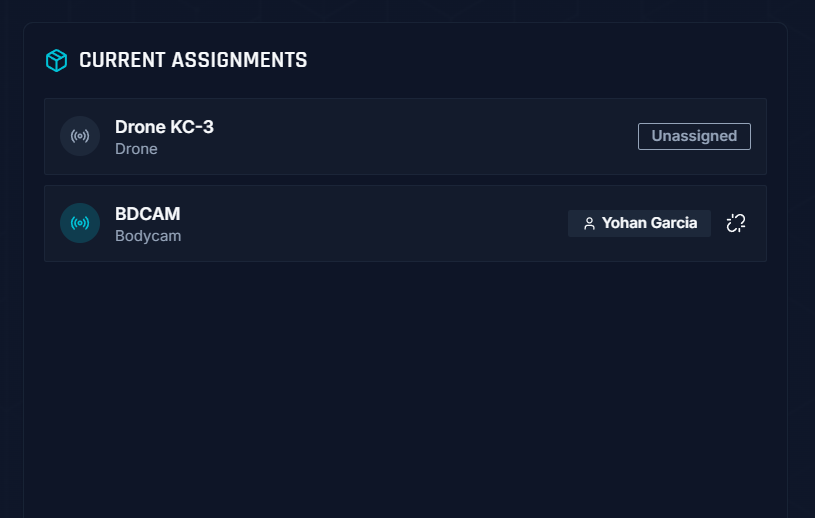
Cada fila de CURRENT ASSIGNMENTS muestra nombre y subtipo del equipo. A la derecha aparece:
- El badge Unassigned si el equipo no tiene destinatario.
- El nombre del vehículo/persona y su icono si está asignado.
- El botón con icono de enlace roto para desasignar.
Al pulsar desasignar, Xtractor actualiza assignedTo a null inmediatamente; no hay diálogo de confirmación. El elemento vuelve a aparecer en Select Equipment y se muestra la notificación Unassigned.
Estados y limitaciones
- La vista muestra todo el equipamiento cargado en una sola lista desplazable; no presenta búsqueda, filtros ni paginación.
- Si no existe equipamiento, aparece No equipment found y se indica que debe agregarse desde la pestaña Equipment de Recursos.
- Solo hay un destinatario en
assignedTo: una nueva asignación reemplaza la asociación previa, aunque normalmente los equipos ya asignados se ocultan de la lista de selección. - La página no muestra una pantalla propia de error o carga para la consulta de recursos; las mutaciones sí notifican éxito o error.
- El botón de regreso enlaza a
/. En la navegación actual esa ruta redirige a Despacho CAD; para volver a Recursos, selecciona allí el modo RECURSOS.
Para crear o editar recursos de equipamiento, consulta Recursos y mapa. Para incluir equipos en una composición operativa, consulta Gestión de turnos. Sigue el workflow de asignación de equipamiento para completar el vínculo.