Revisar un evento
Objetivo
Examinar la información y evidencia disponible de una detección desde el Monitor de eventos.
Requisitos
- Una sesión iniciada.
- Acceso al Monitor.
- Al menos un evento visible.
- Para algunas acciones, el evento debe incluir imágenes, coordenadas, persona o placa.
Pasos
1. Abre el Monitor
Selecciona Monitor en el menú lateral. Espera hasta que termine el estado Cargando eventos.
Si no aparecen resultados, revisa los filtros activos o pulsa Actualizar.
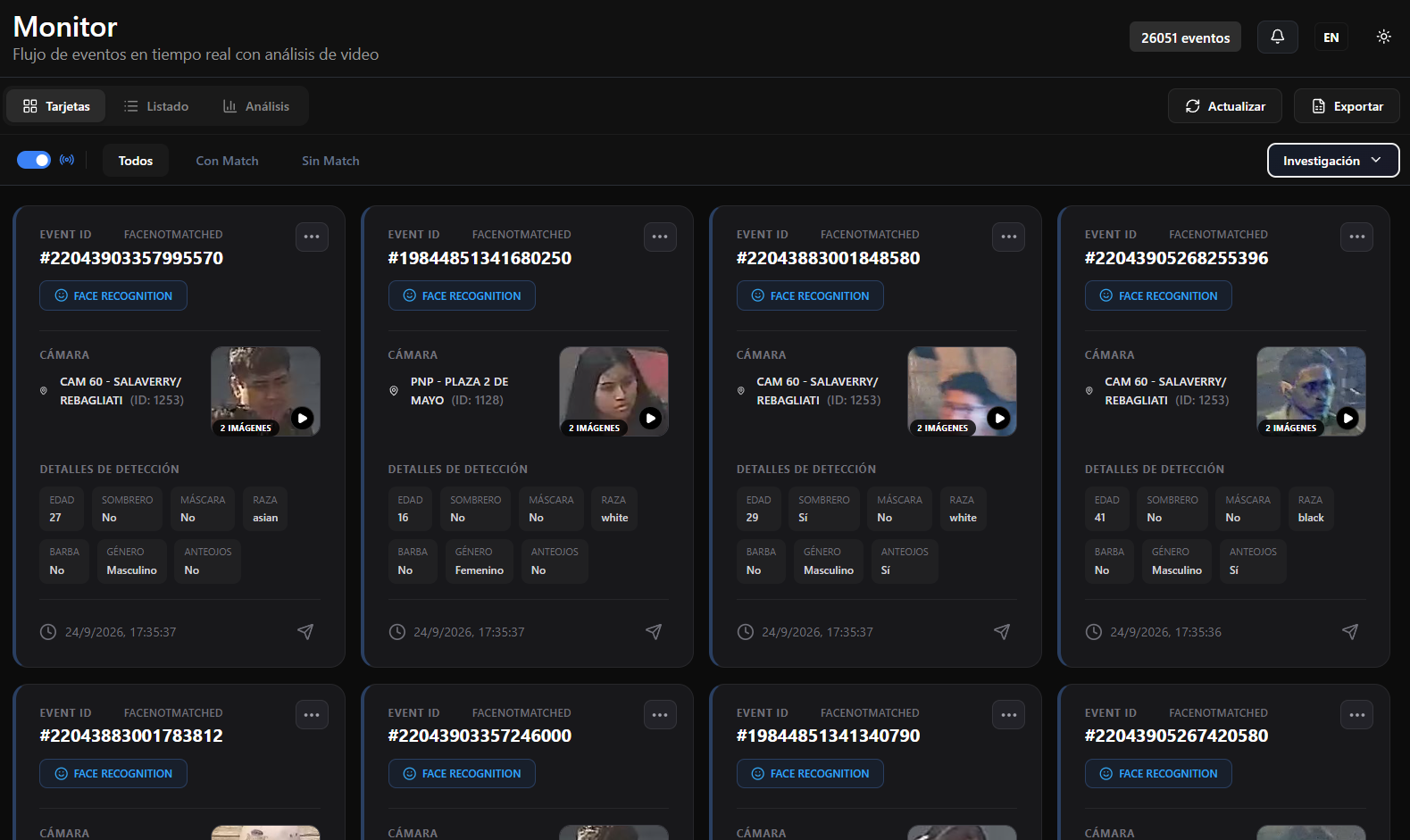
2. Identifica el evento
Cada tarjeta muestra como mínimo el ID, tipo, módulo, cámara y fecha. Según la detección también puede incluir:
- Persona y confianza.
- Placa, marca, color y tipo de vehículo.
- Imagen de captura.
- Indicadores de listas, reglas, movimiento, zonas u objetos.
Utiliza Con coincidencia o Sin coincidencia si necesitas reducir los resultados.
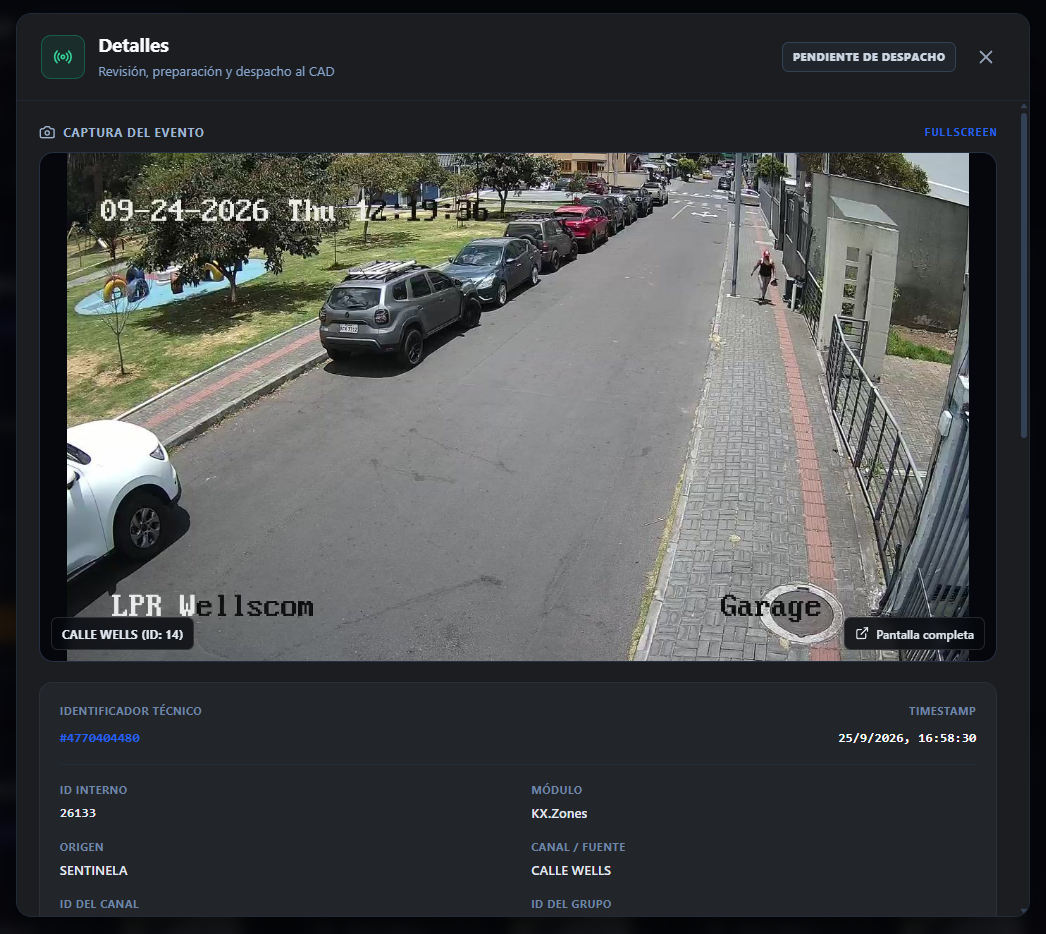
3. Abre el detalle
Pulsa el botón de tres puntos en la parte superior de la tarjeta.
El detalle muestra:
- Captura principal, si existe.
- Cámara y fecha.
- Identificadores del evento.
- Módulo, tópico y origen.
- Ubicación, cuando existe.
- Atributos relevantes de la detección.
- Estado y controles de despacho.
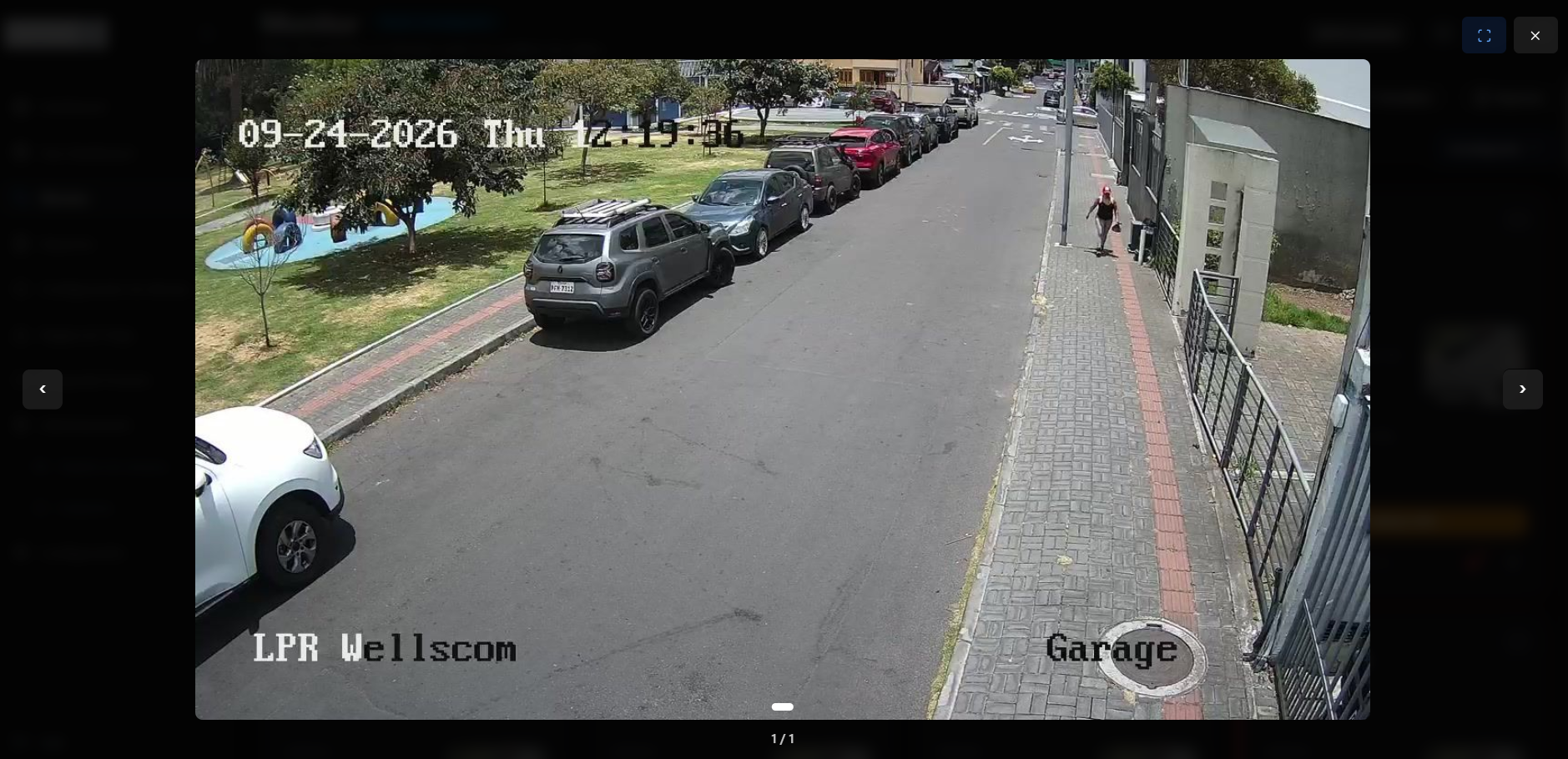
4. Revisa las imágenes
Cierra el detalle si necesitas volver a la tarjeta. Pulsa la miniatura para abrir el carrusel.
- Utiliza las flechas para cambiar de imagen.
- Utiliza los indicadores inferiores para ir a una posición concreta.
- Revisa el contador para saber cuántas imágenes existen.
- Pulsa el icono de búsqueda facial para utilizar la imagen actual en una búsqueda de rostros.
5. Utiliza las acciones disponibles
Las acciones de la parte inferior dependen de los datos del evento:
| Acción | Cuándo aparece | Resultado |
|---|---|---|
| Historial de persona | Existen varias detecciones de la persona. | Abre sus apariciones en tarjetas, lista o timeline. |
| Historial de placa | Existen varias detecciones de la placa. | Abre sus apariciones y permite revisar imágenes. |
| Información de vehículo | Es un evento de placa y la función está habilitada. | Muestra datos ampliados y permite actualizarlos. |
| Análisis | Existen análisis de movimiento, zona u objetos. | Abre el detalle visual correspondiente. |
| Ver en mapa | Existen latitud y longitud. | Abre el Geodashboard centrado en el evento. |
| Reproducir video | Existe configuración de video. | Abre una nueva pestaña alrededor de la hora del evento. |
Resultado
Has revisado la identidad, momento, cámara, ubicación, evidencia y atributos disponibles del evento. Desde aquí puedes continuar con una búsqueda facial, historial, análisis geográfico o despacho.
Casos especiales
- Un evento puede no tener captura.
- Los eventos de sensores muestran lecturas en lugar de una imagen.
- Si una persona pertenece a varias listas, su indicador abre el detalle de esas listas.
- Un botón contextual no aparece cuando faltan los datos necesarios.
Errores comunes
| Problema | Qué hacer |
|---|---|
| No aparecen eventos | Limpia los filtros o pulsa Actualizar. |
| Una tarjeta no tiene imagen | Revisa el resto de los datos; no todos los eventos contienen evidencia visual. |
| No aparece la acción del mapa | El evento no dispone de coordenadas. |
| No se abre el video | La reproducción depende de que el video esté disponible y configurado. |
Si el evento requiere atención operativa, continúa con Revisar y despachar un evento al CAD.
Consulta también Monitor de eventos.