Localizar un evento en el mapa
Objetivo
Abrir un evento del Monitor en el Geodashboard y revisar otras detecciones de la misma ubicación o zona.
Requisitos
- Sesión iniciada.
- Un evento visible en el Monitor.
- El evento debe tener latitud y longitud.
Pasos
1. Encuentra el evento
Abre Monitor y localiza la tarjeta. Si es necesario, utiliza los filtros de Investigación.
La acción del mapa aparece en la parte inferior únicamente cuando el evento contiene coordenadas.
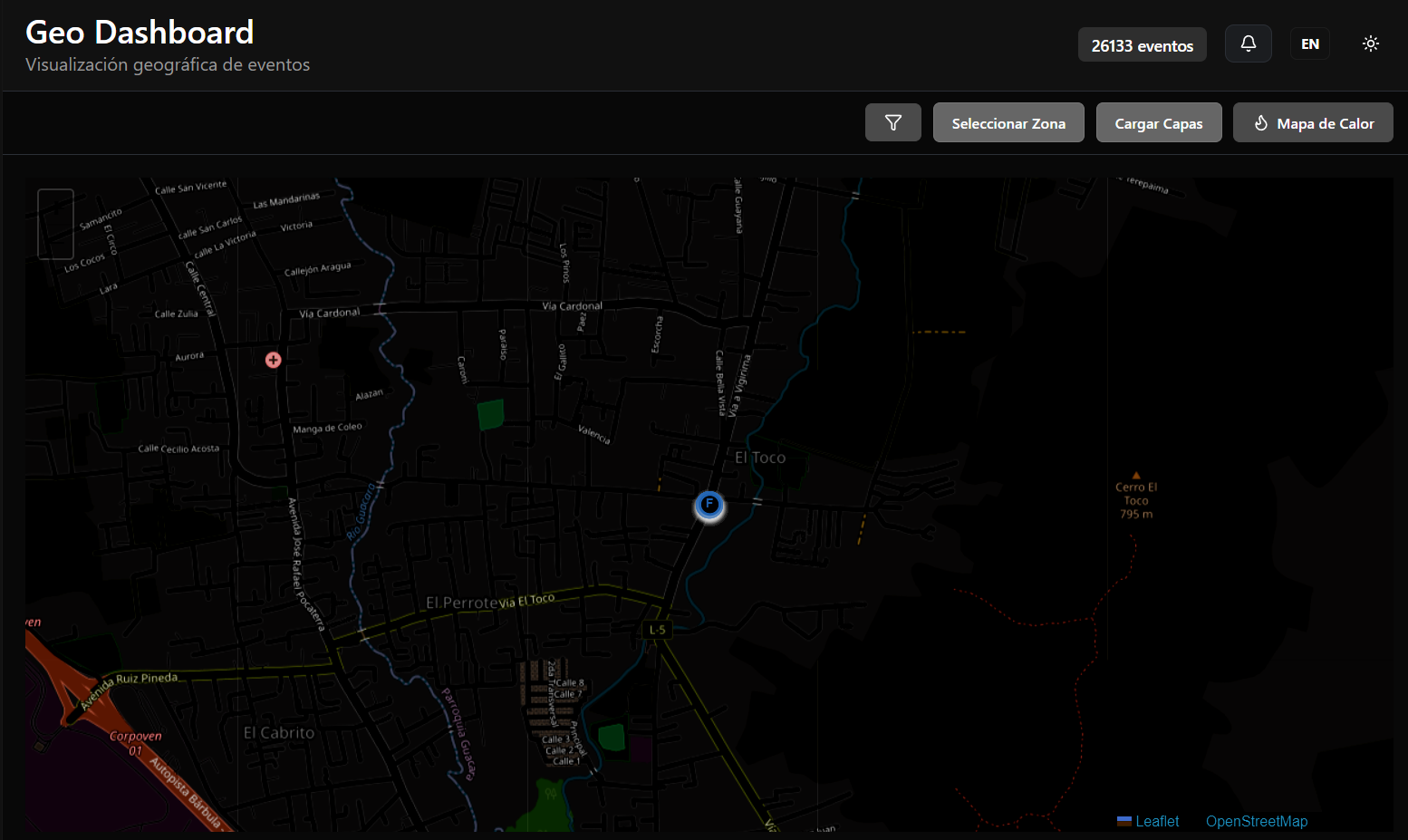
2. Abre el evento en el Geodashboard
Pulsa Ver en mapa.
Optrax abre el Geodashboard, centra el mapa en las coordenadas del evento y muestra su detalle con ID, tipo, cámara, coordenadas, fecha y atributos disponibles.
3. Cierra el detalle y consulta la ubicación
Cierra el detalle y pulsa el marcador correspondiente.
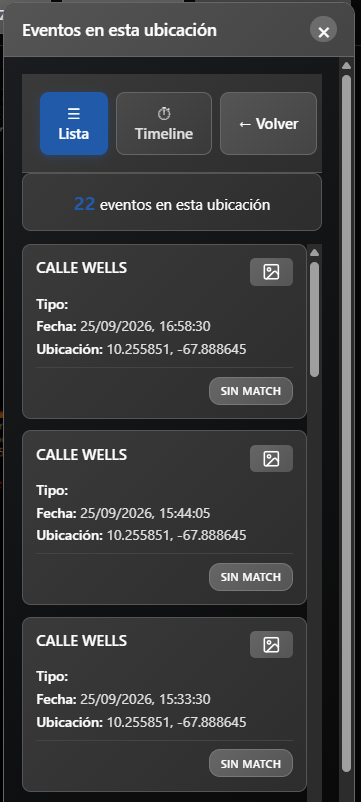
El panel lateral muestra cuántos eventos se encontraron en esa ubicación. Pulsa Ver detalles para revisar la lista.
4. Cambia la presentación
- Utiliza Lista para revisar cámara, tipo, fecha, placa, coordenadas y estado.
- Utiliza Timeline para agrupar los eventos por día y hora.
Selecciona un evento de cualquiera de las vistas para abrir su detalle.
5. Amplía la investigación a una zona
- Cierra el panel actual.
- Pulsa Seleccionar zona.
- Arrastra con el botón izquierdo alrededor del área de interés.
- Revisa el total de eventos encontrados.
- Pulsa Ver detalles.
Resultado
Has localizado el evento y puedes relacionarlo con otras detecciones cercanas mediante la vista de lista o timeline.
Casos especiales
- La acción del mapa no aparece si el evento no tiene coordenadas.
- Una selección de zona demasiado pequeña se descarta.
- Si no hay eventos en el área, el panel muestra el estado vacío.
- El mapa carga eventos según el área visible y el nivel de zoom.
Errores comunes
| Problema | Qué hacer |
|---|---|
| No aparece Ver en mapa | El evento no tiene ubicación. Busca otro evento o consulta sus datos disponibles. |
| La selección no se completa | Dibuja un rectángulo más grande. |
| No aparecen marcadores | Desactiva el mapa de calor y revisa los filtros. |
| No aparecen eventos en la zona | Amplía el área o limpia filtros. |
[REQUIERE VALIDACIÓN] Debe comprobarse que los filtros del Geodashboard se mantengan correctamente al recargar eventos después de mover o ampliar el mapa.
Consulta también Geodashboard.