Monitor de eventos
Propósito
El Monitor permite supervisar detecciones recientes e investigar eventos históricos. Cada evento reúne su origen, cámara, fecha, tipo de detección, evidencia e información contextual disponible.
Acceso
Selecciona Monitor en el menú lateral. Está disponible para usuarios generales y administradores.
Qué puedes hacer
- Consultar eventos como tarjetas, lista o análisis.
- Supervisar eventos en tiempo real.
- Filtrar eventos con o sin coincidencia.
- Investigar por fechas, placa, cámara, ubicación y otros criterios.
- Exportar a Excel los eventos cargados.
- Revisar imágenes, datos e historial de un evento.
- Localizar un evento en el Geodashboard.
- Despachar un evento desde su detalle.
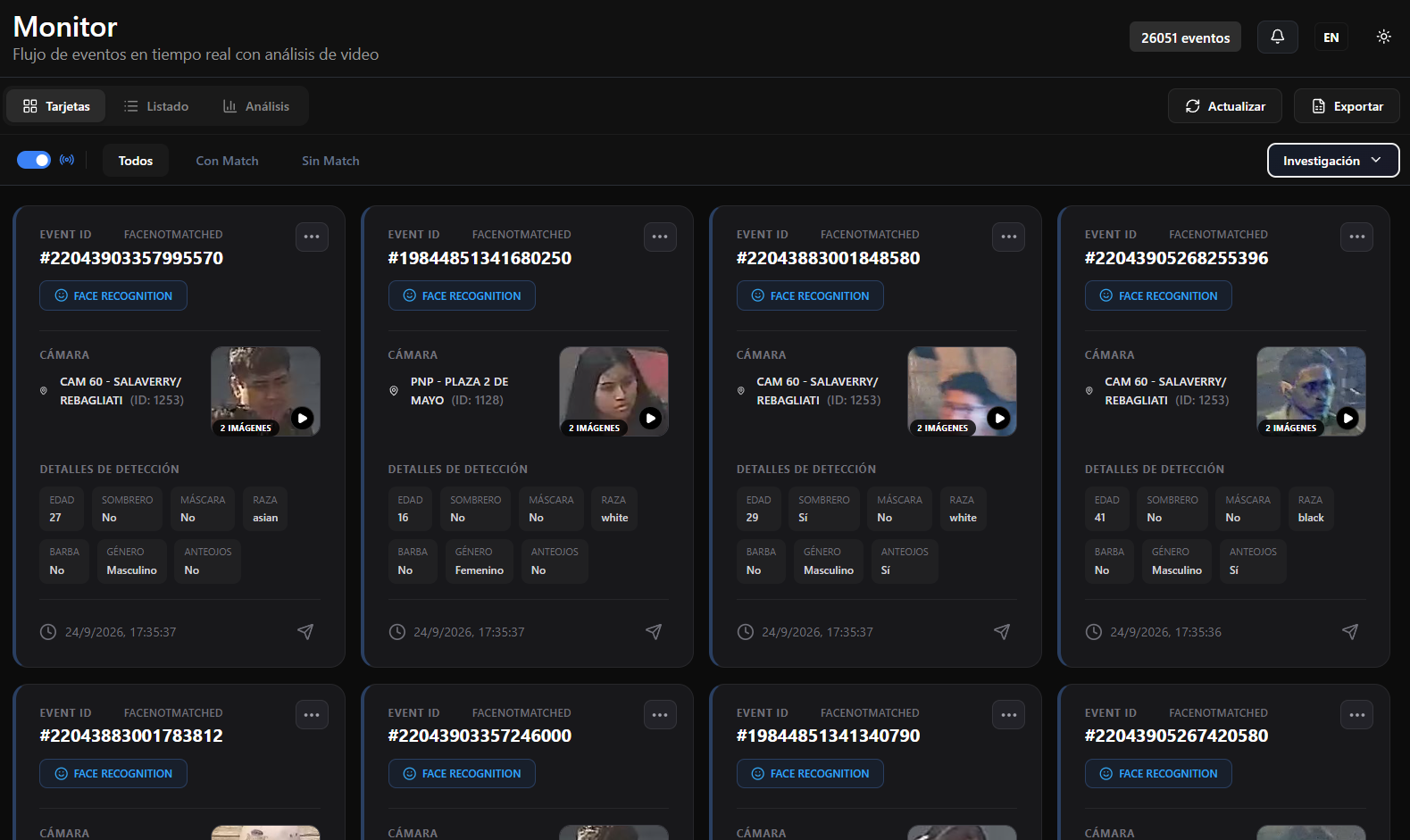
Monitor en vista de tarjetas, con filtros de coincidencia, control de tiempo real y acciones para investigar o actualizar eventos.
Monitor en vista Tarjetas, con controles de tiempo real y coincidencia, eventos recientes y acciones para investigar o exportar.
Elementos principales
| Elemento | Función |
|---|---|
| Tarjetas | Muestran la información principal y las acciones disponibles para cada evento. |
| Lista | Presenta varios eventos en un formato compacto. |
| Análisis | Resume gráficamente los eventos cargados. |
| Tiempo real | Controla si los nuevos eventos aparecen automáticamente. |
| Con coincidencia / Sin coincidencia | Limita los resultados por estado de reconocimiento. |
| Investigación | Abre los filtros avanzados. |
| Actualizar | Vuelve a cargar los resultados y limpia el indicador de eventos pendientes. |
| Exportar | Descarga un Excel con los eventos cargados. |
Acciones
Cambiar la vista
Utiliza Tarjetas, Lista o Análisis. El cambio no elimina los filtros activos.
Controlar el tiempo real
- Activado: los eventos nuevos que cumplen los filtros aparecen automáticamente en la primera página.
- Desactivado: los eventos nuevos no se insertan en la lista; el botón Actualizar indica que existen eventos pendientes.
Cuando el tiempo real está desactivado, la barra superior identifica el modo de investigación.
Filtrar por coincidencia
Utiliza Todos, Con coincidencia o Sin coincidencia. Si el módulo activo es Rostros o Placas, la etiqueta se adapta al tipo de evento.
Usar los filtros avanzados
Pulsa Investigación para abrir la barra de filtros. Los criterios se aplican sobre el Monitor y pueden combinarse; cada evento debe cumplir los filtros activos para permanecer en los resultados.
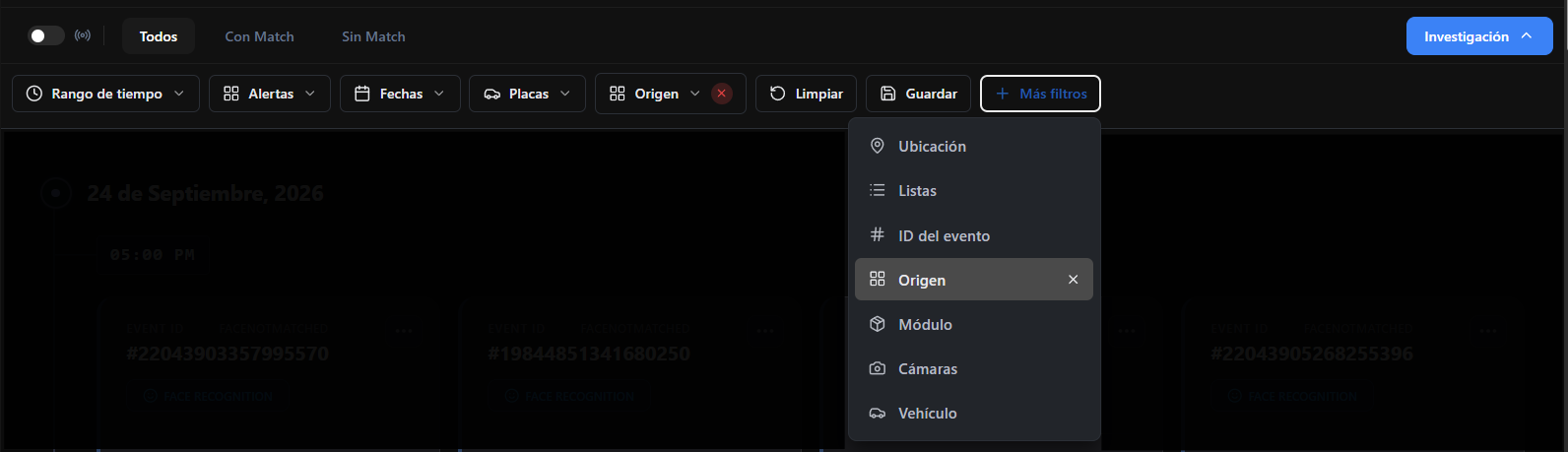
Barra de Investigación expandida, con filtros principales y el menú Más filtros desplegado.
Barra de Investigación expandida con filtros principales y menú Más filtros abierto para agregar criterios.
Filtros principales
| Filtro | Valores disponibles | Cómo funciona |
|---|---|---|
| Rango de tiempo | Todo el tiempo, última hora, últimas 6, 12 o 24 horas, últimos 7 o 30 días. | Aplica el periodo seleccionado inmediatamente. |
| Alertas | Todas o una regla de negocio disponible. | Muestra eventos que activaron la regla seleccionada. |
| Fechas | Fecha y hora de inicio y de fin. | Permite definir un intervalo histórico personalizado. |
| Placas | Número de placa escrito por el usuario. | Limita los resultados a eventos de placas relacionados con el texto ingresado. |
Rango de tiempo y Fechas solo aparecen cuando el tiempo real está desactivado. Al activar el tiempo real, el Monitor oculta esos filtros históricos.
Rango de tiempo
Selecciona uno de estos periodos:
- Todo el tiempo.
- Última hora.
- Últimas 6 horas.
- Últimas 12 horas.
- Últimas 24 horas.
- Últimos 7 días.
- Últimos 30 días.
La selección se aplica al instante y reemplaza cualquier intervalo de fechas personalizado.
Alertas
El menú se construye con las reglas de negocio disponibles. Selecciona Todos para retirar el criterio o el nombre de una regla para mostrar únicamente eventos que la hayan activado.
Fechas
- Selecciona la fecha y hora de inicio.
- Selecciona la fecha y hora de fin.
- Pulsa Aplicar.
Si solo indicas el inicio, el intervalo termina en la hora actual. El botón permanece deshabilitado mientras ambos campos estén vacíos.
Placas
Introduce el número de placa y pulsa Buscar. Este criterio restringe los resultados a eventos del módulo de placas. Puedes escribir una placa completa o el fragmento admitido por la consulta del entorno.
Más filtros
Pulsa Más filtros para añadir o retirar criterios opcionales. Al retirar un filtro de esta lista también se limpia su valor activo.
| Filtro adicional | Valores o entrada | Resultado |
|---|---|---|
| Ubicación | Coordenadas y radio de 1, 5, 10, 25, 50 o 100 km. | Muestra eventos georreferenciados dentro del área. |
| Listas | Todas las listas o una lista facial disponible. | Muestra eventos asociados con la lista seleccionada. |
| ID del evento | Identificador escrito por el usuario. | Busca por id o event_id. |
| Origen | Todos o un origen disponible. | Limita los eventos al sistema de origen seleccionado. |
| Módulo | Todos o un módulo disponible. | Limita los resultados al módulo seleccionado. |
| Cámaras | Una o varias cámaras. | Muestra eventos cuyos canales pertenecen a la selección. |
| Vehículo | Color, marca o tipo de vehículo. | Limita los eventos de placas por el atributo seleccionado. |
Ubicación
Escribe las coordenadas con el formato latitud, longitud o utiliza el botón de mapa para seleccionar el punto. Después elige el radio y pulsa Buscar en área.
El filtro utiliza distancia geográfica y descarta eventos sin coordenadas. El radio predeterminado es 5 km.
Listas
Las opciones se obtienen de las listas de reconocimiento facial configuradas. Cada opción puede mostrar su color, descripción o nombre. Selecciona Todas las listas para retirar el criterio.
ID del evento
Introduce el identificador completo y pulsa Buscar. La comparación considera tanto el identificador interno id como event_id.
Origen
Selecciona Todos los orígenes o uno de los valores registrados por el backend. Los eventos sin origen explícito pueden aparecer asociados con el origen predeterminado del sistema.
Módulo
Selecciona Todos los módulos o uno de los módulos disponibles. La interfaz presenta nombres legibles para:
KX.Crowd: Aglomeración.KX.Faces: Rostros.KX.PDD: Placas.
Los demás módulos conservan el nombre proporcionado por el sistema.
Cámaras
El filtro permite seleccionar varias cámaras simultáneamente. Utiliza el buscador para localizar una cámara por nombre y desplázate por la lista para cargar más resultados. El contador del filtro indica cuántas cámaras están activas.
Cada selección se aplica inmediatamente. Puedes retirar una cámara desde la lista o desde las etiquetas mostradas en la parte inferior del desplegable.
Vehículo
- Selecciona el atributo: Color, Marca o Tipo de vehículo.
- Selecciona uno de los valores disponibles.
- Pulsa Buscar.
Los valores se obtienen de los atributos vehiculares presentes en el sistema. Los colores se traducen a nombres legibles cuando existe una equivalencia disponible. Este filtro solo conserva eventos del módulo de placas.
Administrar la combinación de filtros
Cuando existe al menos un criterio activo aparecen estas acciones:
- Limpiar: restablece todos los filtros, elimina los criterios opcionales y vuelve al radio predeterminado.
- Guardar: solicita un nombre y almacena la combinación actual para reutilizarla.
- Filtros guardados: aparecen dentro de Más filtros; selecciona uno para restaurar toda su configuración.
- Eliminar filtro guardado: utiliza el icono de papelera y confirma la eliminación.
- X en cada filtro: limpia únicamente ese criterio sin afectar a los demás.
Los filtros activos también se reflejan en la URL. Esto permite conservarlos al navegar hacia atrás o adelante y compartir una investigación mediante el enlace, siempre que el destinatario tenga acceso al mismo entorno y a los mismos datos.
Revisar una tarjeta
Una tarjeta puede mostrar:
- ID, módulo, tópico, cámara y fecha.
- Imagen o estado sin imagen.
- Persona, placa, vehículo, sensor, aglomeración u objetos detectados.
- Indicadores de listas, reglas, movimiento o zonas.
- Acciones contextuales, disponibles solo cuando el evento contiene los datos necesarios.
Consulta Revisar un evento para el procedimiento completo.
Botones del footer de la tarjeta
El lado izquierdo del footer muestra la fecha y hora del evento. El lado derecho muestra únicamente las acciones compatibles con los datos del evento; por eso dos tarjetas pueden tener botones diferentes.
| Icono o etiqueta | Acción | Cuándo aparece | Resultado |
|---|---|---|---|
| Historial · “Detectado N veces” | Historial de rostro | El evento tiene person_id y más de una detección facial. | Abre el historial de la persona. |
| Historial · “Vista N veces” | Historial de placa | Es un evento de placas con plate_number y más de una aparición. | Abre el historial de la placa. |
| Información | Información vehicular | Es un evento de placas, contiene plate_number y el servicio vehicular está habilitado. | Consulta y abre los datos del vehículo. |
| Actividad | Análisis de movimiento | Un análisis yolo-v8-pose activó una regla. | Abre la pose, reglas y metadatos del análisis. |
| Objetivo | Detección de zona | El análisis contiene relaciones con zonas o cruces de línea. | Abre zonas, líneas, objetos e incidentes detectados. |
| Ojo | Detecciones de objetos | Existe un análisis yolo-v8 con detecciones. | Abre el frame con bounding boxes y confianza. |
| Mira | YOLO-World | Existe un análisis yolo-world con detecciones. | Abre las detecciones generadas por prompts. |
| Enviar | Ver en mapa | El evento tiene latitud y longitud. | Navega al Geo Dashboard con el evento seleccionado. |
Los botones de estadísticas y compartir que aparecen comentados en el componente no se renderizan y no forman parte del footer operativo.
Las siguientes ilustraciones reproducen la información y organización implementadas por cada modal. No contienen datos reales ni sustituyen una captura del entorno de producción.
Historial de rostro
Abre el historial asociado con person_id. Muestra el nombre o identificador, el total de detecciones y hasta 20 eventos por página. Permite alternar entre tarjetas, lista y timeline. Cada registro puede incluir imagen, tópico, fecha, cámara y confianza; al seleccionar la imagen abre su carrusel.

Historial de la persona con el total de detecciones, selector de vista y tarjetas de eventos con fecha y cámara.
Historial de placa
Consulta los eventos asociados con la placa. Muestra el total encontrado, paginación y las vistas de tarjetas, lista y timeline. Cada aparición puede incluir imágenes, fecha, cámara, marca y tipo de vehículo.
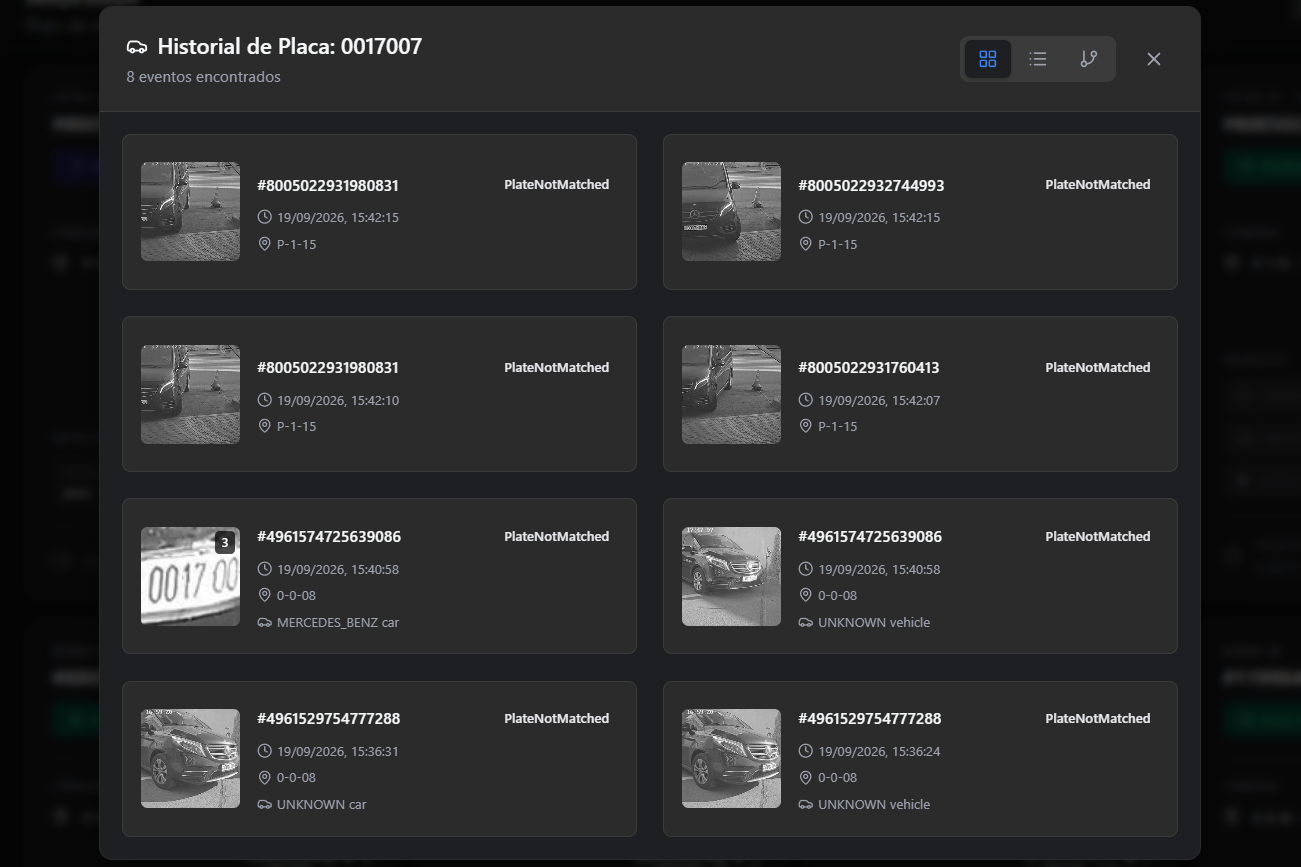
Historial de la placa 0017007 con ocho eventos y controles para cambiar entre tarjetas, lista y línea de tiempo.
Información vehicular
Consulta la placa y muestra estado, marca, modelo, color, año, clase, uso, serie, motor, VIN y sede cuando esos datos están disponibles. También puede mostrar SOAT, propietarios, anotaciones y fecha de la última consulta. El modal incluye una acción para actualizar la información.

Ficha del vehículo con datos generales, estado, seguro obligatorio y sección de propietarios.
Análisis de movimiento
Abre el análisis yolo-v8-pose. Superpone keypoints, esqueleto y bounding boxes sobre el frame. Resalta reglas como Manos elevadas o Posición de disparo y muestra package ID, modelo, execution ID y tiempo de ejecución cuando existen.
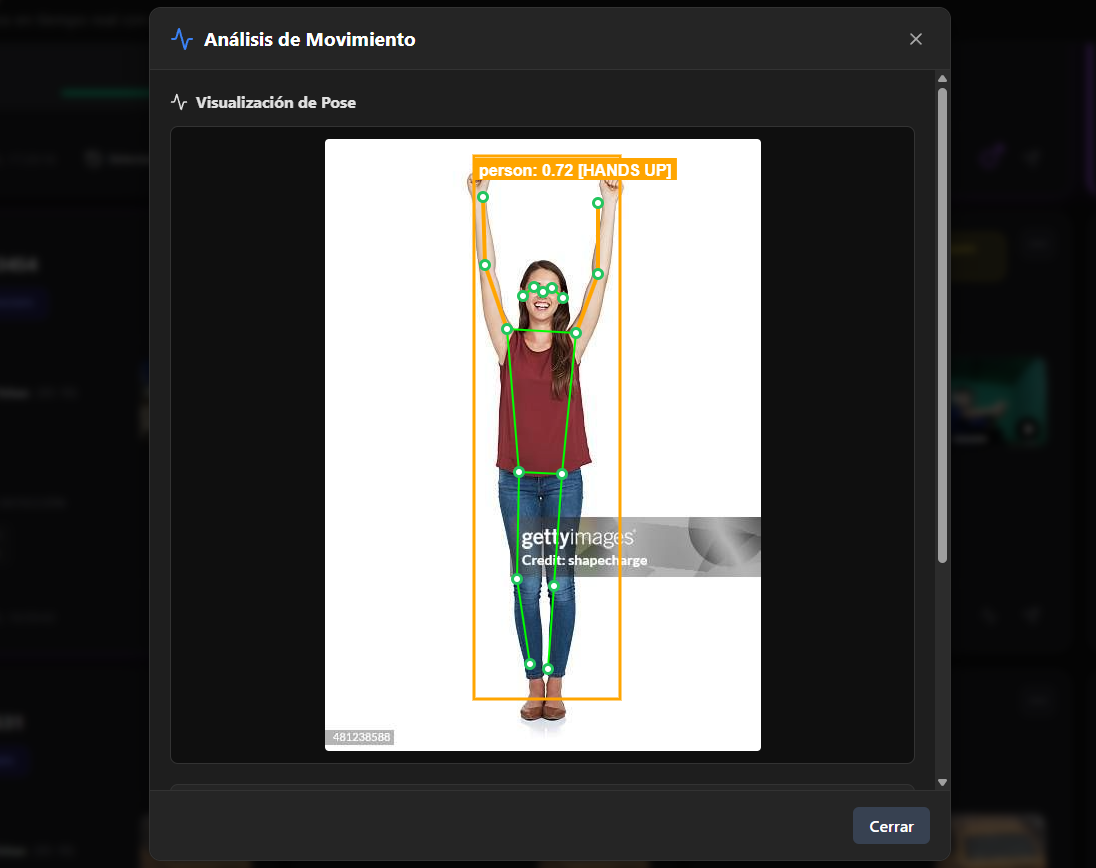
Análisis de pose con puntos y esqueleto superpuestos; el recuadro naranja indica la regla de manos elevadas activada.
Detección de zona
Dibuja sobre el frame las zonas, líneas, objetos y centroides procesados. Los objetos dentro de una zona o relacionados con un cruce se resaltan. Si se generaron incidentes, el modal muestra cámara, prioridad, descripción, fecha, objeto y zona o línea de alerta.
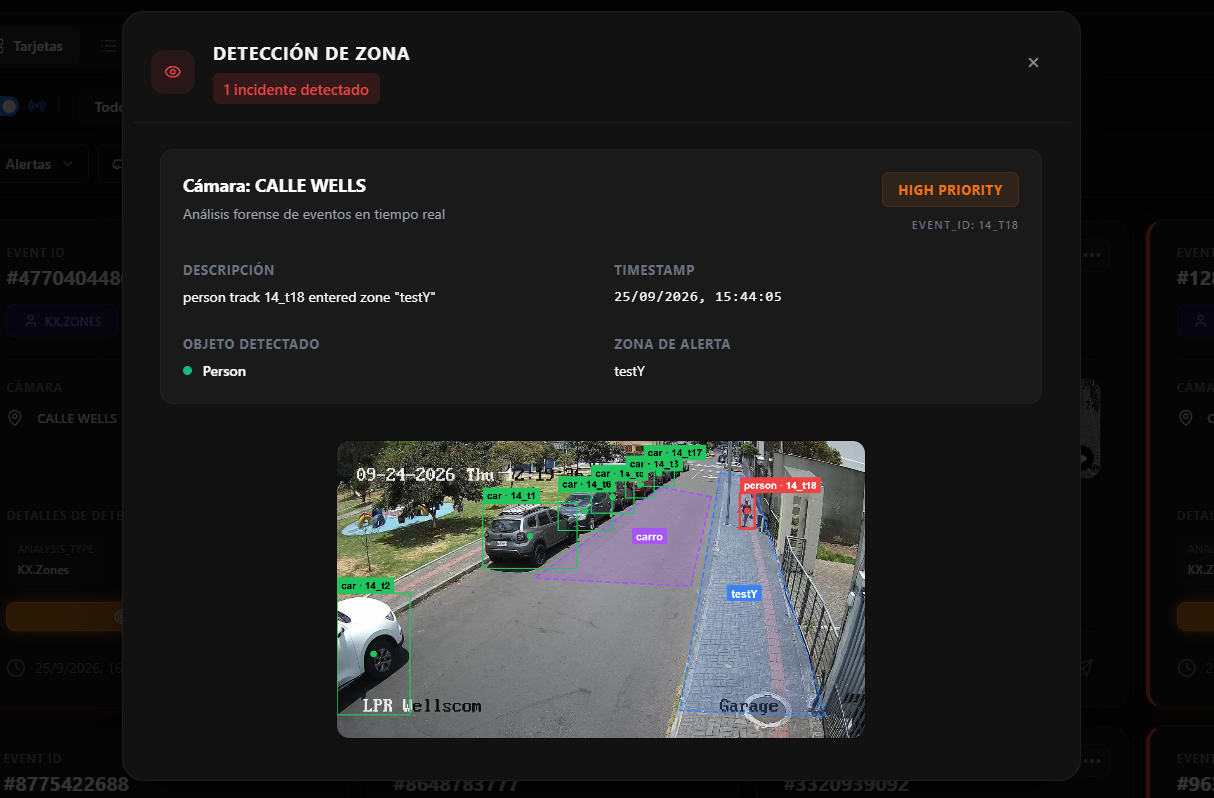
Incidente detectado en una zona, con cámara, prioridad, descripción, área de alerta y detecciones dibujadas sobre la imagen.
Detecciones de objetos
Muestra todas las detecciones del análisis yolo-v8, indicando clase y porcentaje de confianza. El frame se presenta con un bounding box y una etiqueta para cada objeto.
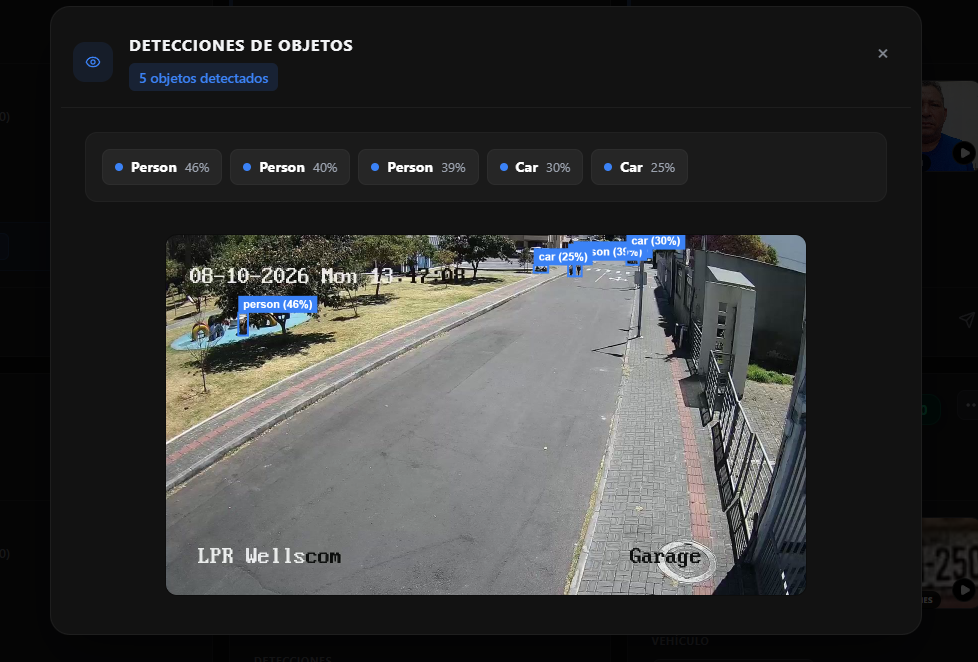
Modal de detecciones con clases y confianza de cada objeto, y sus bounding boxes en el frame.
YOLO-World
Muestra detecciones obtenidas mediante prompts en lenguaje natural. El encabezado indica el número de resultados y los prompts utilizados. Cada resultado incluye clase, confianza y, cuando está disponible, dimensiones; el frame utiliza bounding boxes púrpura y marca el centro del objeto.
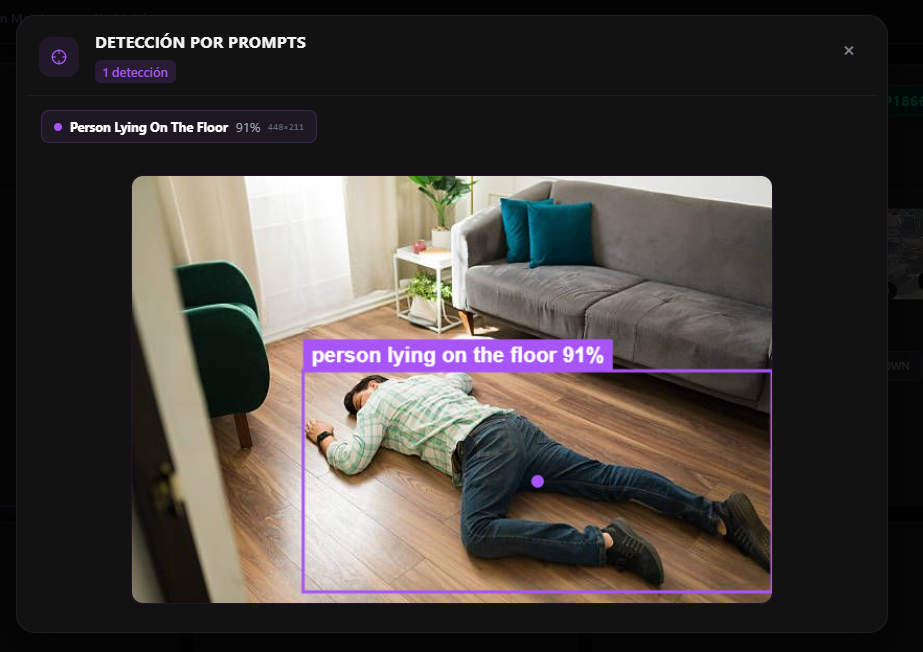
Resultado de YOLO-World para el prompt “person lying on the floor”, con confianza y área detectada resaltada en púrpura.
Ver en mapa
No abre un modal. Navega a Geo Dashboard, entrega el evento como selección activa y permite localizarlo mediante su latitud y longitud junto con el contexto disponible.
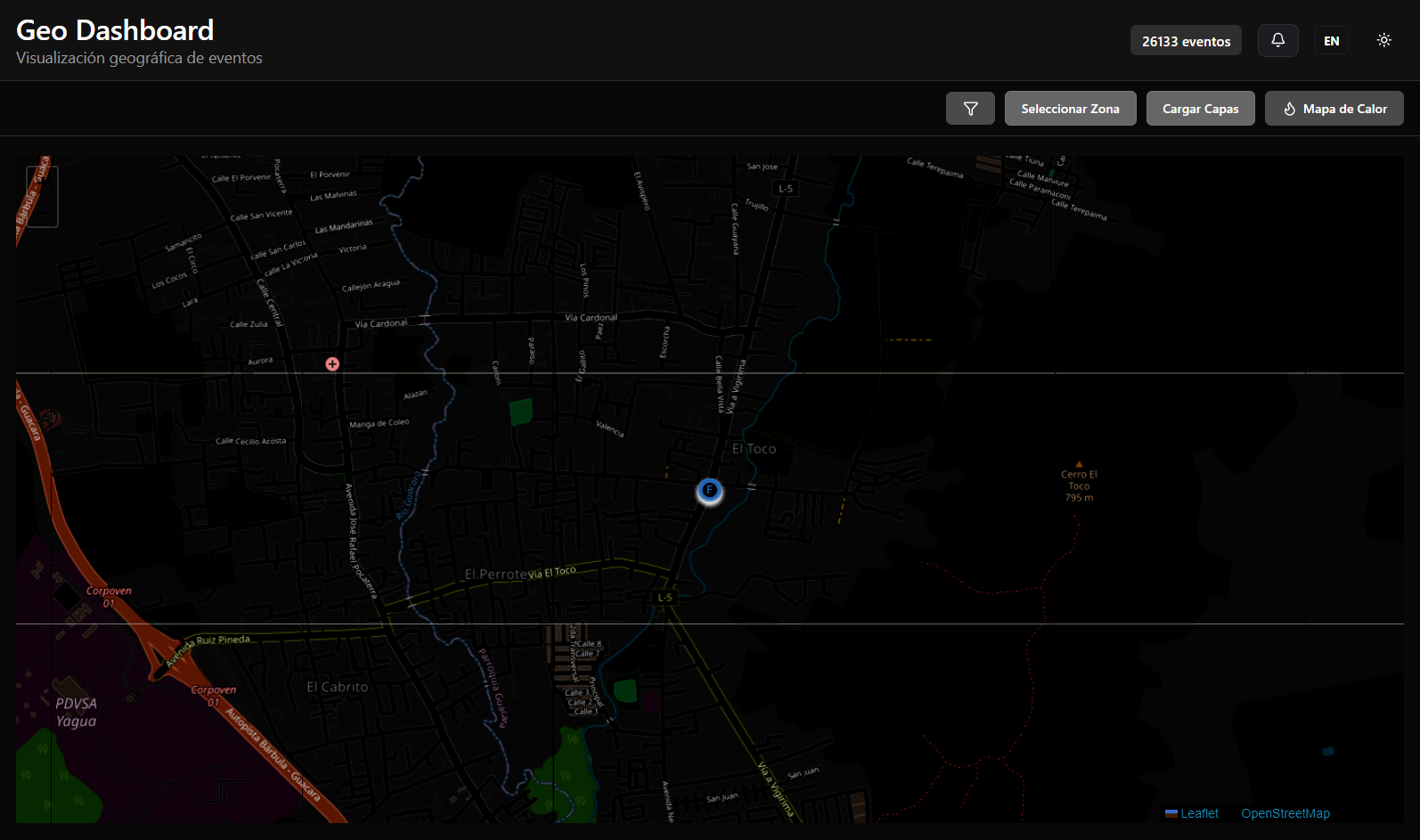
Geo Dashboard con el mapa geográfico, controles de capas y un evento ubicado mediante su marcador.
Exportar
Pulsa Exportar. El botón permanece deshabilitado si no existen eventos cargados. La descarga contiene los eventos de la página actual, no necesariamente todos los resultados existentes.
Estados y mensajes
| Estado | Significado |
|---|---|
| Cargando eventos | La aplicación está obteniendo resultados. |
| No hay eventos para mostrar | No existen eventos o los filtros no encontraron coincidencias. |
| Actualizando | Se está ejecutando una recarga manual. |
| Indicador en Actualizar | Existen eventos nuevos pendientes. |
| Persona en lista | La persona aparece asociada a una o varias listas. |
| Regla o incidente | El evento activó una condición configurada. |
| Enviando / Enviado / Fallido | Estado del despacho mostrado en el detalle. |
Casos especiales
- Las acciones de historial solo aparecen cuando existen varias apariciones de la persona o placa.
- La acción del mapa requiere coordenadas.
- La información ampliada del vehículo depende de que esa función esté habilitada.
- La reproducción de video abre una nueva pestaña y depende de la disponibilidad del video.
- Algunos filtros históricos cambian automáticamente las tarjetas a una organización temporal.
[REQUIERE VALIDACIÓN] El significado operativo exacto de “Despachar” y el sistema receptor deben confirmarse antes de publicar ese workflow como procedimiento operativo definitivo.