Dashboard
Propósito
Presentar una visión resumida de la actividad y los indicadores principales de seguridad ciudadana.
Acceso
Selecciona Dashboard en el menú lateral. Está disponible para usuarios generales y administradores.
Qué puedes hacer
- Consultar indicadores consolidados.
- Filtrar las estadísticas por un rango de fechas.
- Revisar tendencias y distribuciones visuales.
- Utilizar el resumen como punto de entrada a módulos operativos.
Elementos principales
La información se organiza en tarjetas, métricas y visualizaciones analíticas. El contenido disponible depende de los servicios y datos configurados.
| Elemento | Función |
|---|---|
| Filtrar por fechas | Abre el calendario para seleccionar el inicio y el fin del rango. |
| Aplicar | Aplica el intervalo seleccionado a las estadísticas del Dashboard. |
| Limpiar | Quita el rango y vuelve a mostrar las estadísticas generales. |
Filtrar estadísticas por fecha
- Pulsa Filtrar por fechas en la parte superior del Dashboard.
- En Seleccionar rango de fechas, elige la fecha de inicio y luego la fecha de fin. Usa las flechas del calendario para cambiar de mes.
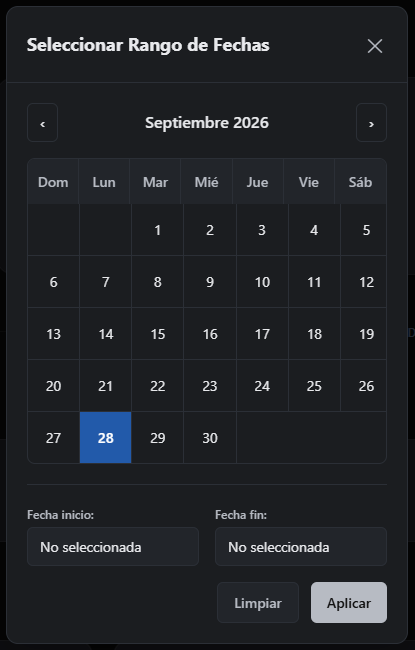
Selector de rango de fechas del Dashboard, con calendario, fechas de inicio y fin, y acciones Limpiar y Aplicar.
- Pulsa Aplicar. El botón solo se habilita cuando hay dos fechas seleccionadas.
- El Dashboard actualiza los totales de rostros y placas, los conteos reconocidos/no reconocidos y el resumen con total de eventos y tasas de reconocimiento. El botón del filtro muestra el rango activo.
- Para volver a las estadísticas generales, pulsa Limpiar junto al rango o abre el calendario y pulsa Limpiar.
Si seleccionas una fecha anterior a la fecha de inicio como segundo punto, el calendario la toma como el nuevo inicio del rango; selecciona después una fecha final válida.
Este filtro afecta a las estadísticas del Dashboard. No aplica por sí mismo un filtro de fechas al Monitor de eventos.
Estados y mensajes
- Mientras se consultan las estadísticas filtradas, aparece Cargando datos filtrados....
- Durante la carga aparecen indicadores de espera.
- Si no existen datos para el rango, los valores pueden mostrarse en cero o las visualizaciones vacías.
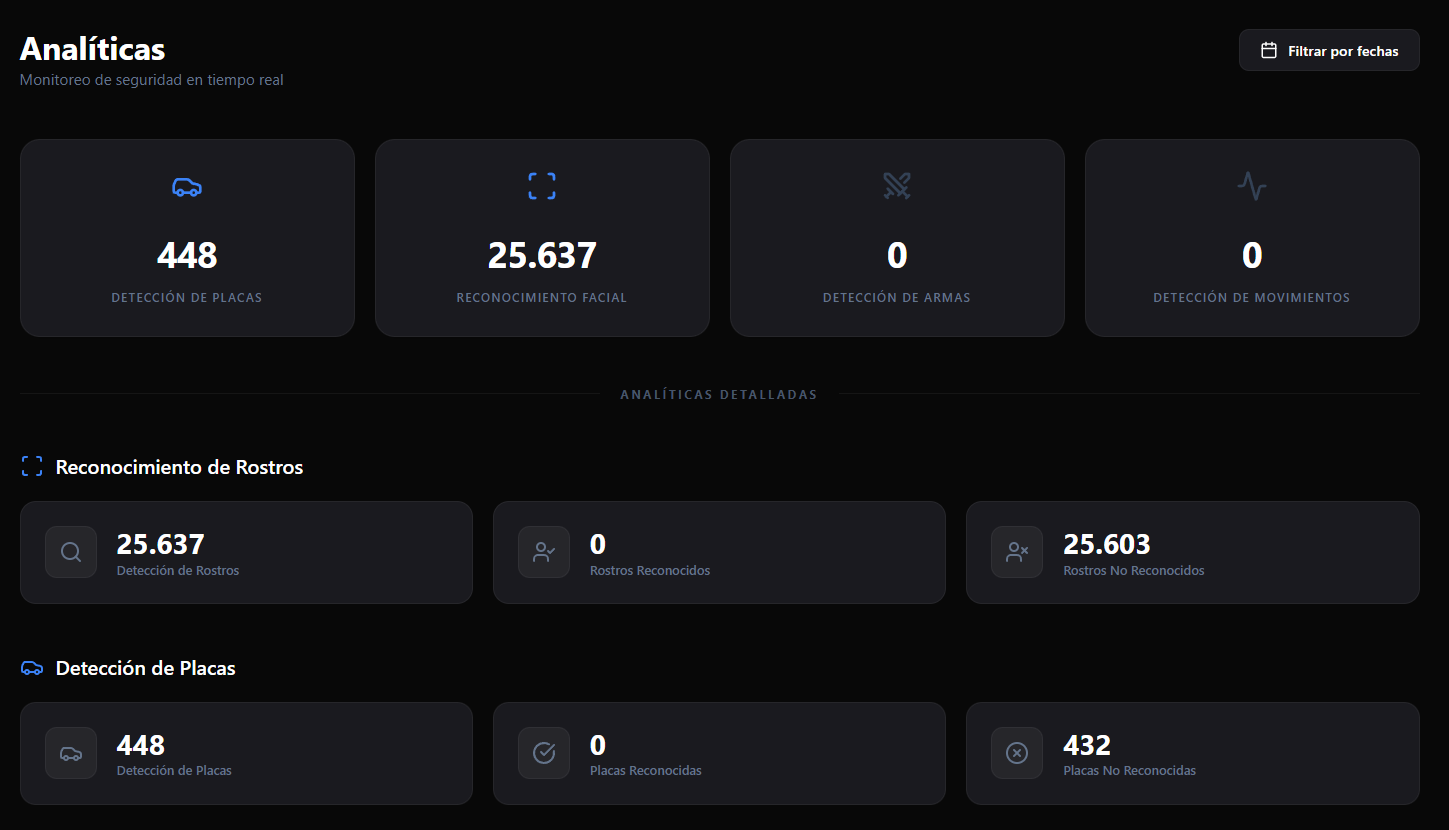
Dashboard con el botón para filtrar por fechas, indicadores de detecciones y métricas detalladas de rostros y placas.