Reportes
Propósito
Reportes permite construir una tabla de eventos con las columnas que necesitas y exportarla a Excel.
Acceso
Selecciona Reportes en el menú lateral. Está disponible para usuarios generales y administradores.
Qué puedes hacer
- Consultar todos los eventos, Face Track o Car Track.
- Seleccionar las columnas del reporte.
- Añadir uno o varios valores de filtro a cada campo.
- Limitar por rango de fechas.
- Revisar la tabla antes de descargarla.
- Cambiar el número de filas y navegar entre páginas.
- Exportar a Excel.
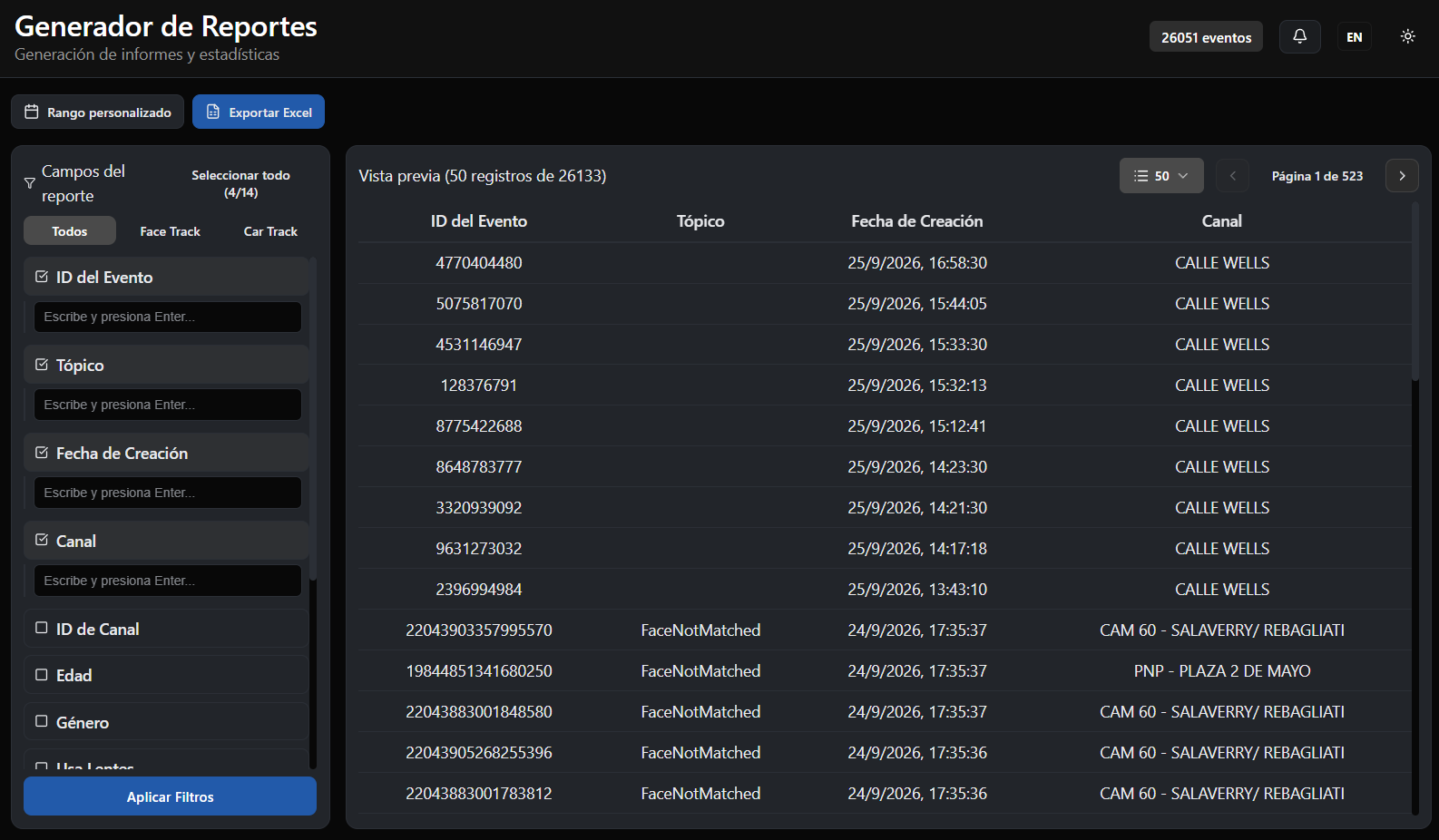
Generador de reportes con selección de campos, filtros, rango de fechas, tabla de resultados y controles de paginación.
Vista del Generador de Reportes con filtros de campos, rango de fechas, vista previa y paginación.
Elementos principales
| Elemento | Función |
|---|---|
| Rango de fechas | Limita los eventos por periodo. |
| Todos / Face Track / Car Track | Define el tipo de eventos y campos disponibles. |
| Campos del reporte | Activa o desactiva columnas. |
| Entradas de filtro | Añaden valores de búsqueda al campo seleccionado. |
| Aplicar filtros | Actualiza los resultados. |
| Vista previa | Muestra las filas que se exportarán. |
| Exportar Excel | Descarga a .xlsx las filas de la página actual. |
Acciones
Seleccionar campos
Pulsa un campo para incluirlo. Al seleccionarlo aparece una entrada donde puedes escribir valores de filtro.
- Pulsa Enter para convertir el valor escrito en una etiqueta.
- Puedes añadir varias etiquetas al mismo campo.
- Pulsa
×en una etiqueta para eliminarla. - Utiliza Seleccionar todos o Deseleccionar todos para actuar sobre el conjunto completo.
Aplicar filtros
- Selecciona el tipo de evento: Todos, Face Track o Car Track.
- Activa las columnas necesarias.
- Añade los valores de filtro a los campos seleccionados y pulsa Enter para agregarlos.
- Pulsa Aplicar filtros para actualizar los resultados.
La vista previa muestra el número de filas de la página actual y el total de resultados. El tipo de evento y las fechas seleccionadas actualizan la consulta al cambiarse.
Rango personalizado
- Pulsa el botón Rango personalizado en la parte superior del reporte.
- En el calendario, selecciona una fecha inicial y luego una fecha final. Usa las flechas para cambiar de mes.
- Revisa las fechas seleccionadas y pulsa Aplicar. El botón se habilita cuando ambas fechas están seleccionadas.
- Para quitar el intervalo, pulsa Limpiar; para cerrar sin aplicar cambios, cierra el calendario.
El botón muestra las fechas elegidas después de aplicarlas. El rango filtra los eventos por fecha de creación y se usa también al calcular el total de resultados.
Paginación de la vista previa
La vista previa está paginada. Usa las flechas para avanzar o retroceder; el indicador Página N de M muestra la página actual y el total de páginas. Las flechas se deshabilitan al llegar al inicio o al final.
El selector permite mostrar 10, 20, 50, 100 o 200 filas por página. Inicialmente muestra 50. Si cambias este límite, la vista vuelve a la primera página. El total de resultados se mantiene separado del número de filas visibles en la página.
Exportar a Excel
Pulsa Exportar Excel. Se genera un archivo .xlsx con las columnas activadas y las filas de la página actual de la vista previa; la exportación no recorre automáticamente las demás páginas. Para obtener otro segmento, navega a esa página y vuelve a exportar.
El botón se deshabilita si no hay columnas seleccionadas. El archivo incluye encabezados legibles y un nombre con fecha y hora de generación.
Estados y mensajes
| Estado | Qué significa |
|---|---|
| Cargando eventos | La vista previa se está actualizando. |
| Sin datos | Los criterios no encontraron resultados. |
| Exportar deshabilitado | No existe ninguna columna seleccionada. |
| Página N de M | Indica la página actual del resultado. |
Casos especiales
- Los campos disponibles dependen del tipo de evento y de la información encontrada en los datos cargados.
- Al cambiar entre Face Track y Car Track se mantienen únicamente los campos básicos predeterminados.
- Cambiar el número de filas devuelve la navegación a la primera página.