Configuración
Propósito y acceso
Configuración centraliza opciones administrativas de Face Dashboard. Se accede desde Configuración y requiere el rol IAM_ADMIN.
La página contiene siete pestañas: General, Geo Dashboard, Face Recognition, Video Analíticas de Detección, Endpoints de Egreso, Despacho CAD e Iconos del Mapa.
Flujo general de guardado
En las pestañas con formulario:
- Modifica los valores necesarios.
- Pulsa Guardar Configuración.
- Espera la confirmación de guardado.
Resetear Cambios vuelve a cargar la configuración desde el contexto de la aplicación. No es el botón para guardar.
La pantalla intenta guardar los valores en el API y mantiene una copia en el almacenamiento local del navegador. Si el API no está disponible, la interfaz puede conservar los cambios localmente; confirma la persistencia con el responsable del entorno antes de asumir que el valor se sincronizó con otros usuarios.
General
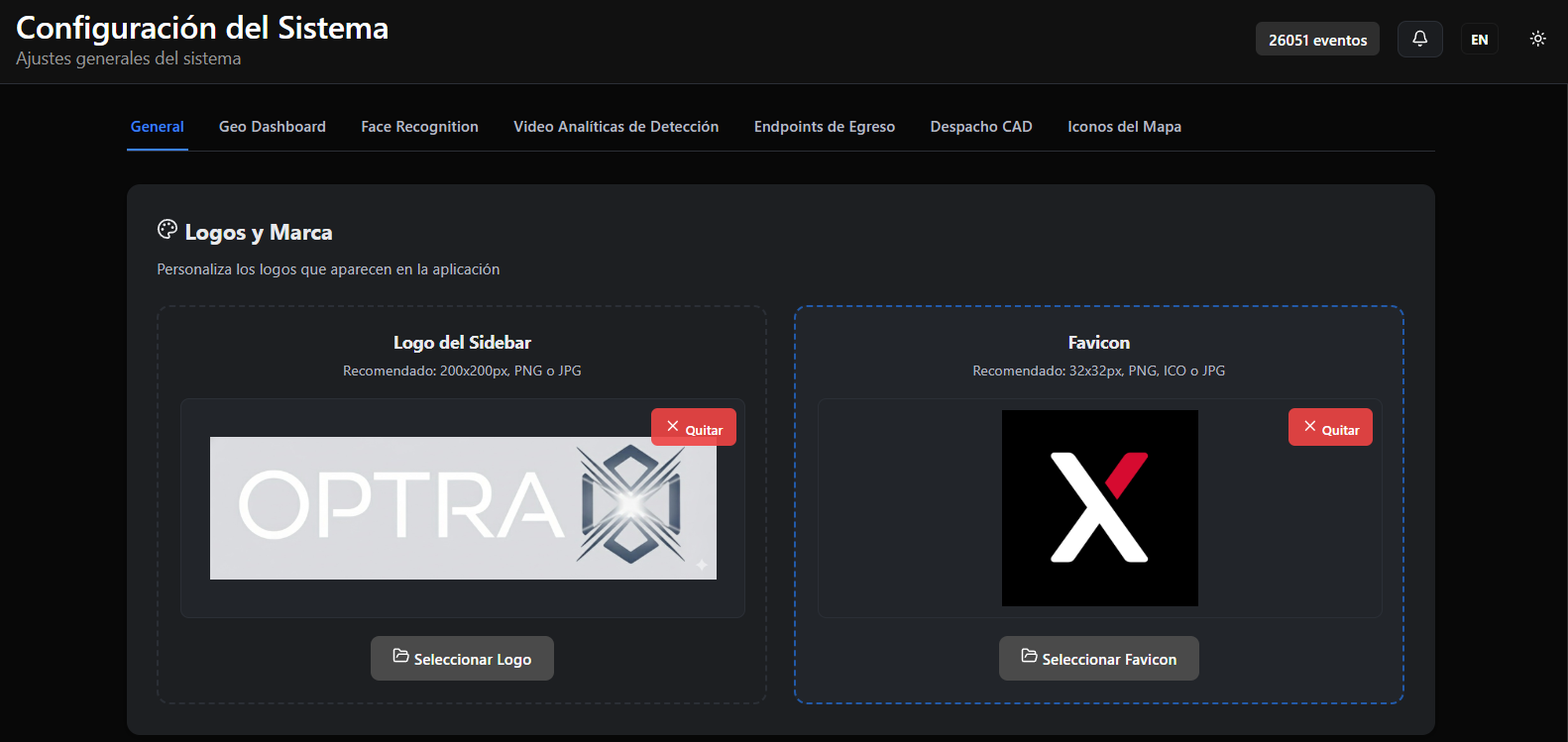
Logos y marca
- Logo del Sidebar: recomendado 200 × 200 px, PNG o JPG.
- Favicon: recomendado 32 × 32 px, PNG, ICO o JPG.
- Selecciona un archivo para cargarlo y previsualizarlo; Quitar elimina el archivo configurado.
La interfaz acepta JPG/JPEG, PNG, GIF e ICO, con un tamaño máximo de 2 MB. El título del navegador y el favicon se actualizan inmediatamente tras guardar o aplicar el cambio.
Configuración general
- Nombre de la aplicación y Título de la página.
- Máximo de eventos a mostrar: de 10 a 200.
- Tema por defecto: Claro u Oscuro.
- Sonidos de alerta: activa o desactiva el sonido al reconocer un rostro.
- Servicio de información vehicular: habilita o deshabilita las consultas del servicio Infraxion para eventos de placas.
Geo Dashboard
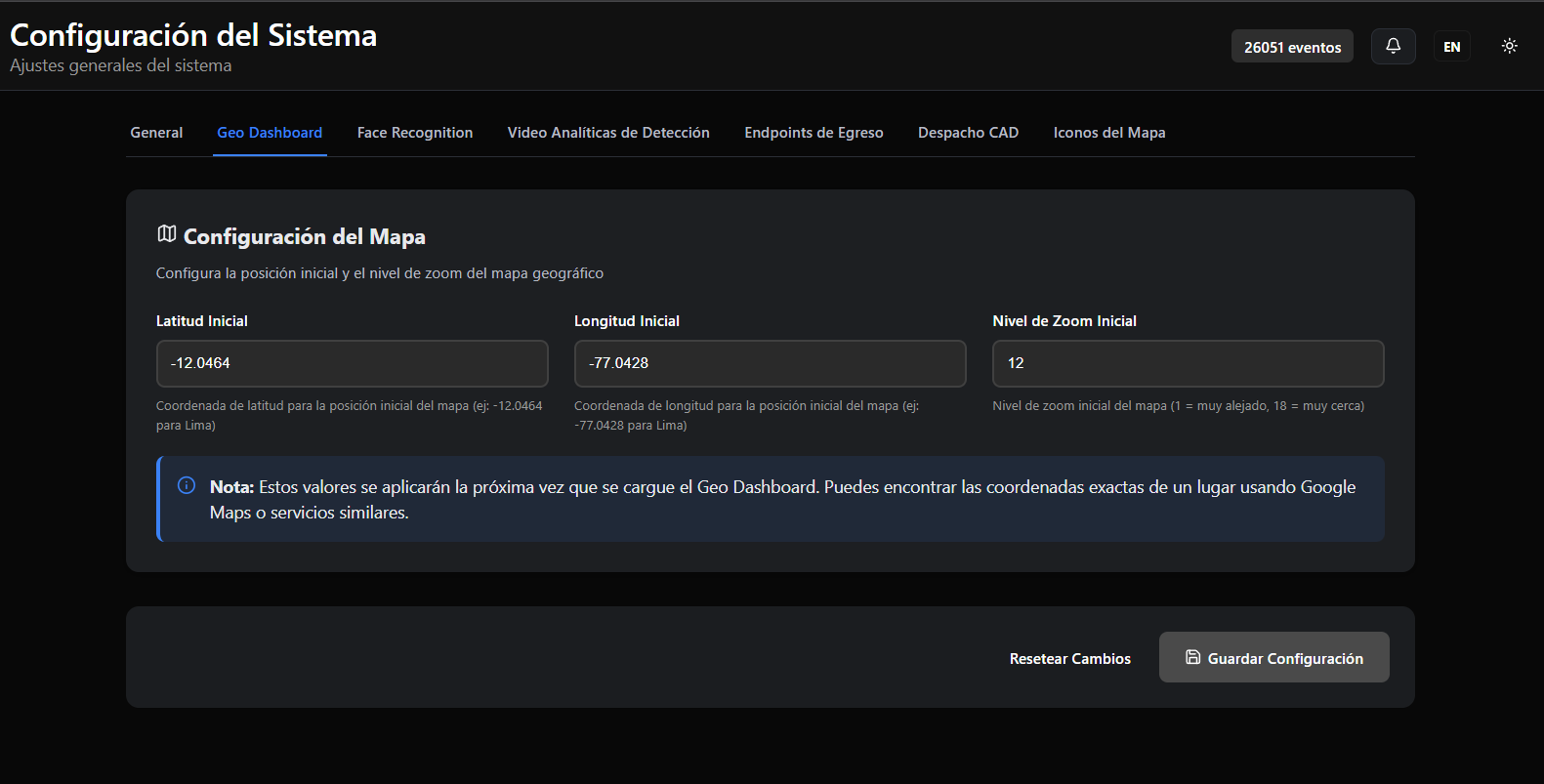
Define la posición inicial del mapa mediante Latitud inicial, Longitud inicial y Nivel de zoom inicial. El zoom acepta valores de 1 a 18. Estos cambios se aplican la próxima vez que se cargue Geo Dashboard.
Face Recognition
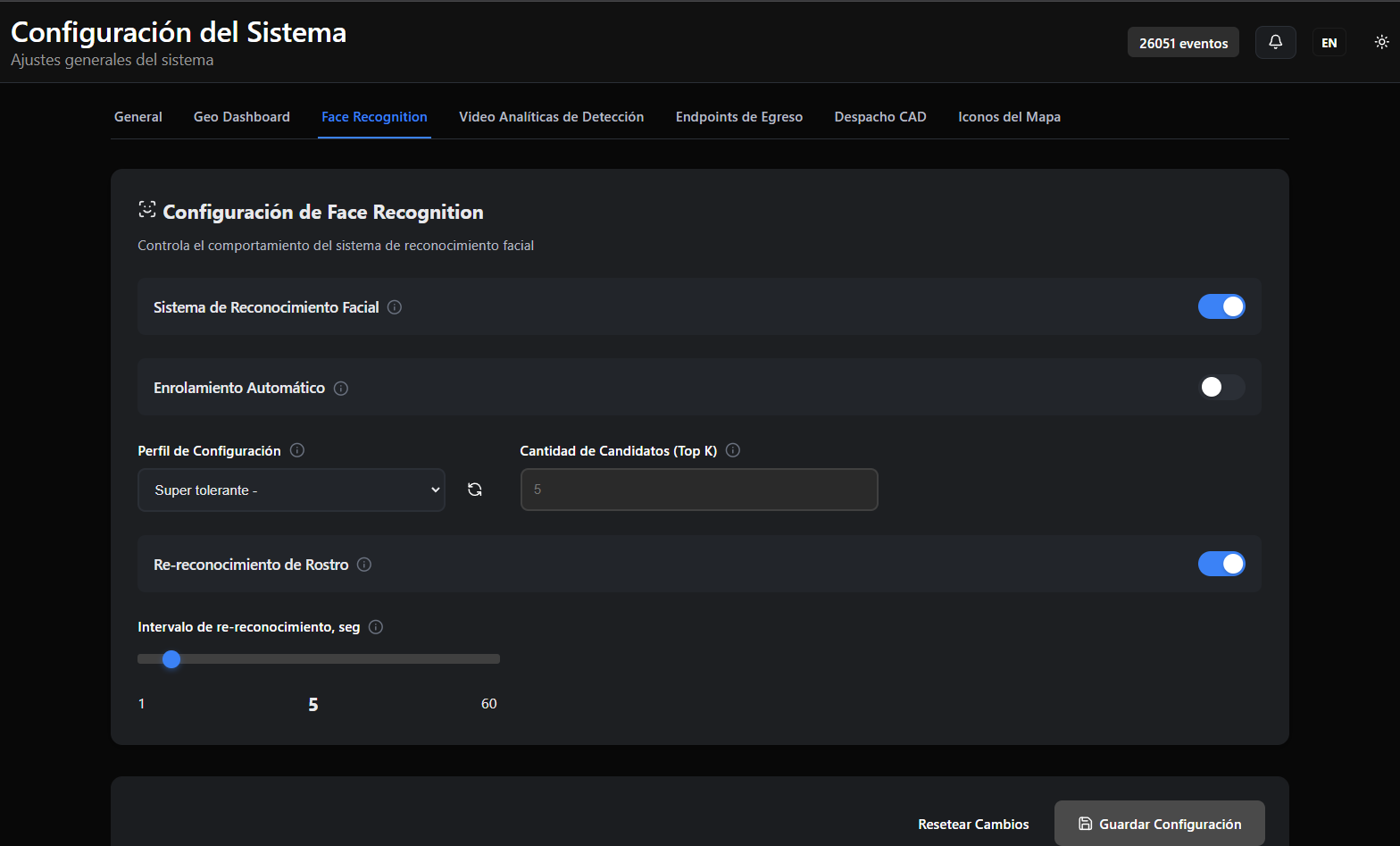
- Sistema de reconocimiento facial: activa o desactiva el procesamiento y registro de rostros.
- Enrolamiento automático: permite registrar rostros no identificados en módulos no estándar compatibles.
- Perfil de configuración: selecciona un perfil de reconocimiento. El botón de actualizar vuelve a cargar los perfiles disponibles.
- Cantidad de candidatos (Top K): valor de 1 a 20.
- Re-reconocimiento de rostro: descarta detecciones duplicadas dentro de un intervalo. Al activarlo, aparece un control de 1 a 60 segundos.
Video Analíticas de Detección
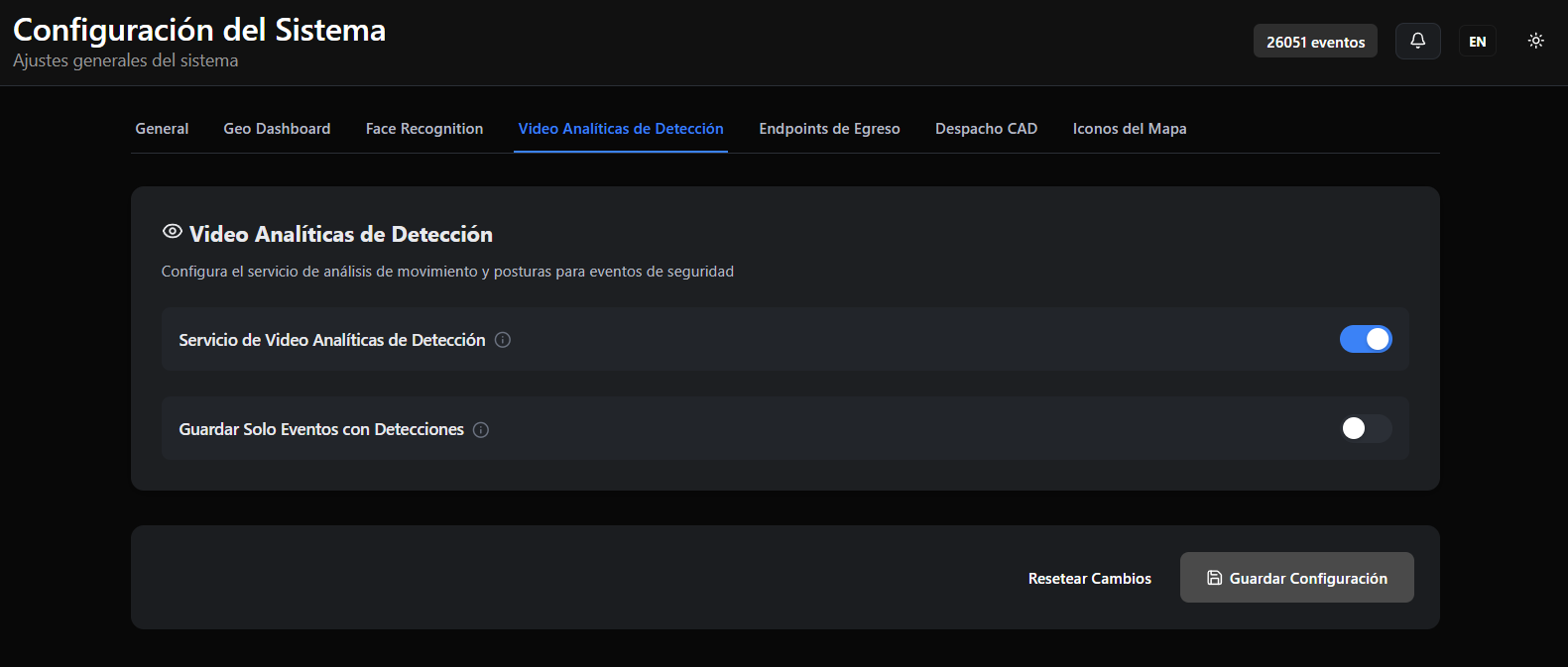
Activa o desactiva el servicio Perciever para el análisis adicional de movimiento y posturas. Cuando el servicio está activo, aparece Guardar solo eventos con detecciones, que limita el guardado a los eventos en los que se detecta una placa.
Endpoints de Egreso
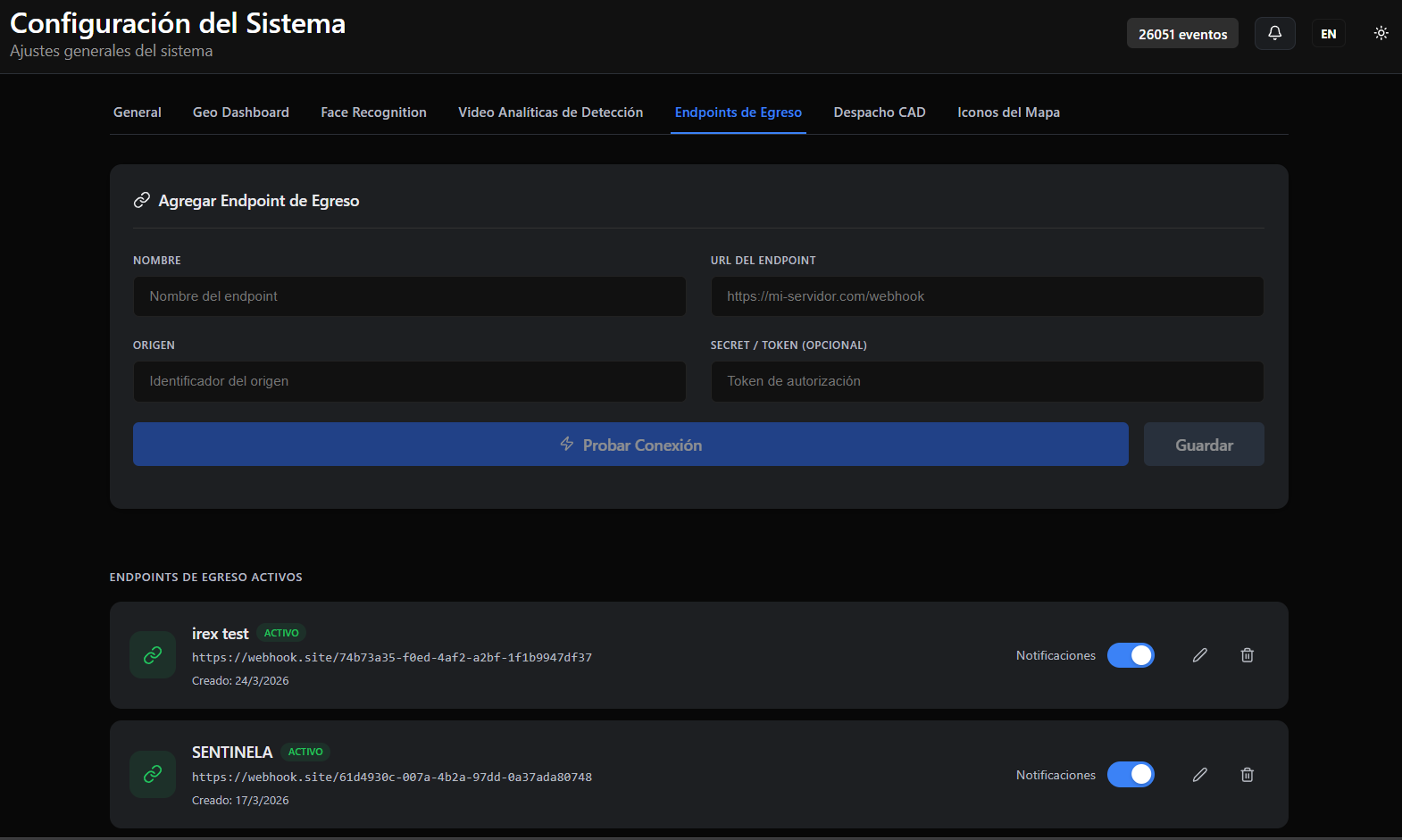
Esta pestaña administra endpoints HTTP para entregar notificaciones. Permite crear, probar, activar/desactivar, editar y eliminar destinos. Consulta Endpoints y webhooks de egreso para los campos, la prueba de conexión y el efecto de eliminar un destino.
Despacho CAD
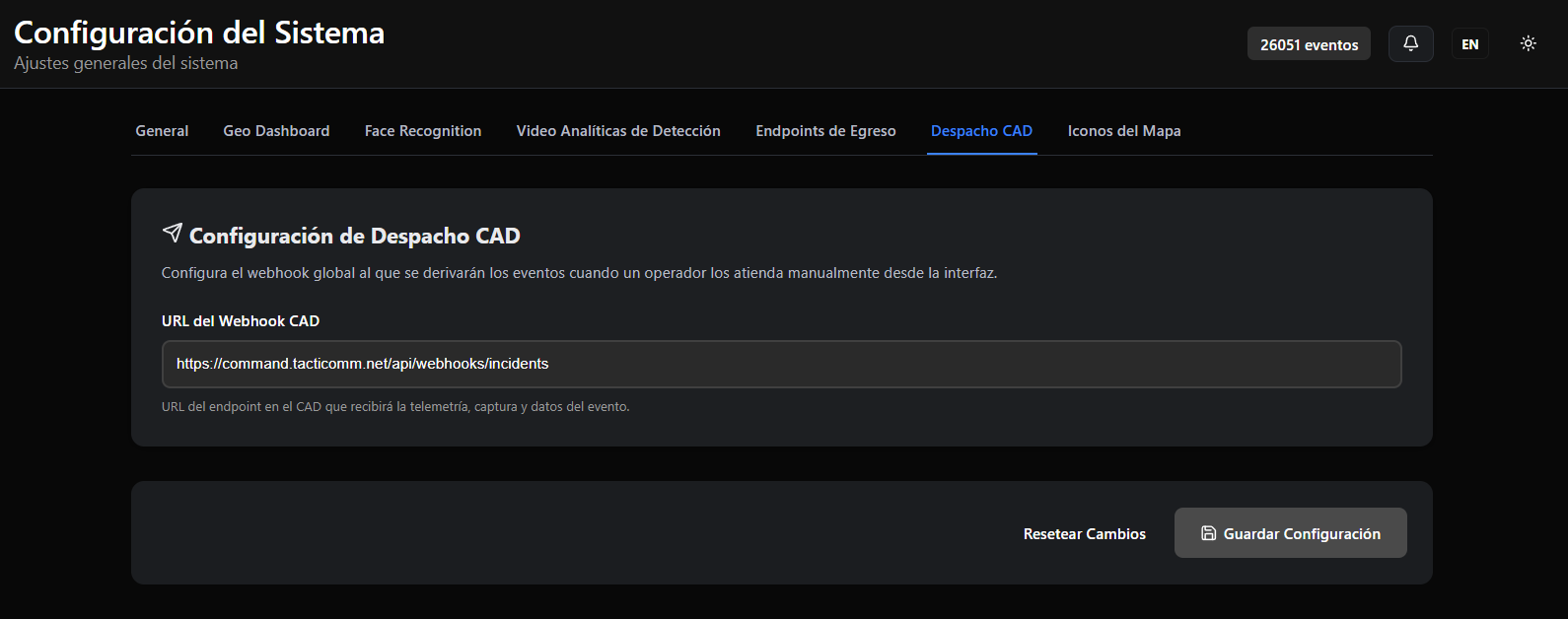
Configura la URL del Webhook CAD. Es el destino global al que se envían eventos cuando un operador los despacha manualmente. La URL se conserva en la configuración y no hace falta introducirla en cada evento.
Iconos del Mapa
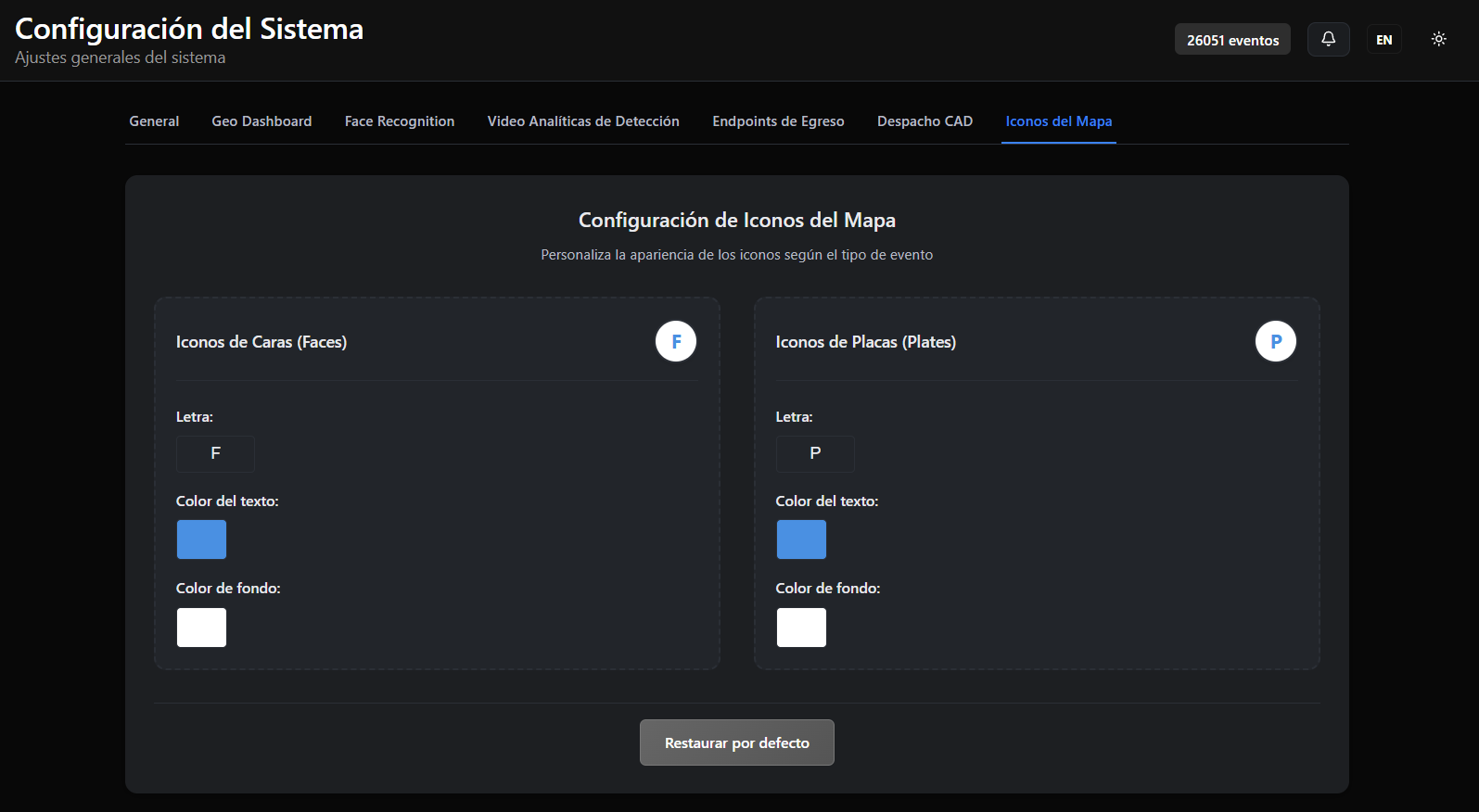
Personaliza por separado los iconos de Faces y Plates:
- Letra del icono, de un carácter; se convierte a mayúscula.
- Color del texto.
- Color de fondo.
La vista previa refleja los cambios al instante. Esta pestaña guarda automáticamente en localStorage del navegador; no usa el botón general de guardar. Restaurar por defecto devuelve Faces a F y Plates a P, con texto azul y fondo blanco.
Consideraciones
- Los controles de Face Recognition, Perceiver y CAD dependen de los servicios conectados y de la configuración del entorno.
- Evita guardar credenciales, tokens o secretos en campos destinados a URL o nombres.
- Si aparece un error al cargar perfiles o paquetes, revisa la conexión con el servicio correspondiente.