Reglas de alertas
Propósito
Reglas de alertas permite configurar condiciones para eventos de rostros y placas, definir el alcance por horario, cámara o lista, y determinar la acción que debe generar una coincidencia.
Acceso y permisos
Abre Reglas de alertas desde el menú lateral. La ruta está protegida para usuarios administradores; si no cuentas con ese permiso, solicita acceso al administrador de la plataforma.
Resumen
En la parte superior aparecen indicadores del estado del sistema:
- Reglas activas: reglas de la lista con estado activo.
- Total de reglas: reglas registradas.
- Ejecuciones hoy: ejecuciones que aparecen en los logs cargados actualmente.
- Total de logs: número total de ejecuciones registradas.
Debajo, las pestañas separan la administración de Reglas de la consulta de Logs.
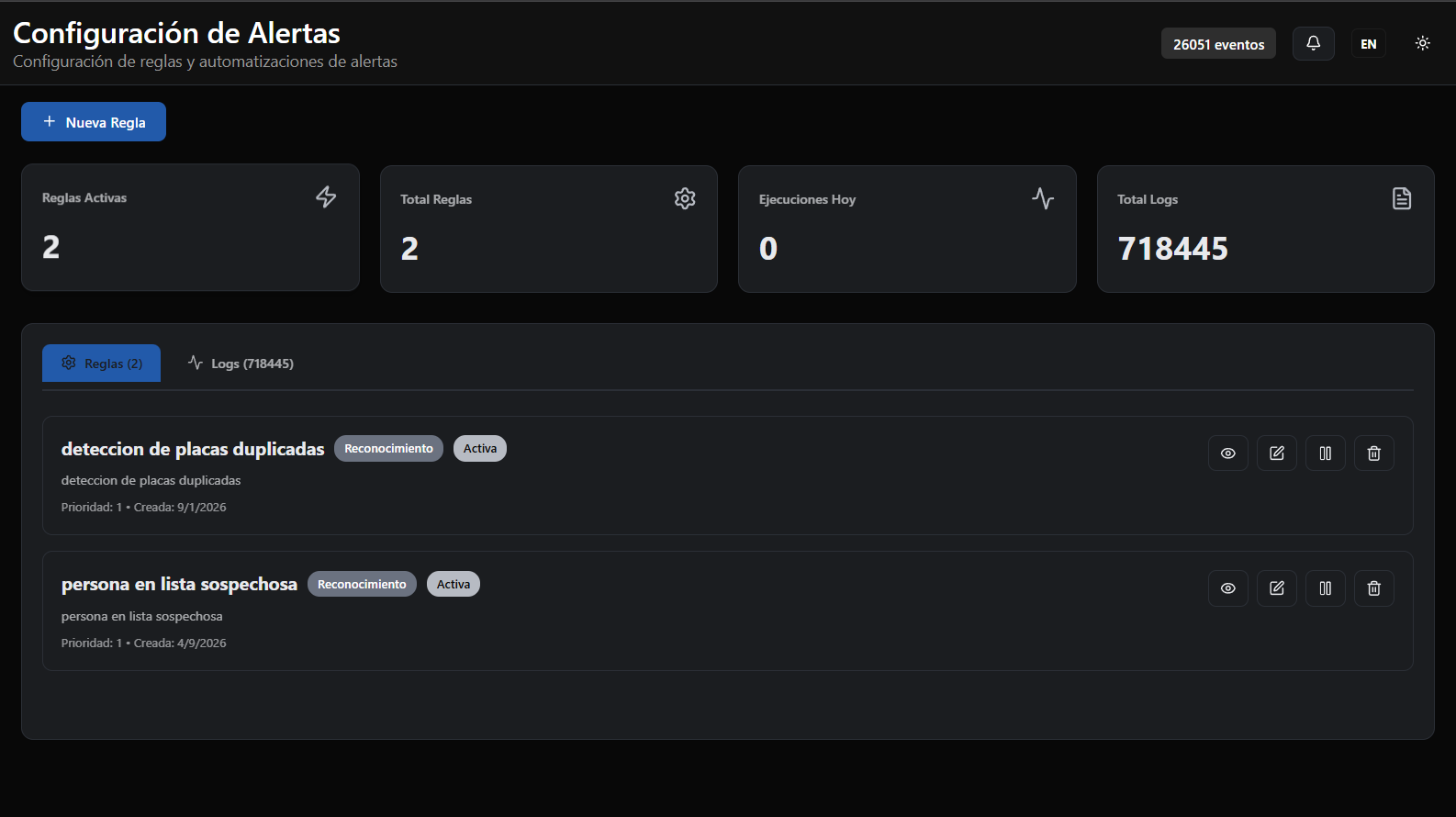
Resumen del módulo con conteos de reglas activas, total de reglas, ejecuciones recientes y la lista configurada.
Pestaña Reglas
Cada tarjeta de regla puede mostrar nombre, categoría, descripción, estado, prioridad y fecha de creación. La lista se ordena por prioridad y luego por fecha de creación.
Acciones de una regla
- Ver detalles abre el nombre, descripción, categoría, prioridad, estado y definición completa en formato JSON.
- Editar abre el formulario con los valores actuales.
- Activar / Desactivar cambia el estado de la regla. Una regla inactiva se conserva, pero deja de evaluarse mientras esté desactivada.
- Eliminar solicita confirmación. La eliminación no se puede deshacer.
Pulsa Nueva regla para abrir un formulario vacío.
Crear o editar una regla
El formulario se organiza en tres secciones: Información básica, Condiciones y Evento y acción. Para crearla, completa los campos obligatorios y pulsa Crear regla. Para modificarla, pulsa Guardar cambios.
1. Información básica
- Nombre de la regla es obligatorio.
- Descripción es opcional y ayuda a identificar su propósito.
- Categoría clasifica la regla: Reconocimiento, Seguridad, Acceso, Frecuencia o Alertas.
- Nivel de prioridad: Baja, Normal, Alta o Crítica.
Rango de tiempo
El rango es opcional. Puedes limitar cuándo se evalúa la regla mediante:
- Solo horas: hora de inicio y fin del día.
- Solo días: fecha inicial y final.
- Horas + días: combina un intervalo de fechas y un horario diario.
Deja el rango sin configurar para no restringir la regla por horario o fecha.
Cámaras específicas
Busca y selecciona una o más cámaras. La lista permite filtrar por texto, seleccionar todas las opciones encontradas y retirar cámaras de forma individual. Si no seleccionas ninguna, la regla puede aplicarse a todas las cámaras.
Listas de personas
Selecciona una o más listas de reconocimiento, por ejemplo una lista de interés. Si no seleccionas ninguna, la regla puede aplicarse a personas de todas las listas.
Intervalo mínimo entre apariciones
Activa Intervalo mínimo entre apariciones para exigir que una entidad aparezca con una separación mínima y durante una cantidad de intervalos consecutivos. Configura:
- El intervalo numérico.
- La unidad: minutos, horas o días.
- El número mínimo de intervalos consecutivos válidos.
Este criterio complementa las condiciones normales. Por ejemplo, puedes requerir varias detecciones en el día y además que respeten una frecuencia mínima.
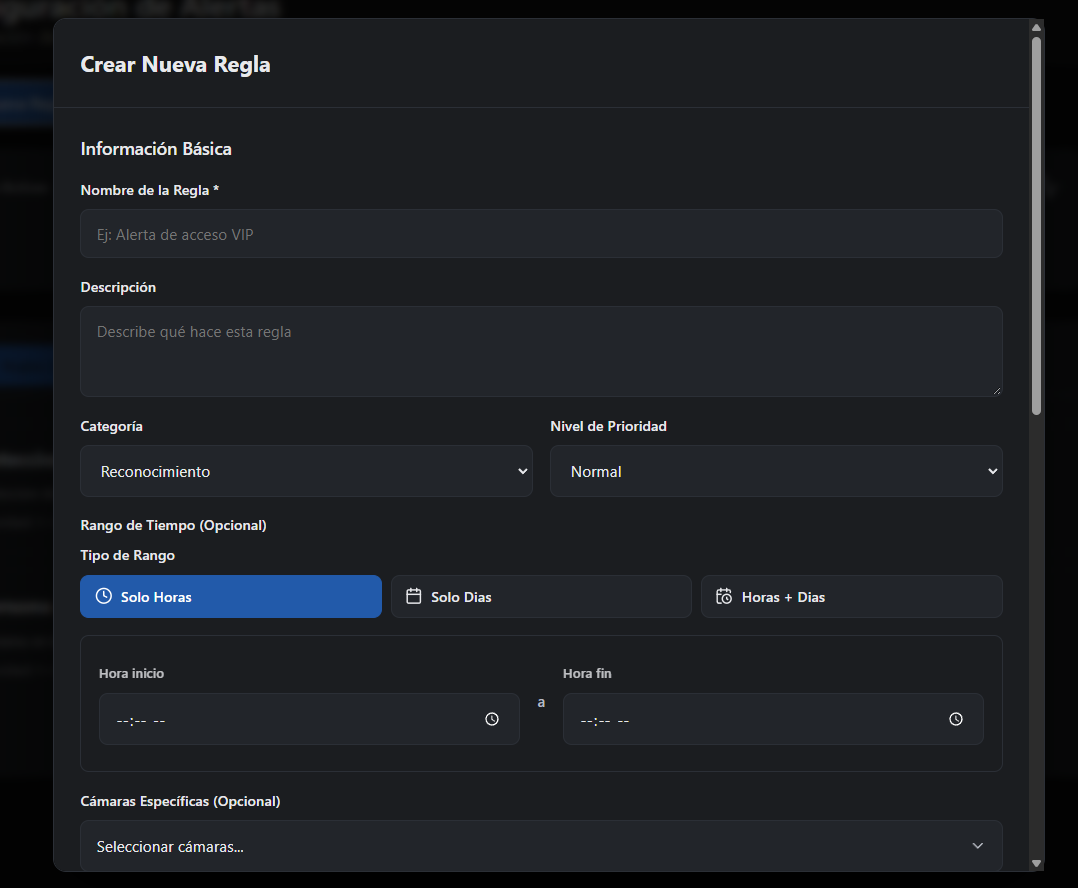
Formulario de creación con nombre, descripción, categoría, prioridad, horario y alcance por cámaras.
Formulario de creación de regla en Información Básica, mostrando nombre, categoría, prioridad, horario y selección de cámaras.
2. Condiciones
Una condición compara un Campo con un Valor mediante un Operador. Puedes combinar varias; la regla requiere que todas las condiciones configuradas se cumplan.
Campos disponibles
- Veces detectada hoy (Persona): valor numérico.
- Primera vez hoy (Persona): valor verdadero o falso.
- Veces detectada hoy (Placa): valor numérico.
- Número de placa: texto.
Operadores
- Igual a.
- Diferente de.
- Mayor que / Menor que.
- Mayor o igual que / Menor o igual que.
- Está en / No está en.
- Contiene.
Para campos booleanos, como Primera vez hoy, solo se ofrecen Igual a y Diferente de. Los campos numéricos muestran entrada numérica; los booleanos, una lista Verdadero/Falso, y los campos de texto, una entrada de texto.
Pulsa Agregar condición para añadir una fila. El botón de eliminar aparece cuando hay más de una, por lo que debe quedar al menos una condición en el formulario.
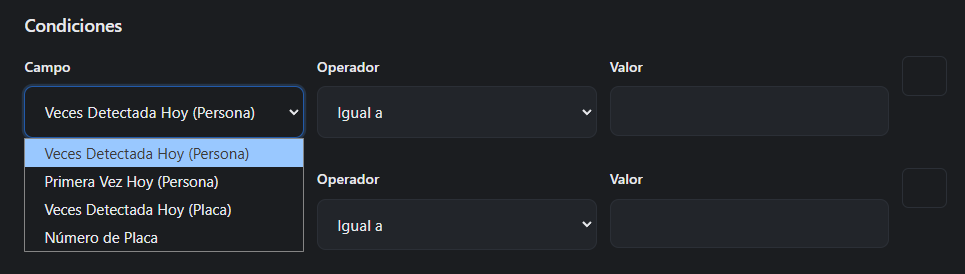
Selector de campos de la regla con las opciones de comparación y las filas de condiciones configuradas.
3. Evento y acción
- Tipo de evento es obligatorio. Escribe el identificador de evento que debe producir la regla, por ejemplo
vip_access_alert. - Mensaje es opcional y define el texto asociado a la acción. El ejemplo del formulario admite marcadores como
{person_name}. - Enviar notificación está activado de forma predeterminada; desmárcalo si la regla no debe solicitar una notificación.
El tipo y mensaje configurados son los datos de acción emitidos cuando la regla se cumple; la entrega efectiva de notificaciones depende de la configuración del entorno.
Guardado y validación
El formulario exige Nombre de la regla y Tipo de evento. Si falta cualquiera, muestra un mensaje y no guarda. Las reglas nuevas quedan activas al crearse. Al guardar, el motor de reglas recarga la configuración para que el cambio entre en vigor.
Al cancelar, cerrar con X o hacer clic fuera del formulario, se descartan los cambios no guardados.
Pestaña Logs
La pestaña Logs muestra ejecuciones recientes en orden descendente por fecha. La tabla incluye:
| Columna | Qué muestra |
|---|---|
| Fecha | Fecha y hora de ejecución. |
| Regla | Nombre de la regla asociada. |
| Estado | Éxito, Error o Saltada. |
| Tiempo | Duración en milisegundos, si está disponible. |
| Resultado | Indicador de si la ejecución produjo un resultado. |
Recargar vuelve a solicitar la página actual. Se muestran hasta 50 logs por página y la paginación aparece si hay más páginas; utiliza Página anterior y Página siguiente para recorrerlas.
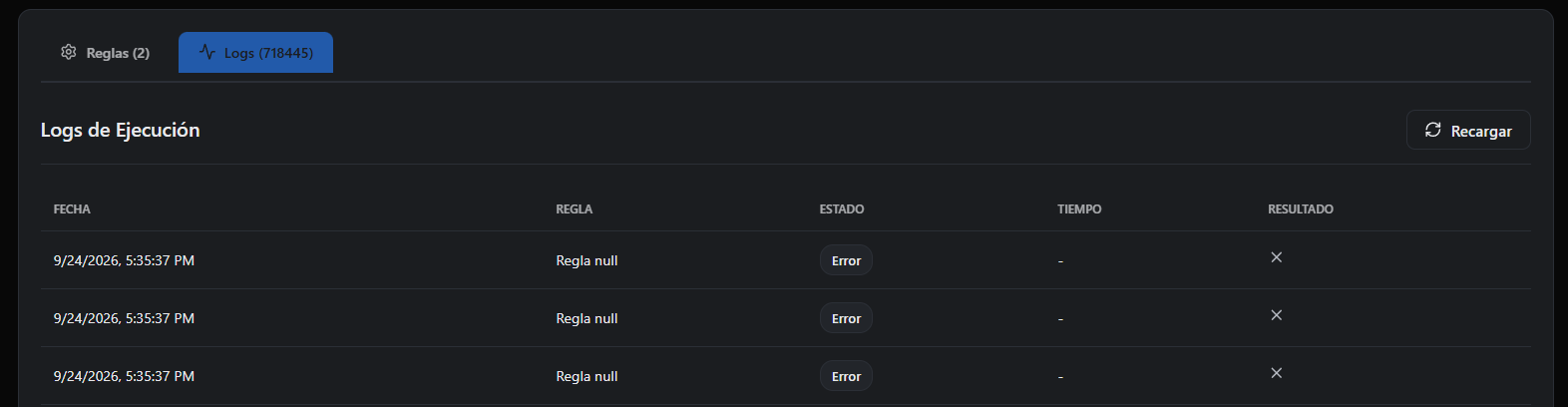
Tabla de ejecuciones con fecha, regla, estado, duración y resultado, más el control para recargar.
Recomendaciones
- Empieza con una condición concreta y revisa los logs antes de ampliar el alcance.
- Comprueba categoría, prioridad, horario, cámaras y listas antes de activar una regla.
- Si no especificas cámaras o listas, el alcance puede incluir todas las cámaras o personas.
- Desactiva temporalmente una regla para detener su evaluación sin eliminar su configuración.
- Usa Ver detalles para revisar la definición guardada antes de modificarla.
La disponibilidad de datos y la ejecución de alertas dependen de los módulos, cámaras, listas e integraciones habilitados en el entorno.