Programar y administrar una consulta
Objetivo
Convertir una pregunta analítica validada en una consulta recurrente, configurar su horario y canal de entrega, y administrarla desde la vista Automatizaciones.

Validar la pregunta en Chat, programar horario y entrega, y luego administrar la automatización.
Requisitos
- Sesión iniciada y acceso a Chat y Automatizaciones.
- Consulta de tipo AIDA probada en Chat y cuyo resultado sea útil.
- Si utilizarás Slack, Telegram o WhatsApp, el canal debe estar configurado y habilitado en Configuración → Canales.
- Si utilizarás Webhook, ten disponible la URL de entrega específica de la automatización.
Pasos
1. Valida la pregunta
En Chat, envía la consulta y revisa la respuesta. El programador de Chat guarda el texto del mensaje como consulta y asigna el tipo AIDA. Usa el menú de tres puntos del mensaje del usuario que contiene la pregunta, no el de la respuesta del asistente.
2. Abre el panel de programación
En el menú contextual selecciona Programar consulta. El panel lateral muestra el mensaje fuente. Introduce un nombre obligatorio y, si quieres, una descripción.
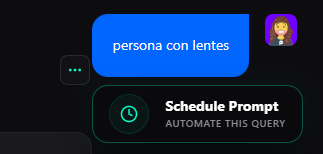
Acción Programar consulta en el menú contextual de un mensaje.
3. Define días y horarios
Selecciona los días activos. Inicialmente está marcado el lunes. Puedes activar Horas específicas y conservar o editar los horarios iniciales 08:00 y 14:00, añadir otro o retirar uno. También puedes activar Frecuencia recurrente y configurar intervalo, unidad y rango de horas.
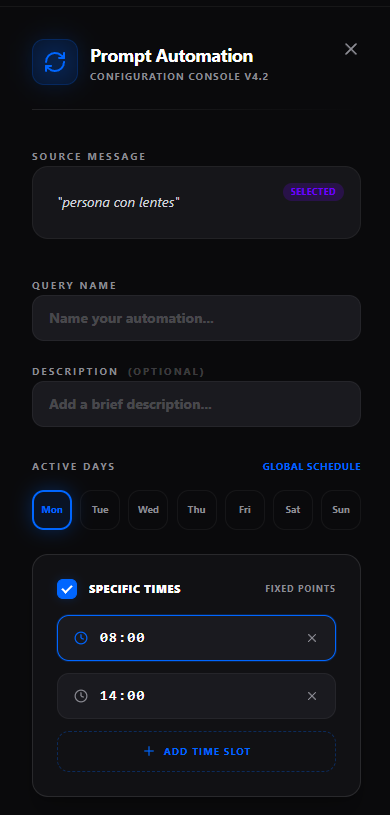
Panel con mensaje seleccionado, nombre, días activos y horarios fijos.
La interfaz ofrece Minutos, Horas y Días, pero el código de generación de cron solo maneja explícitamente minutos y horas. La zona horaria enviada es la del navegador; los botones UTC/PST visibles no cambian ese valor. Valida la programación antes de depender de una recurrencia.
4. Configura la entrega y crea
Selecciona Webhook, Slack, Telegram o WhatsApp. Webhook viene seleccionado inicialmente; introduce su URL para esa programación. Para los demás canales, comprueba que estén configurados y habilitados.
Pulsa Inicializar automatización. El panel verifica que exista nombre y mensaje de origen. Al terminar, muestra una notificación de éxito o error.
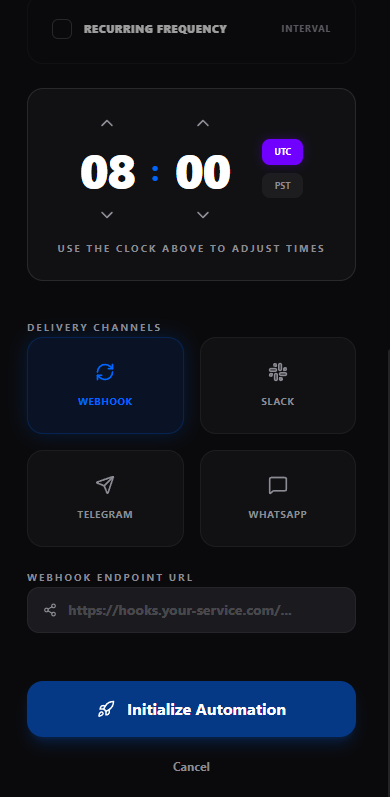
Controles de frecuencia, hora inicial/final, zona horaria visual y canales de entrega.
5. Administra la consulta
Abre Automatizaciones. Busca por nombre, localiza la consulta y revisa su estado, frecuencia y canales. Desde la fila puedes:
- Pausar / Activar para detenerla temporalmente o reanudarla.
- Editar consulta, nombre, horario, canales y URL de Webhook.
- Eliminar tras confirmar; la operación no se puede deshacer.
La tabla muestra diez elementos por página. No incluye el historial detallado de ejecuciones ni una opción para ejecutar ahora.
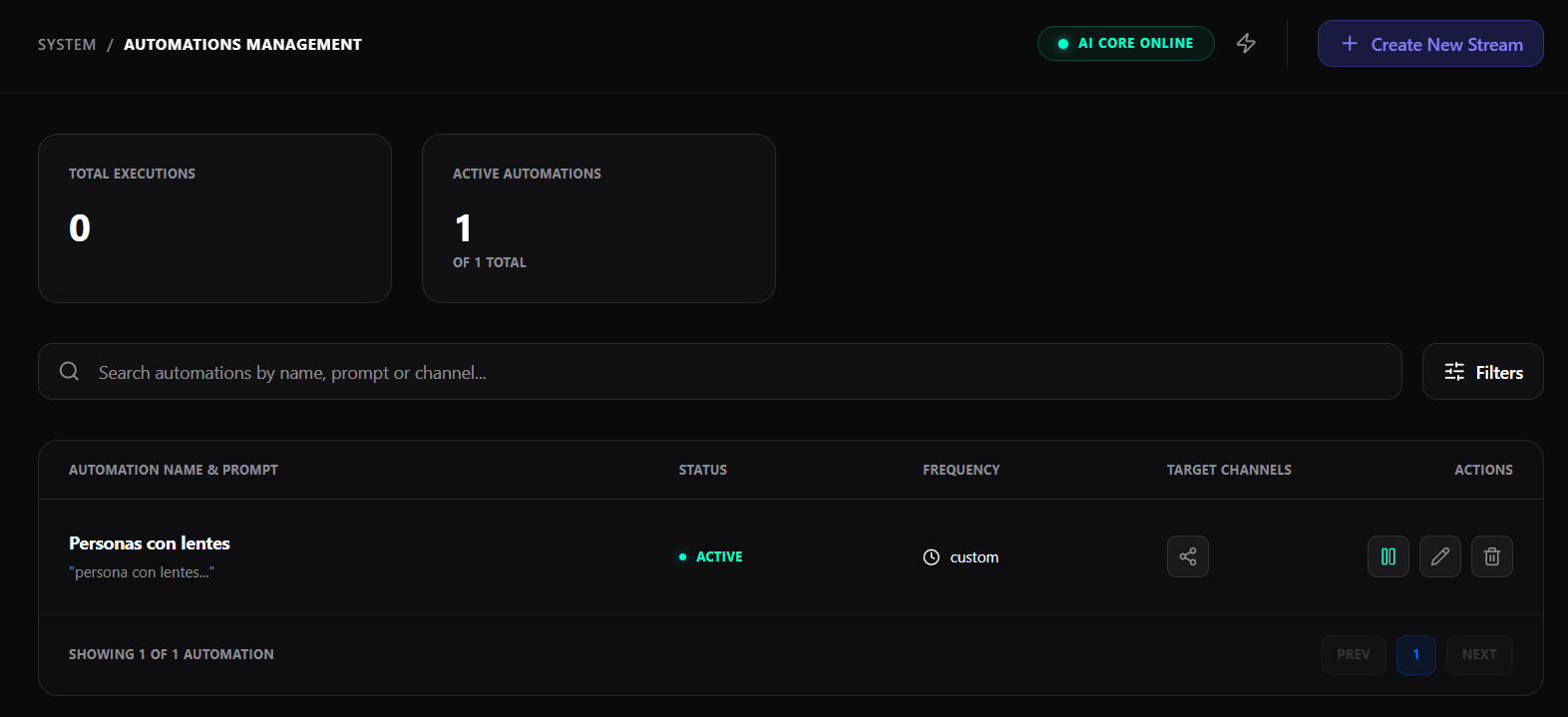
Listado de automatizaciones con búsqueda, estado, frecuencia y acciones para pausar, editar o eliminar.
Resultado
La pregunta AIDA queda programada y puede pausarse, editarse o eliminarse desde Automatizaciones. La entrega depende de que el horario y el canal estén configurados correctamente.
Problemas frecuentes
| Problema | Qué revisar |
|---|---|
| La consulta no refleja la pregunta | Vuelve a programarla desde el mensaje del usuario con el texto correcto. |
| No aparece el canal esperado | Comprueba que Slack, Telegram o WhatsApp esté habilitado; para Webhook, configura la URL en la automatización. |
| La frecuencia en Días no funciona como se espera | Esta unidad no se genera explícitamente en el código actual; valida la programación. |
| La zona horaria parece distinta | El scheduler usa la zona horaria del navegador, no la selección visual UTC/PST. |
| No se puede cambiar el tipo a VISION | El panel de Chat guarda la consulta programada como AIDA. |
Consulta Chat, Automatizaciones y Canales.