Automatizaciones
Propósito
Automatizaciones permite consultar, buscar, editar, pausar, reactivar o eliminar consultas programadas en AIDA. La pantalla administra automatizaciones existentes; para crear una nueva programación, inicia desde una consulta del Chat y usa Programar consulta en el menú del mensaje.
Acceso y secciones
Selecciona Automatizaciones en la navegación de AIDA. La página contiene:
- Métricas: total de ejecuciones, automatizaciones activas y total de automatizaciones.
- Búsqueda: filtra por nombre.
- Tabla: consulta nombre/resumen, estado, frecuencia y canales de notificación.
- Paginación: navega por las automatizaciones devueltas.
La captura muestra el resumen de métricas, la búsqueda y la tabla paginada con el estado y las acciones disponibles.
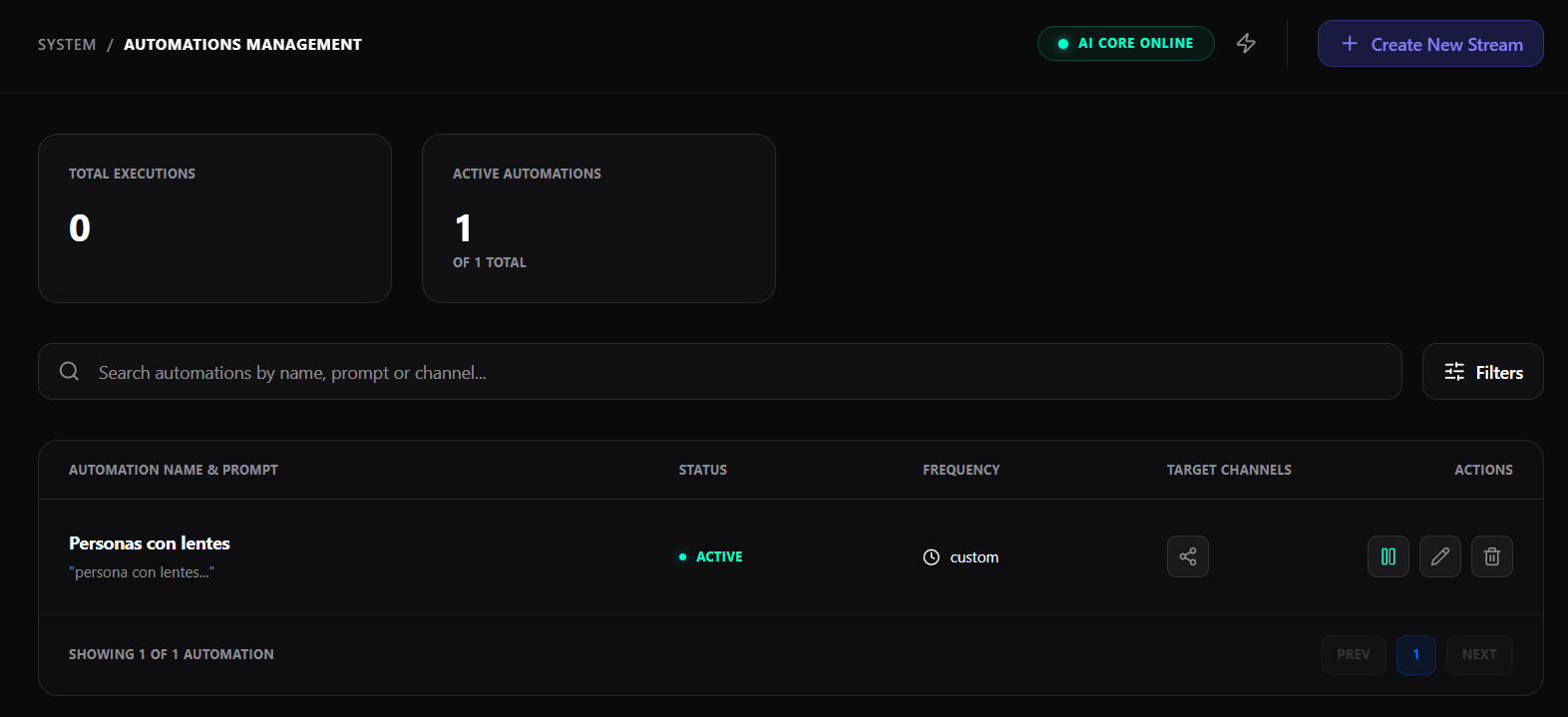
Vista con el total de ejecuciones, cantidad de automatizaciones activas, búsqueda, frecuencia, canal de destino y controles de pausa, edición y eliminación.
Métricas
- Total de ejecuciones: ejecuciones registradas para las consultas programadas.
- Activas: cantidad de automatizaciones activas respecto del total.
La página obtiene estas métricas al cargar. No muestra en cada fila la próxima ejecución ni el historial detallado de ejecuciones.
Buscar y revisar la lista
Escribe parte del nombre en el buscador. La búsqueda se ejecuta automáticamente tras una breve pausa al dejar de escribir; al cambiar el término vuelve a la primera página. Puedes borrar el texto para recuperar todas las automatizaciones.
La tabla muestra:
| Columna | Contenido |
|---|---|
| Nombre / consulta | Nombre y descripción; si no hay descripción, presenta un fragmento de la consulta. |
| Estado | Activa o Inactiva. La búsqueda incluye ambos estados. |
| Frecuencia | Expresión de programación o tipo de programación si no hay expresión disponible. |
| Canales | Iconos de Webhook, Slack, Telegram o WhatsApp configurados. |
| Acciones | Activar/pausar, editar y eliminar. |
La lista se pagina de 10 automatizaciones por página. El indicador muestra cuántos elementos se presentan del total; utiliza los botones numéricos, Anterior y Siguiente para navegar. En el estado vacío, la página distingue entre ninguna automatización y una búsqueda sin resultados.
Acciones de una automatización
Activar o pausar
Pulsa el botón de reproducción/pausa de la fila. El estado cambia a Activa o Inactiva. El servidor actualiza la programación para que vuelva a ejecutarse o deje de hacerlo.
Editar
Pulsa el lápiz para abrir el formulario de edición. Puedes modificar:
- Nombre, descripción y texto de la consulta.
- Días de ejecución.
- Horas fijas y sus franjas horarias.
- Frecuencia recurrente, intervalo y horas de inicio/fin.
- Canales de entrega.
- URL del webhook cuando Webhook está seleccionado.
Pulsa Update Automation para guardar. Cancel o la X cierra el diálogo sin enviar los cambios. Al guardar, el backend actualiza la consulta y vuelve a programarla según su estado.
La captura presenta el formulario para actualizar una automatización existente.
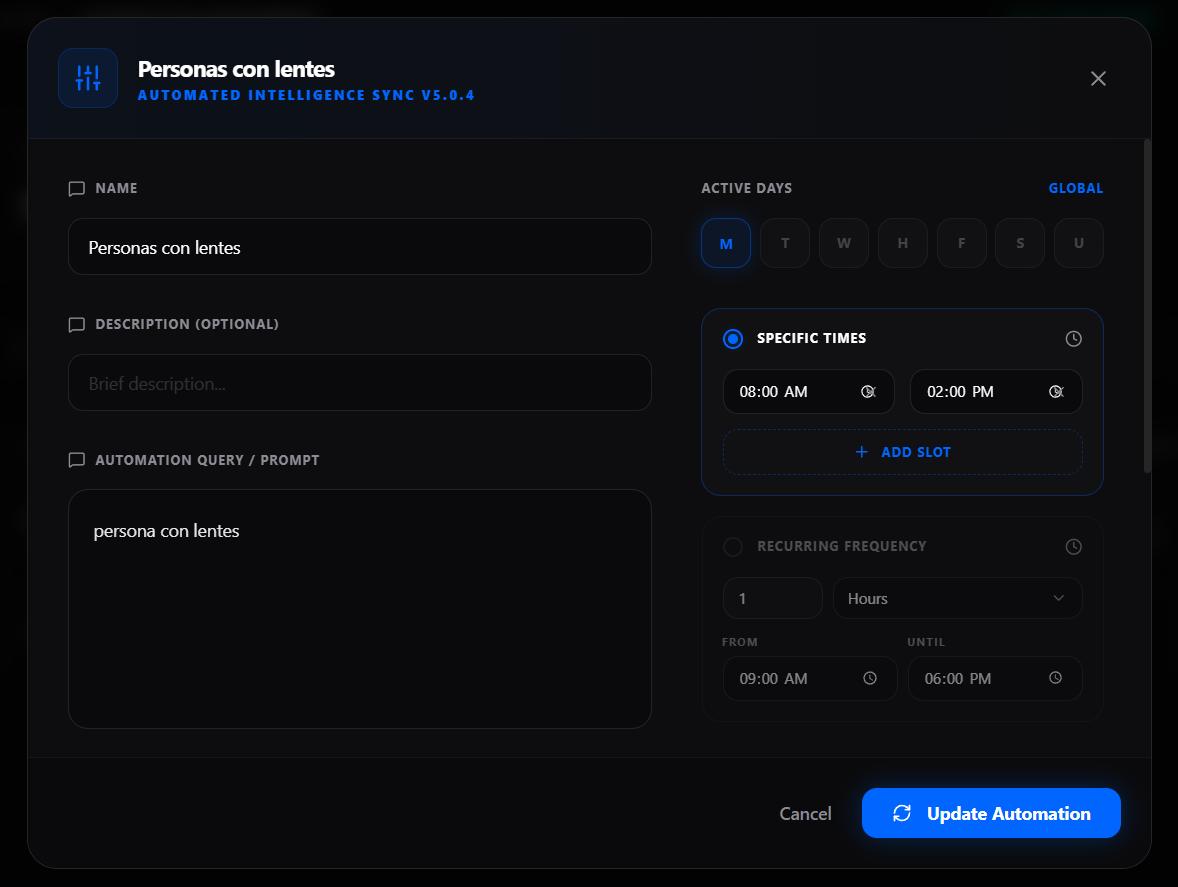
Modal de edición con nombre y consulta, selección de días, horas específicas o frecuencia recurrente y botón Update Automation.
Eliminar
Pulsa la papelera. Revisa la confirmación y selecciona Delete para eliminar la automatización o Cancel para conservarla. La eliminación quita también su tarea del planificador y no se puede deshacer. Después se actualiza la lista.
El cuadro solicita confirmar antes de retirar definitivamente una automatización.
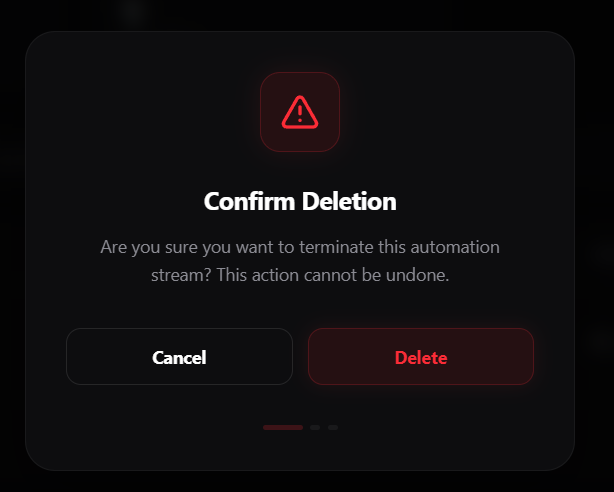
Diálogo con las opciones Cancel y Delete y la advertencia de que la eliminación no se puede deshacer.
Crear una automatización
- Abre Chat y envía la consulta que quieras repetir.
- En el menú de tres puntos del mensaje de usuario, selecciona Programar consulta.
- Configura nombre, días, horarios, frecuencia y canal.
- Pulsa Inicializar automatización.
- Vuelve a Automatizaciones para comprobar que aparece en la lista y revisar su estado.
El formulario de Chat programa el mensaje como tipo AIDA. Para detalles de programación y sus limitaciones, consulta Chat.
Estados y errores
- Si se muestra un error de carga, comprueba la conexión con el servicio de AIDA y vuelve a intentarlo.
- Si la búsqueda no encuentra coincidencias, borra o modifica el nombre consultado.
- Si una automatización está inactiva, usa el control de la fila para reactivarla.
- Si una ejecución no llega al canal esperado, revisa el horario, los días y la configuración del canal o URL de webhook.
El formulario de edición presenta unidades Minutos, Horas y Días, pero el código de programación solo trata explícitamente Minutos y Horas. La página conserva la zona horaria asociada al registro, y el formulario de edición la actualiza con la zona horaria del navegador actual. Verifica estos valores antes de depender de una ejecución recurrente.