Canales de notificación
Propósito y acceso
Canales configura destinos para las notificaciones que envían las automatizaciones de AIDA. Abre Configuración → Canales.
La página presenta una lista de cuatro canales —Slack, Telegram, WhatsApp y Webhook— y un formulario que cambia según el canal seleccionado. La configuración guardada se vuelve a cargar al seleccionar otro canal.
Configuración común
- Selecciona el canal en la lista lateral.
- Completa los campos para esa integración.
- Opcionalmente pulsa Probar conexión. La prueba usa los valores actuales del formulario y no los guarda.
- Pulsa Guardar configuración para persistirlos.
- Revisa el mensaje de éxito o error mostrado en la página.
En Slack, Telegram y WhatsApp, el control Enabled activa o desactiva el canal y su estado aparece en la lista. Los canales nuevos comienzan deshabilitados. Webhook no presenta ese interruptor en esta vista.
No hay validación de campos completa en el navegador; la validación de la prueba la realiza el servicio correspondiente. Guardar almacena la configuración, pero no envía por sí mismo una notificación.
Slack
Puedes configurar una de estas formas de entrega:
- Slack Incoming Webhook URL: URL de Incoming Webhook de una app de Slack. Si se configura, el adaptador la usa para enviar el mensaje.
- Bot User OAuth Token y Canal Destino: alternativa con token
xoxb-...y nombre o ID de canal, por ejemplo#generaloC12345678.
El token se oculta inicialmente. Usa el icono del ojo para mostrarlo temporalmente. Si se configuran ambas opciones, la implementación prioriza la Incoming Webhook URL.
La captura muestra Slack seleccionado y deshabilitado, la URL Incoming Webhook y la alternativa OAuth con token y canal de destino.
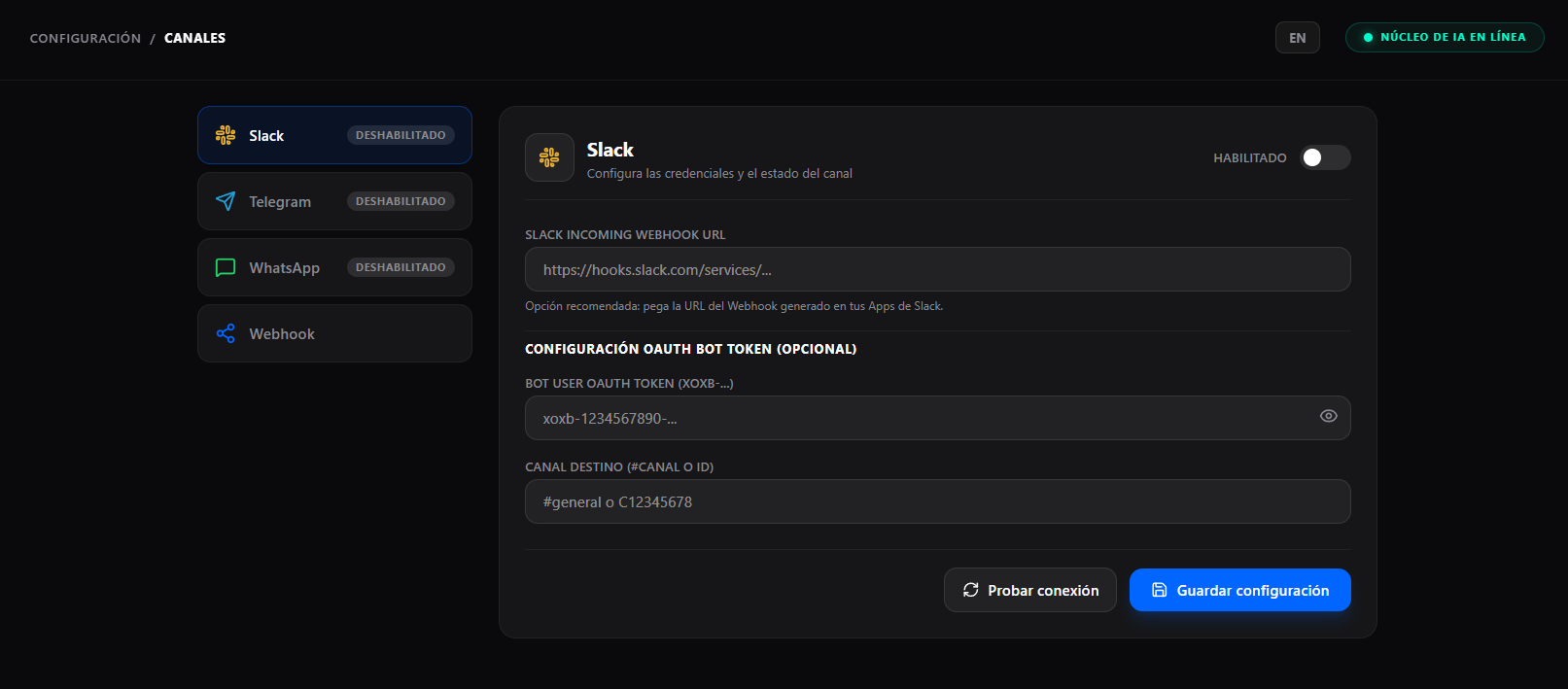
Panel de Slack con el estado deshabilitado, campos de Incoming Webhook, Bot User OAuth Token y canal, además de Probar conexión y Guardar configuración.
Telegram
Configura:
- Bot API Token: token proporcionado al crear el bot.
- Chat ID o Nombre de Canal: ID del chat o
@nombredecanalde destino.
Para grupos o canales, agrega el bot y otórgale los permisos necesarios para publicar. El token aparece oculto; el icono del ojo alterna temporalmente su visibilidad.
La captura muestra el formulario del bot, el identificador de destino y la advertencia de permisos para publicar en grupos o canales.
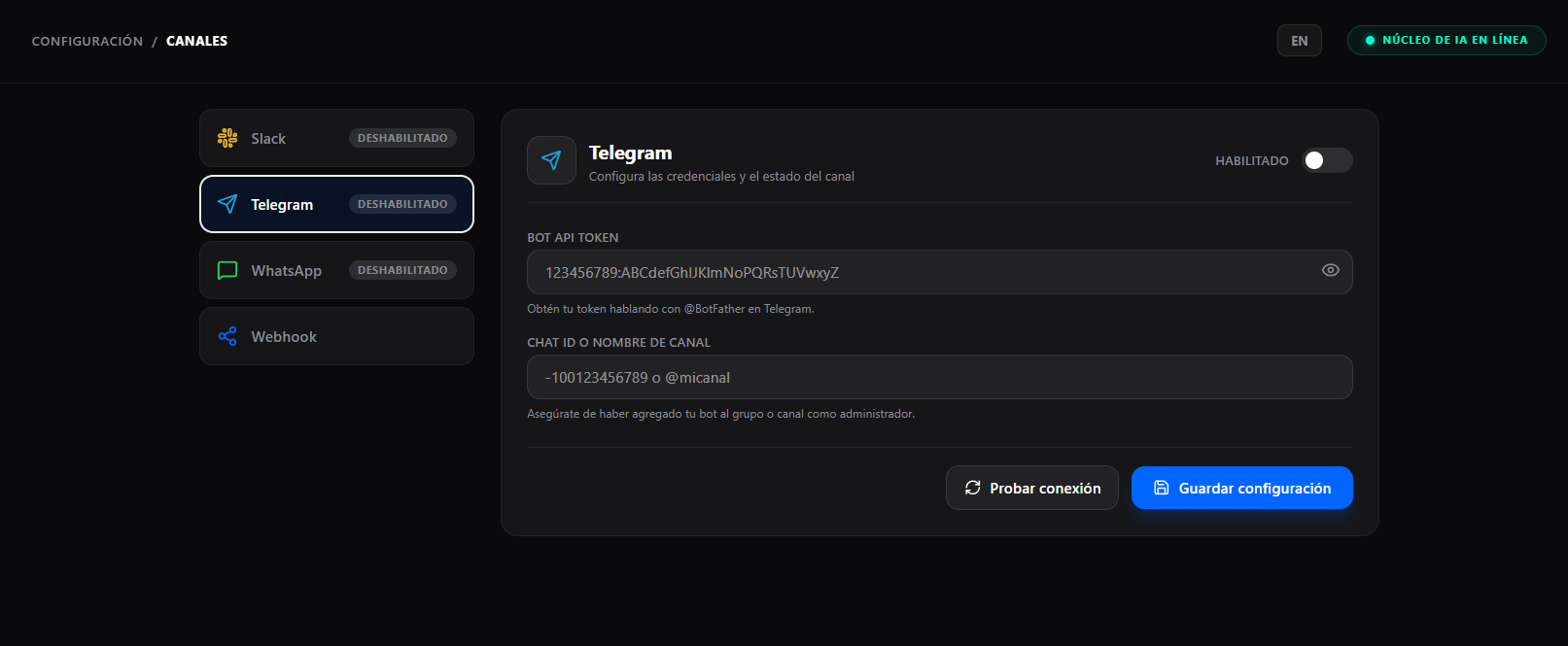
Panel de Telegram con estado deshabilitado, Bot API Token protegido, Chat ID o nombre de canal y botones de prueba y guardado.
WhatsApp
La integración Meta Cloud API requiere:
- Phone Number ID.
- Access Token.
- Número de teléfono destino, con código de país.
Los campos sensibles se muestran ocultos inicialmente y pueden revelarse temporalmente con el icono del ojo. También aparece Custom Gateway API URL opcional para enviar por un gateway alternativo. Si se usa una URL personalizada, el servicio envía a ese endpoint el teléfono de destino, el texto y el payload de notificación.
La imagen presenta los campos de Meta Cloud API, el teléfono destinatario y la URL de gateway opcional. Los tokens se muestran enmascarados.
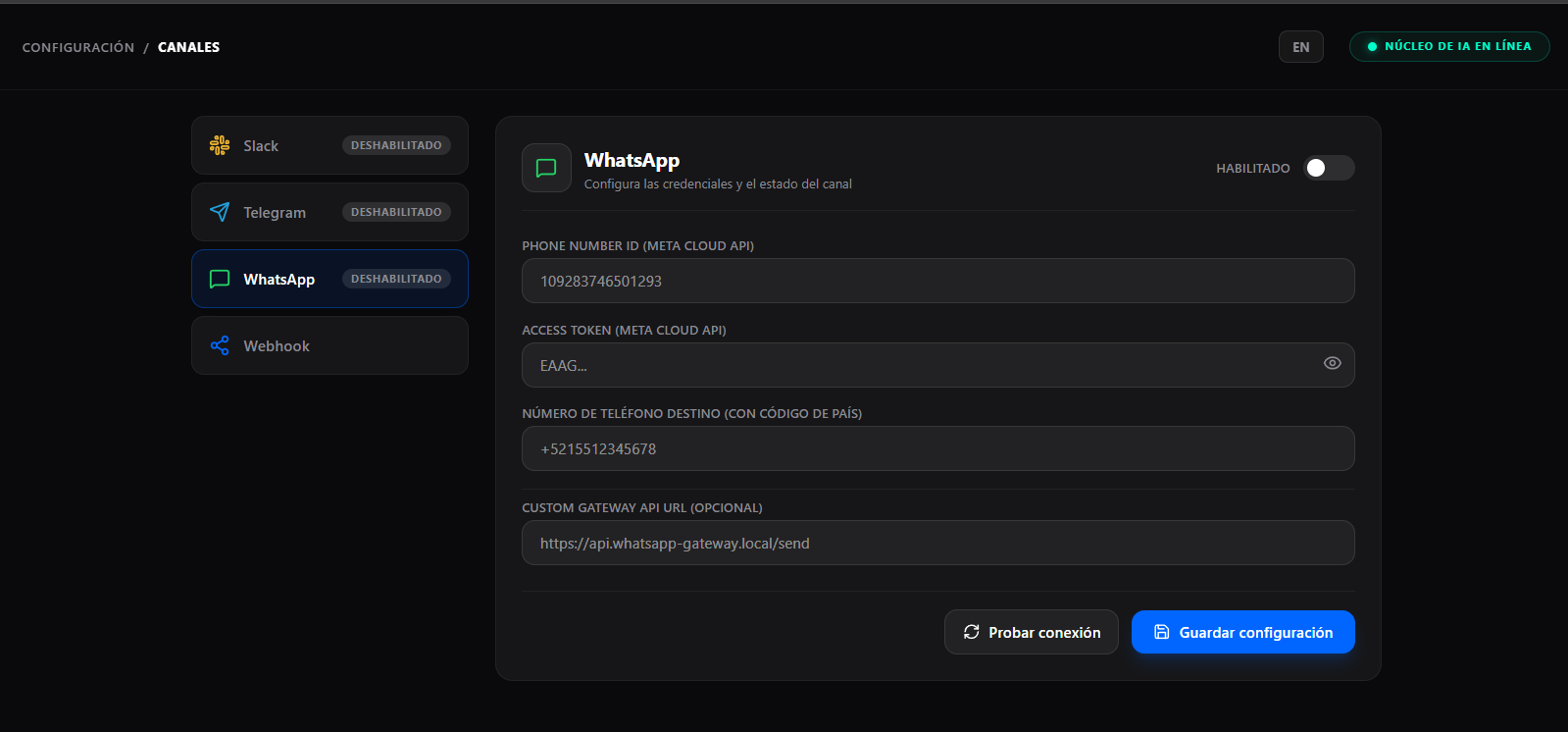
Panel WhatsApp con estado deshabilitado, Phone Number ID, Access Token protegido, teléfono de destino, gateway opcional y botones de prueba y guardado.
Webhook
El apartado Canal Webhook Nativo permite guardar una Webhook URL de prueba por defecto y ejecutar una prueba de conexión. La prueba envía un payload de ejemplo mediante una solicitud HTTP POST.
La URL de esta sección se describe como valor predeterminado para pruebas. Para una automatización, el formulario de programación permite indicar el webhook de entrega específico; configurar esta sección no sustituye ese campo. En la lista lateral Webhook no muestra estado habilitado/deshabilitado.
La captura muestra la nota sobre el uso del Webhook nativo, la URL predeterminada de prueba y las acciones disponibles.
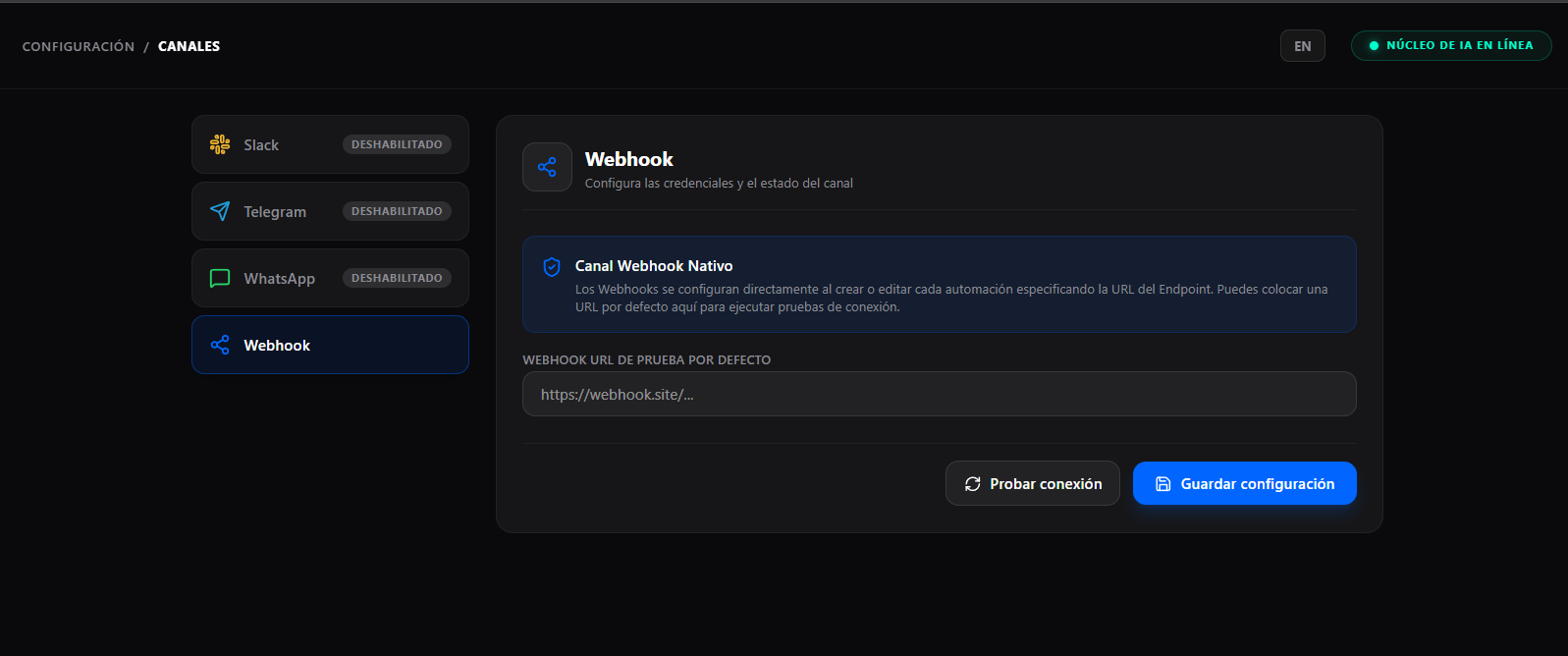
Panel de Webhook con la explicación de que cada automatización puede definir su propia URL, el campo de URL de prueba y los botones Probar conexión y Guardar configuración.
Prueba y mensajes
Probar conexión envía un mensaje real de prueba al destino configurado; no guarda automáticamente los cambios del formulario. La prueba verifica conexión y credenciales, no la entrega de una automatización real ni su contenido final.
- Si funciona, aparece un mensaje de confirmación.
- Si falla, la página muestra el error devuelto por el servicio o la API.
- Mientras se prueba o guarda, ambos botones se deshabilitan y presentan un indicador de carga.
- Tras guardar correctamente, el sistema vuelve a cargar la configuración persistida.
Para Slack, Telegram y WhatsApp, configura y habilita el canal antes de seleccionarlo en una automatización. En el caso de Webhook, la automatización envía a la URL específica asociada a esa consulta.
Errores comunes
| Problema | Qué revisar |
|---|---|
| Slack no acepta la prueba | Proporciona Incoming Webhook URL o combina Bot Token con Canal Destino. |
| Telegram rechaza el envío | Comprueba el token, el Chat ID y que el bot tenga permiso de publicación. |
| WhatsApp falla | Verifica Phone Number ID, Access Token, teléfono con código de país y permisos del producto Meta. |
| La prueba funciona pero la automatización no notifica | Confirma que el canal esté habilitado y que la automatización use el destino esperado. |
| Webhook no recibe la notificación | Comprueba la URL específica guardada en la automatización y la respuesta HTTP del destino. |
Los tokens se ocultan en la interfaz, pero pueden revelarse con el icono del ojo. No incluyas tokens, claves ni URLs privadas en capturas o documentos compartidos. Usa destinos de prueba controlados.