Chat de AIDA (Neural Command)
Propósito
El Chat, implementado por Neural Command, recibe consultas de texto y las envía al servicio unificado. Un clasificador decide automáticamente cuál capacidad utilizar:
| Intención | Tipo de consulta | Resultado |
|---|---|---|
| AIDA | Preguntas de datos, conteos, estadísticas, listas de reconocimiento, rankings o detecciones de movimiento. | Respuesta textual sintetizada o filas de datos formateadas. |
| VISION | Búsqueda de imágenes por apariencia física, características o acciones observables. | Coincidencias visuales con descripción, tipo, confianza, colores e imagen, cuando estén disponibles. |
No hay un selector manual de intención en el compositor. Explica claramente si buscas datos o coincidencias visuales para ayudar a la clasificación.
Acceso y componentes
Abre Chat o Comando neuronal en AIDA. La página integra:
- PageHeader: breadcrumb de AIDA y título de la página.
- ChatWindow: saludo inicial, mensajes de usuario y AIDA, estado de análisis y campo de consulta.
- MessageBubble: etiqueta de intención y tiempo de respuesta; para VISION, tarjetas de detecciones e imágenes ampliables.
- RightSidebar: automatizaciones cargadas o formulario para programar una consulta a partir de un mensaje.
Enviar una consulta
- Escribe una pregunta concreta en el campo inferior.
- Pulsa Enviar o presiona Enter.
- Espera la respuesta; mientras se procesa, aparece el indicador Analizando y no se permite enviar otra consulta.
- Revisa la etiqueta de intención (AIDA o VISION) y el tiempo total de procesamiento, cuando la respuesta lo proporciona.
El campo no permite enviar texto vacío. La API acepta consultas de hasta 1000 caracteres. Las respuestas se agregan a la conversación y la vista se desplaza automáticamente al mensaje más reciente.
La imagen muestra la pantalla de inicio de AIDA y el área donde se escriben las consultas.
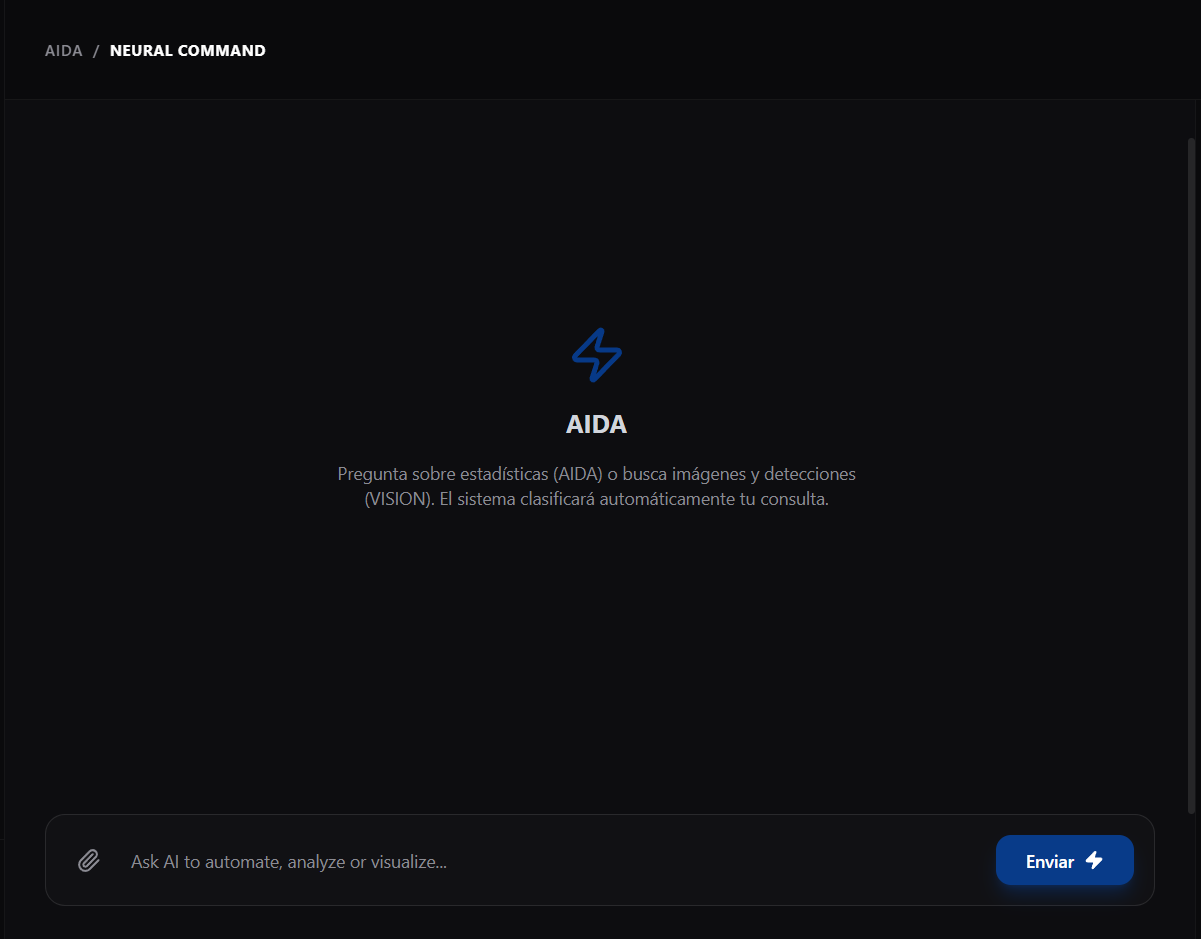
Pantalla inicial del Chat con bienvenida de AIDA, campo de texto, icono de adjunto y botón Enviar.
Respuestas AIDA
Las consultas de análisis se responden como texto. Según lo que devuelva el agente, la respuesta puede incluir:
- Una respuesta sintetizada.
- Conteos o valores agregados.
- Filas de datos enumeradas, con columnas presentadas como texto.
Las respuestas de datos extensas se limitan a 20 filas en el formato mostrado por el servicio. Si no se recibe una respuesta, el chat presenta un mensaje para intentar nuevamente.
La captura presenta una consulta analítica y la respuesta de texto que genera AIDA.
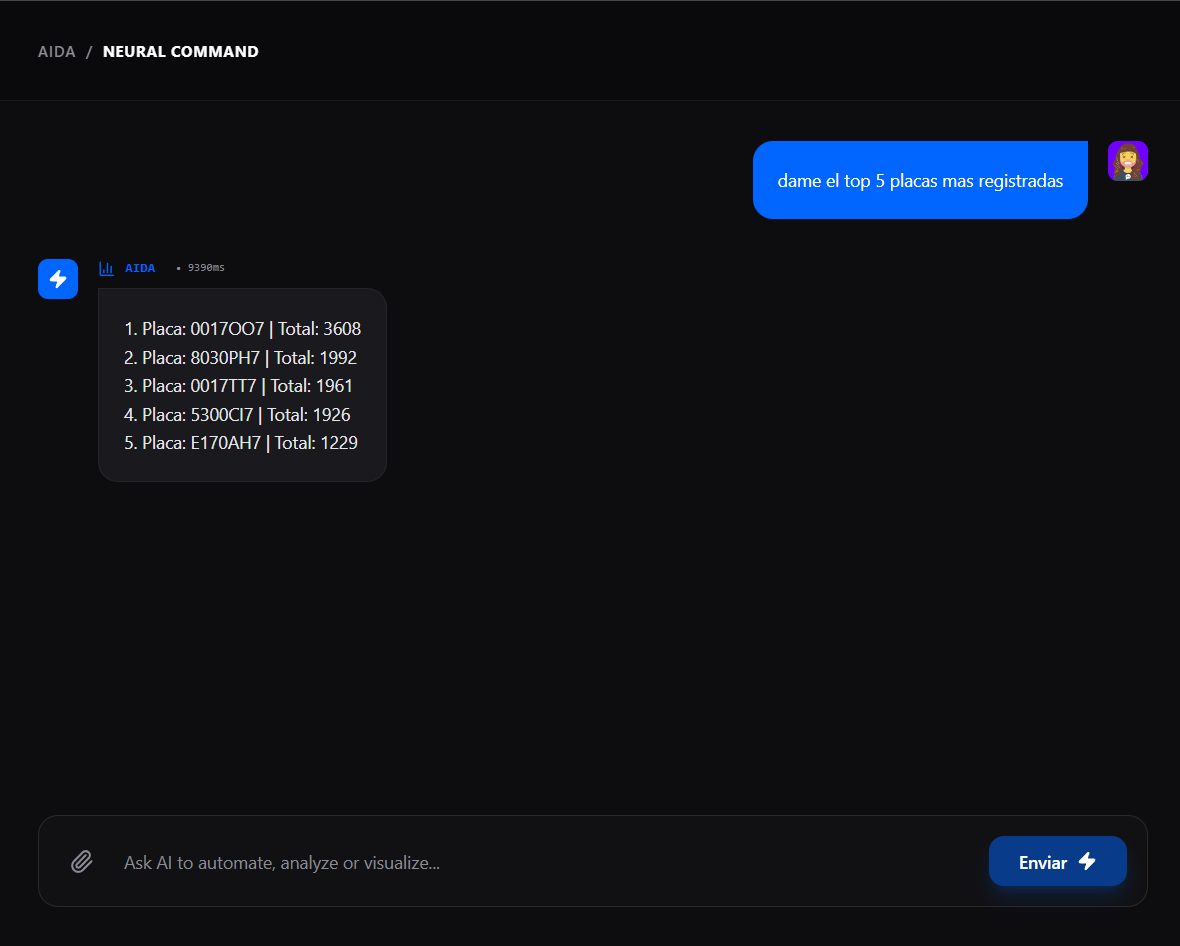
Resultado del prompt «dame el top 5 placas más registradas», con placas y totales enumerados.
Resultados VISION
Cuando la consulta se clasifica como búsqueda visual, la respuesta muestra:
- El número de detecciones encontradas.
- Tarjetas con descripción y tipo de detección.
- Confianza y colores cuando esos datos están disponibles.
- Imágenes asociadas con cada detección.
La consulta usa un límite predeterminado de hasta 20 detecciones. En el chat se presentan inicialmente hasta cuatro tarjetas; si hay más resultados recibidos, pulsa Mostrar más resultados para expandir la lista o Mostrar menos para contraerla. Pulsa la imagen de una tarjeta para abrirla en una vista ampliada; pulsa fuera o la X para cerrarla.
La captura muestra una búsqueda visual por características físicas y las detecciones coincidentes devueltas.
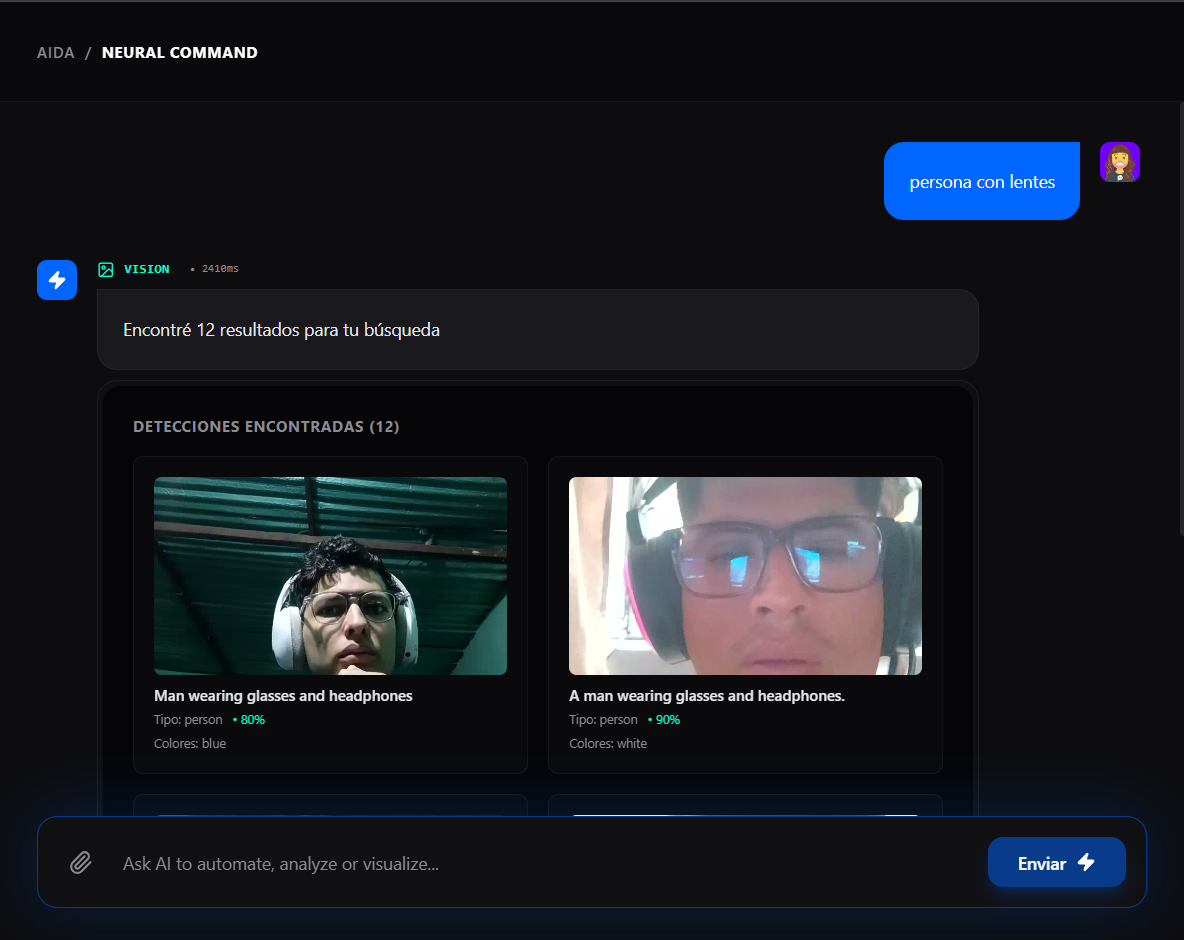
Consulta «persona con lentes»: resultados con descripción, tipo de objeto, confianza, color e imagen.
Programar una consulta desde un mensaje
Cada mensaje ya enviado muestra un menú de tres puntos al pasar el cursor. Elige Programar consulta para abrir el panel lateral con el texto seleccionado como consulta. Para automatizar lo que preguntaste, usa el menú del mensaje del usuario, no el de la respuesta generada: el texto seleccionado se copia literalmente al campo de consulta programada.
Configurar la automatización
- Escribe un Nombre para la consulta; es obligatorio. La descripción es opcional.
- Selecciona los días de ejecución. Por defecto está marcado el lunes.
- Configura una o ambas opciones visibles:
- Horas específicas: inicialmente aparecen 08:00 y 14:00. Agregar horario añade otro horario y la X quita uno.
- Frecuencia recurrente: define un intervalo, la unidad y las horas de inicio y fin.
- Selecciona los canales disponibles en la interfaz: Webhook, Slack, Telegram o WhatsApp. Webhook aparece seleccionado inicialmente.
- Si Webhook está seleccionado, completa la URL del webhook.
- Pulsa Inicializar automatización. El panel exige nombre y mensaje seleccionado; muestra el estado de carga y una notificación con el resultado.
La solicitud crea una programación personalizada activa y marca su tipo de consulta como AIDA. El panel derecho consulta la primera página de hasta cinco tareas programadas y muestra cada una como Activa o Pausada; al seleccionar una tarjeta navega a Automatizaciones.
Estas capturas muestran cómo abrir la acción de programación y configurar el horario y los canales.
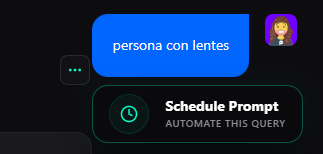
Menú contextual de un mensaje con la acción para programar esa consulta.
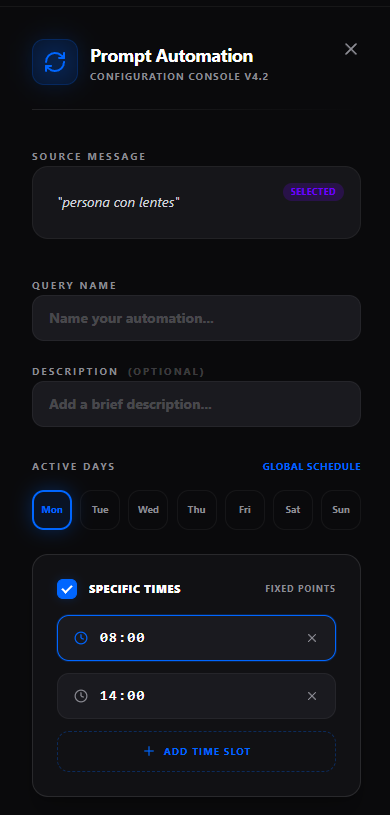
Panel con la consulta seleccionada, nombre, descripción opcional, días activos y horarios fijos.
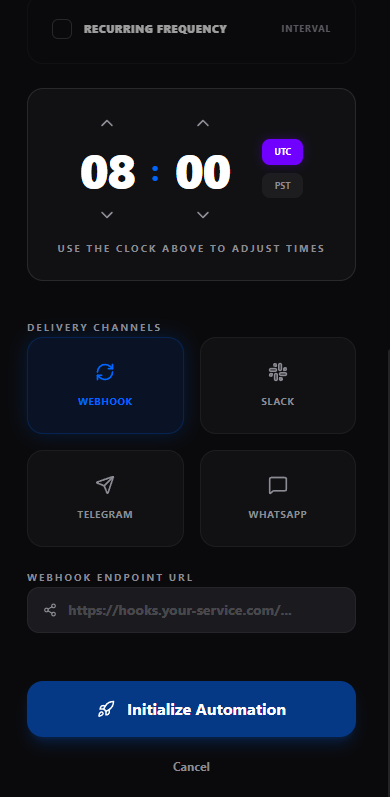
Controles de frecuencia recurrente, hora de inicio y fin, zona horaria visual y canales de entrega.
La interfaz ofrece Minutos, Horas y Días, pero el código de generación de cron solo maneja explícitamente minutos y horas; no dependas de la unidad Días sin validarla con el administrador. Los botones UTC/PST son visibles, pero el valor enviado se toma de la zona horaria del navegador, no de la opción seleccionada. Además, el programador guarda el tipo de consulta como AIDA; no asumas que una búsqueda VISION seleccionada desde un mensaje se repetirá como búsqueda visual.
Límites y resolución de problemas
- No hay carga de archivos: el icono de clip aparece en el compositor, pero actualmente no tiene una acción asociada. El chat procesa texto; no adjunta imágenes o documentos desde ese botón.
- Conversación temporal: los mensajes se mantienen en el estado de la vista y no se restauran como historial persistente al recargar o salir de la página. La búsqueda de memoria conversacional está desactivada actualmente.
- Clasificación inesperada: describe explícitamente si buscas datos/estadísticas (AIDA) o imágenes por apariencia física (VISION). El clasificador puede elegir la intención automáticamente y el backend tiene un fallback a AIDA si la clasificación falla.
- Error al responder: revisa la conexión del servicio correspondiente y vuelve a formular la consulta; el chat muestra un mensaje genérico de error y no ofrece un botón de reintento por mensaje.
- No aparecen imágenes VISION: depende de que el servicio visual devuelva rutas de imagen accesibles desde el entorno.
- Programación no válida: el nombre y el mensaje de origen son obligatorios; verifica días, horas y canal antes de crearla.
No introduzcas contraseñas, tokens, datos personales innecesarios ni información sensible en consultas. El contenido enviado se procesa mediante los servicios AIDA o VISION según la clasificación de intención.