Configurar y probar canales de notificación
Objetivo
Guardar la configuración de un destino, probar que puede recibir mensajes y habilitarlo para usarlo en una automatización.

Elegir proveedor, guardar sus credenciales, enviar una prueba y asociar el canal a una automatización.
Requisitos
- Sesión iniciada en AIDA.
- Credenciales vigentes del proveedor.
- Acceso a un destino de prueba controlado.
Pasos
1. Abre Configuración → Canales
Selecciona Slack, Telegram, WhatsApp o Webhook en la lista lateral. El formulario carga la última configuración guardada para ese canal.
2. Completa la configuración del proveedor
- Slack: Incoming Webhook URL o Bot User OAuth Token más nombre/ID de canal. Si están configuradas ambas opciones, la integración prioriza la Incoming Webhook URL.
- Telegram: Bot API Token y Chat ID o nombre del canal; el bot necesita permiso de publicación en el destino.
- WhatsApp: Phone Number ID, Access Token y teléfono destino con código de país. También puede configurarse Custom Gateway API URL.
- Webhook: URL predeterminada de prueba. Para notificar desde una automatización se indica la URL específica en esa programación.
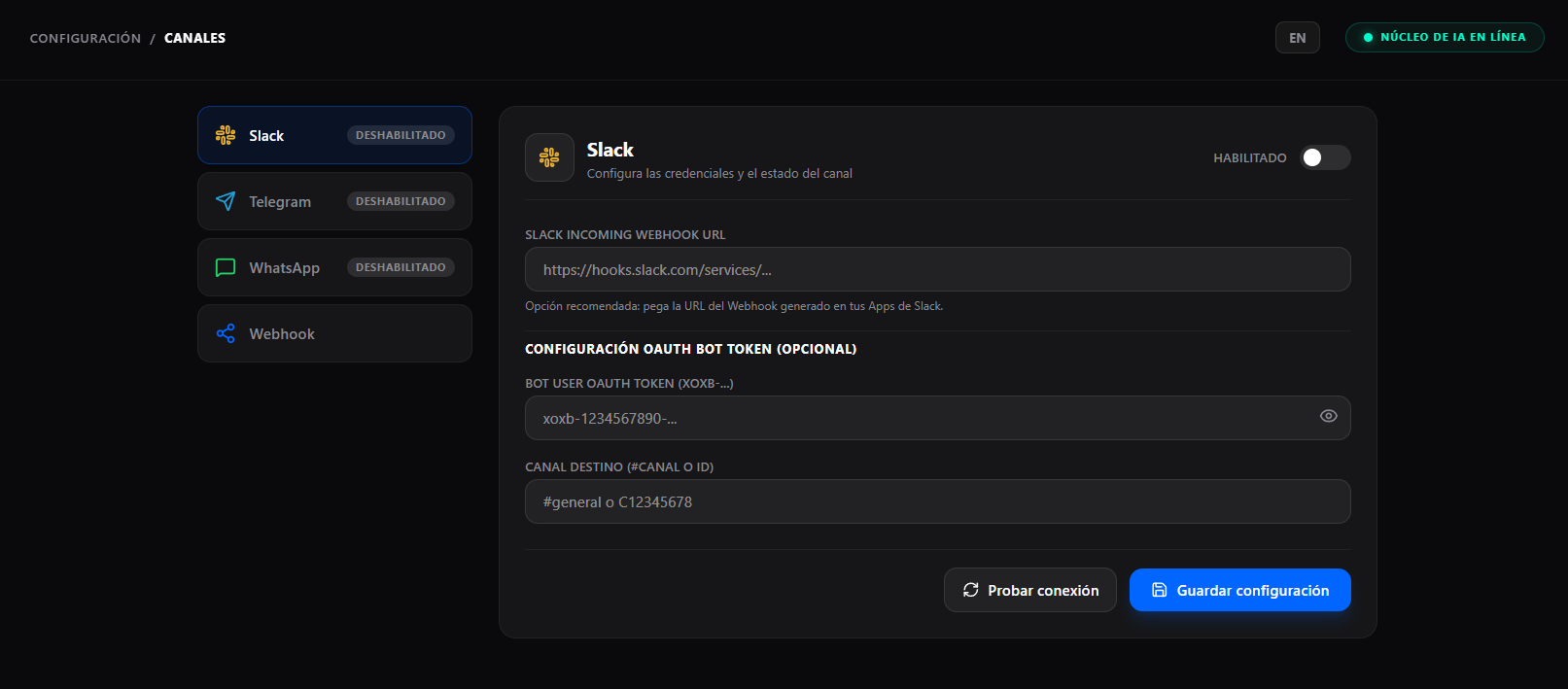
Slack con Incoming Webhook y los campos alternativos para Bot Token y canal.
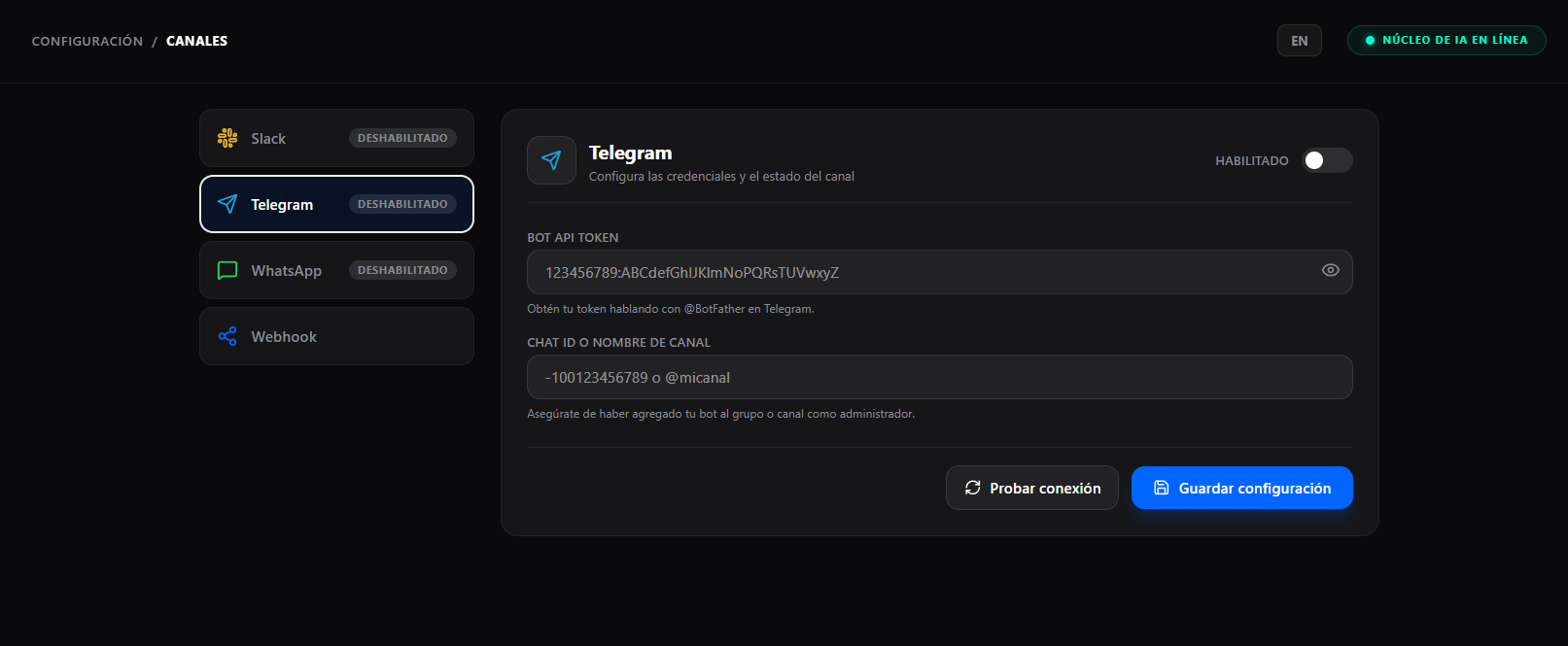
Telegram con token del bot y chat/canal de destino.
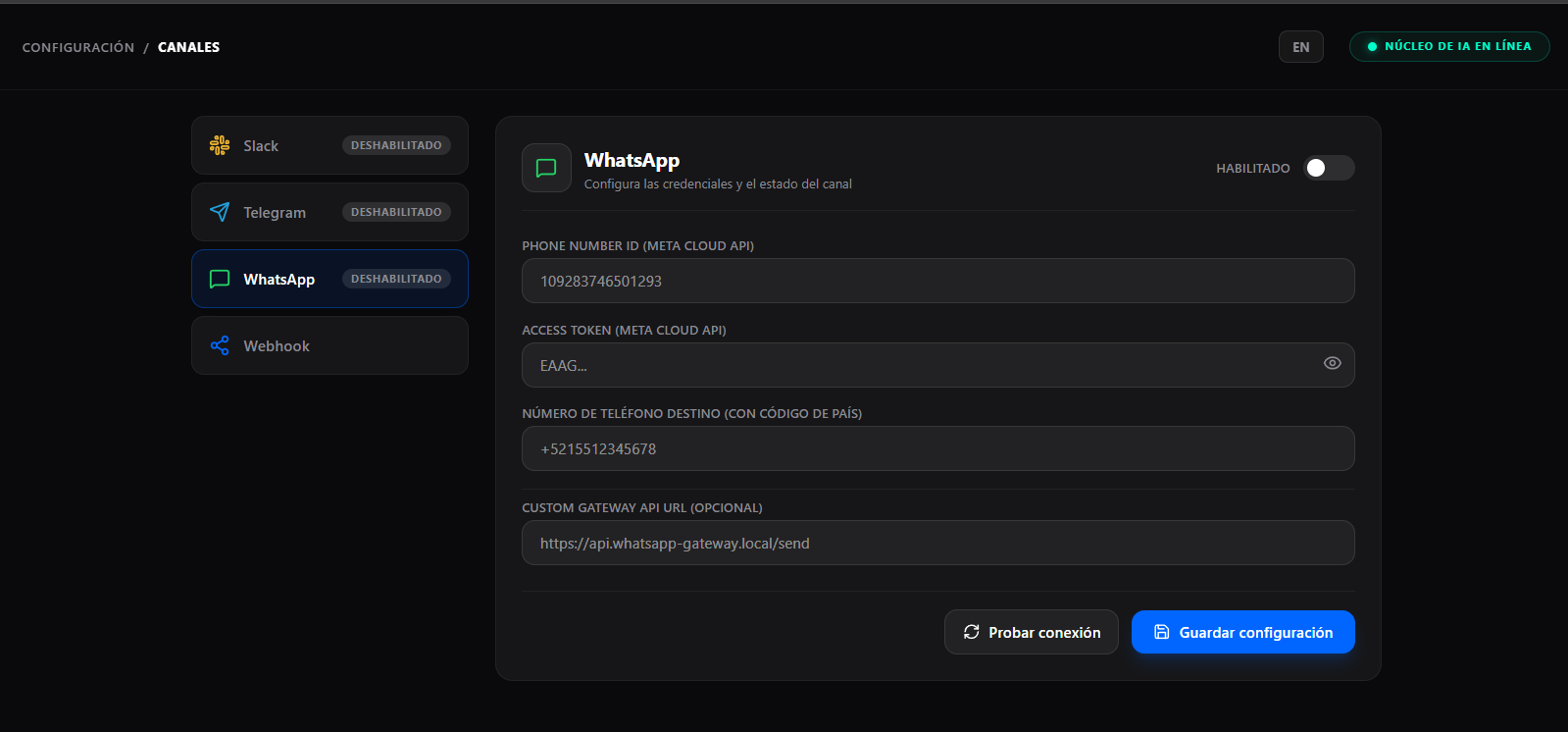
WhatsApp con credenciales de Meta, teléfono destino y gateway opcional.
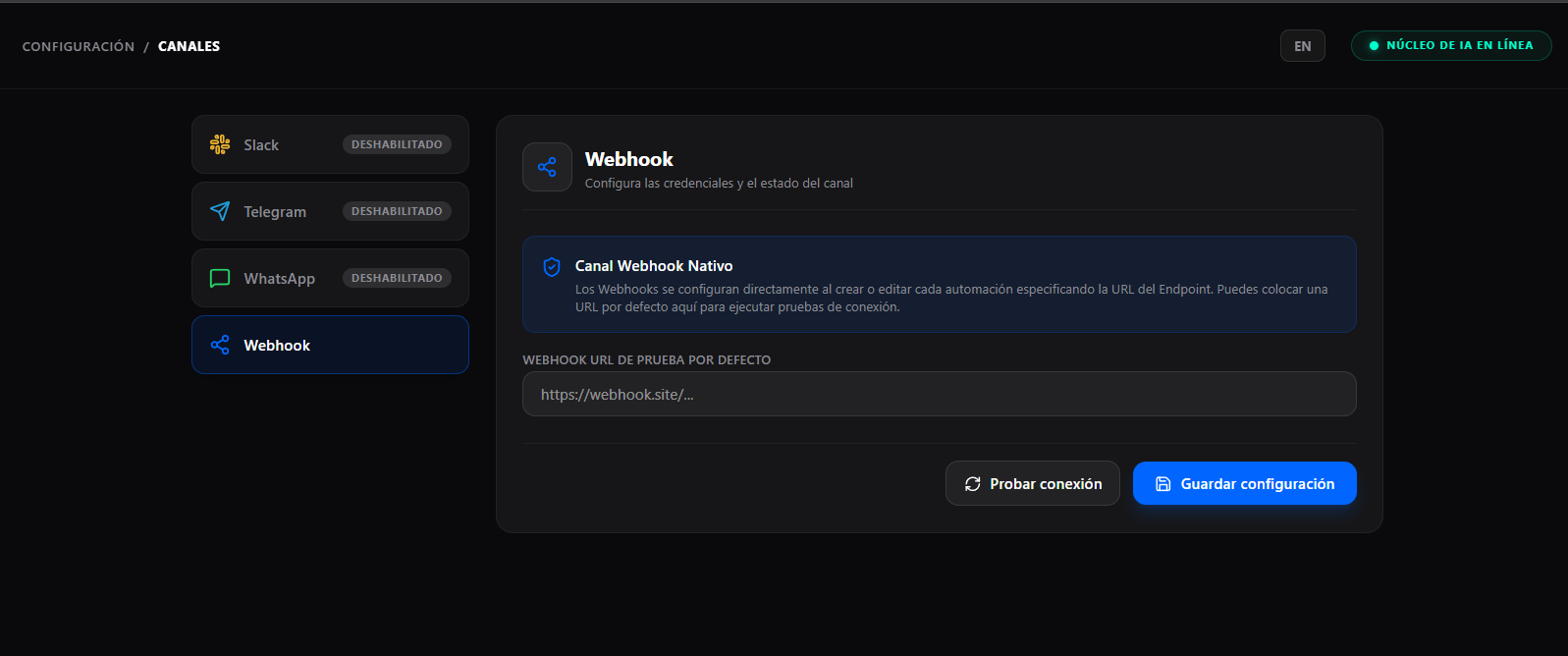
Webhook nativo con URL predeterminada para pruebas.
3. Prueba antes de guardar
Pulsa Probar conexión. La petición envía un mensaje real de prueba con los valores que están actualmente en el formulario; no guarda esos valores automáticamente.
- Si la prueba termina bien, se muestra confirmación.
- Si falla, revisa los datos del proveedor, los permisos y la conectividad.
4. Guarda y habilita
Pulsa Guardar configuración. En Slack, Telegram y WhatsApp activa el control Enabled antes de guardar si quieres que las automatizaciones puedan usar ese canal. El estado habilitado/deshabilitado aparece en la lista lateral.
Webhook no tiene un interruptor de habilitación en esta pantalla. Su URL predeterminada se utiliza para la prueba; la URL operativa se configura en cada automatización.
5. Selecciona el canal en la automatización
Abre Chat, usa Programar consulta en el mensaje de usuario y selecciona el destino de entrega. Si usas Webhook, introduce ahí la URL asociada a la consulta.
Resultado
La configuración del proveedor queda persistida. La prueba confirma que el destino aceptó el mensaje de prueba; la entrega periódica dependerá además del estado, horario, canal y destino de la automatización.
Errores y seguridad
| Problema | Qué revisar |
|---|---|
| Slack no valida | Configura Incoming Webhook URL o Bot Token junto con Canal Destino. |
| Telegram no entrega | Revisa token, Chat ID y permisos del bot en el grupo/canal. |
| WhatsApp falla | Revisa Phone Number ID, Access Token, teléfono de destino y permisos de Meta. |
| La prueba funciona pero la tarea no notifica | Confirma que el canal esté habilitado y seleccionado en la automatización. |
| Webhook no recibe | Comprueba la URL de la automatización y la respuesta HTTP del receptor. |
Los tokens se ocultan por defecto, pero pueden revelarse con el icono del ojo. No captures ni compartas credenciales, tokens o URLs privadas. Usa destinatarios de prueba controlados porque Probar conexión envía un mensaje real.
Consulta Canales y Automatizaciones.