Consultar y exportar proyecciones
Objetivo
Consultar el modelo predictivo para un origen, perfil y periodo, revisar el resultado y descargar la visualización en PDF.

Seleccionar parámetros, consultar el modelo, revisar indicadores y descargar el PDF.
Requisitos
- Sesión iniciada y acceso a Analítica → Predicciones.
- Modelo MindsDB existente y disponible para la combinación de origen y módulo.
- Eventos compatibles en la fuente de datos.
Pasos
1. Abre Predicciones y selecciona los parámetros
Los valores iniciales son IREX, KX.Faces y Day. Elige:
- Fuente:
IREXoSENTINELA. - Perfil objetivo:
KX.Facespara rostros oKX.PDDpara placas. - Resolución temporal:
Hour,Day,WeekoMonth.
Los resultados se vuelven a consultar automáticamente al cambiar cualquier selector; no existe un botón para ejecutar la consulta manualmente.
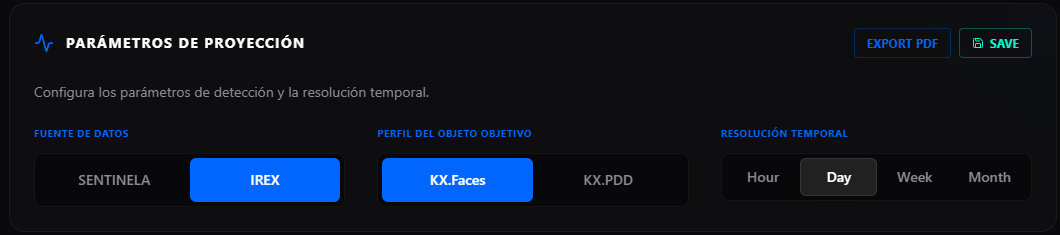
Controles de origen, perfil y periodo para consultar el modelo.
2. Espera el estado y revisa el gráfico
Espera a que se carguen los datos y revisa el estado del modelo. El gráfico muestra event_count por marca de tiempo y ofrece un tooltip para inspeccionar cada punto.
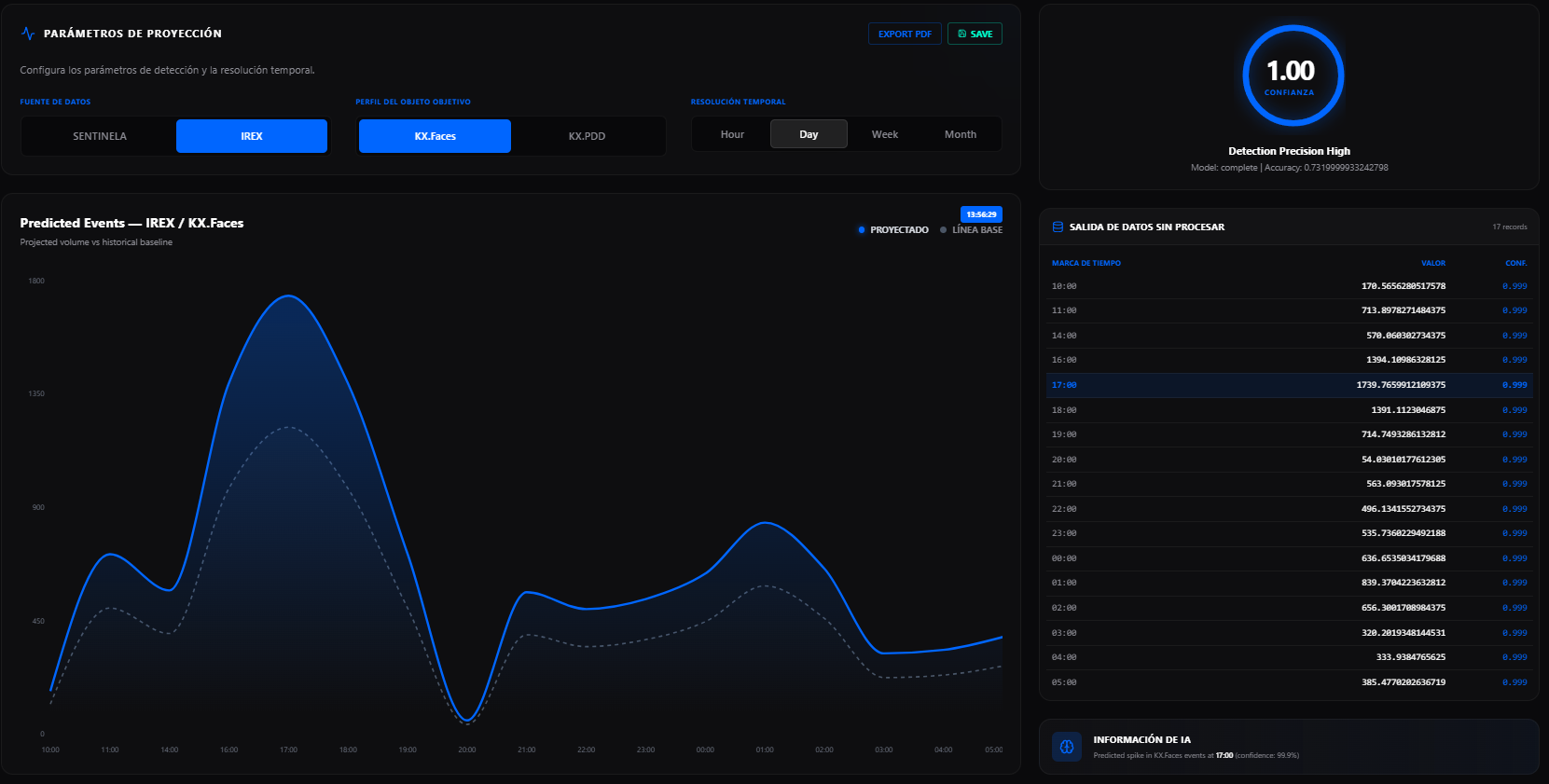
Serie proyectada y panel de métricas para los parámetros seleccionados.
3. Contrasta la confianza y la tabla
Revisa la tabla de marcas de tiempo, valores y confianza, así como el indicador de confianza media y el punto máximo. La fila del mayor valor se resalta; la tarjeta Información de IA presenta ese máximo, su hora y la confianza si existe.
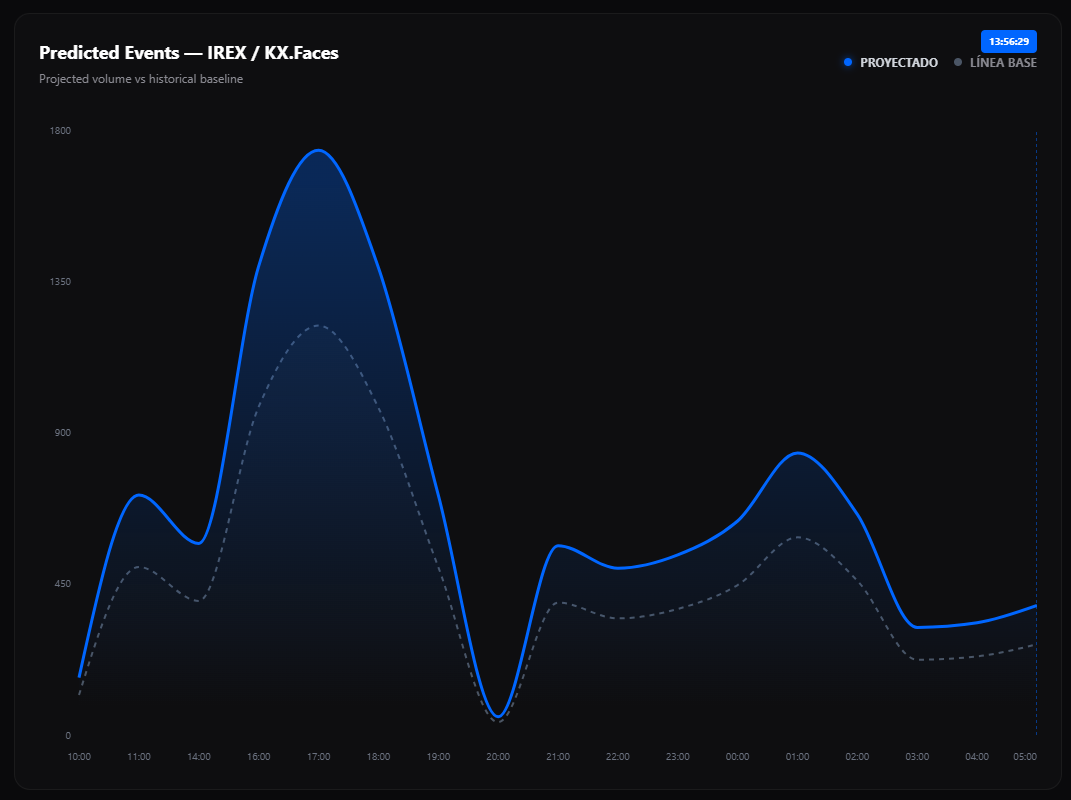
Medidor de confianza, valores por marca temporal y resumen del valor máximo.
Ten en cuenta que la llamada LÍNEA BASE se calcula en el frontend como 70 % del valor proyectado; no representa una serie histórica observada. Para Day, si no hay puntos que coincidan con el día de semana UTC actual, el servicio puede devolver los puntos disponibles sin ese filtro. Verifica las marcas de tiempo antes de interpretar el gráfico.
4. Exporta el PDF
Pulsa EXPORT PDF. El reporte incluye parámetros seleccionados, fecha de generación, gráfica y tarjetas de resumen. No incorpora una tabla detallada con todos los puntos.
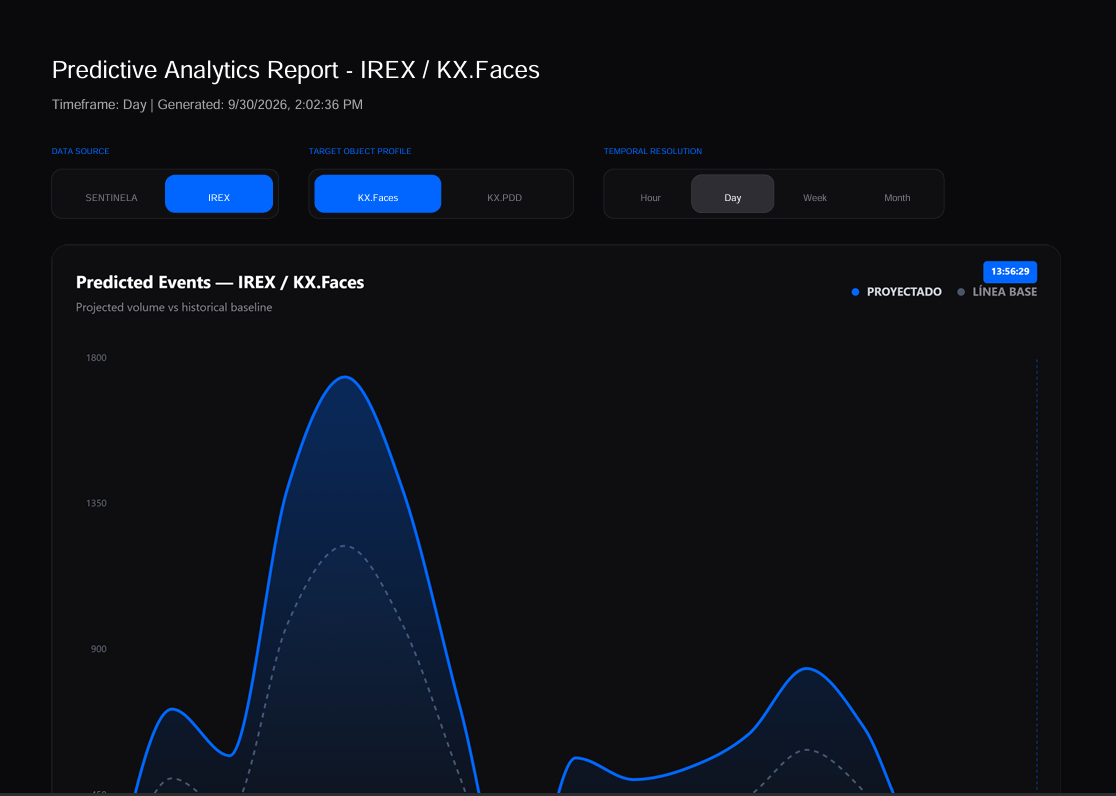
PDF con parámetros, gráfica de proyección y métricas de resumen.
5. Trata SAVE como no disponible hasta confirmar
El botón SAVE está deshabilitado si no hay resultados y, al pulsarlo, intenta persistir la proyección. Actualmente el cliente envía origin y module, mientras que el endpoint requiere dataSource y target; la solicitud puede responder HTTP 400. Comprueba que aparezca SAVED y que no haya error; de lo contrario, no asumas que se almacenó.
Resultado
La proyección queda consultada para los parámetros elegidos y puedes descargar su representación en PDF.
Problemas frecuentes
| Problema | Qué revisar |
|---|---|
| No hay datos | Confirma que el modelo esté disponible y revisa las marcas de tiempo del periodo. |
| El estado no llega a MODEL READY | Verifica MindsDB y el modelo para ese origen/módulo. |
| El PDF no se descarga | Vuelve a cargar la vista y comprueba que el navegador permita descargar archivos. |
| SAVE devuelve error | Existe una discrepancia entre el payload del cliente y los campos requeridos por el API. |
Consulta Predicciones para los detalles de periodos, métricas y limitaciones.