Cámaras
La página Cámaras (/cameras) consulta el inventario de cámaras de Core y permite ajustar desde Xtractor sus parámetros de procesamiento y las relaciones con grupos de endpoints. Tiene dos pestañas: Cámaras y Grupos de Cámaras.
Las cámaras que aparecen aquí se obtienen de Core. En la versión actual, esta página permite editarlas, activar/desactivar su stream y relacionarlas con grupos, pero no ofrece un control visible para crear ni eliminar cámaras. Aunque existan etiquetas internas para esas acciones, no hay un botón de alta ni de eliminación en la interfaz actual.
Pestaña Cámaras
Tabla e inventario
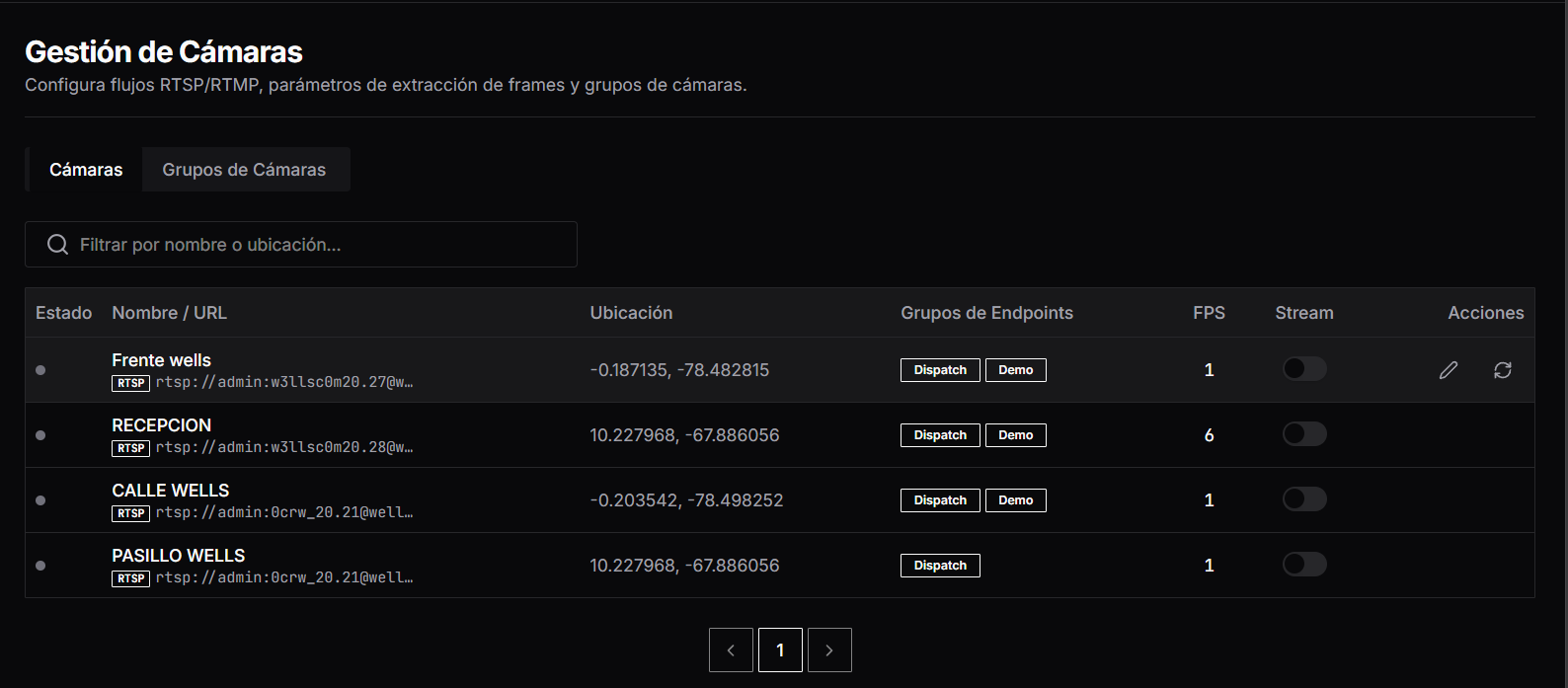
La tabla muestra, por cámara:
- Estado: punto de color para
active,connectingu otros estados (representados como offline en la tabla). - Nombre / URL: nombre, protocolo y dirección del stream.
- Ubicación.
- Grupos de Endpoints: grupos Xtractor asociados directamente o heredados mediante un grupo de cámaras de Core.
- FPS: tasa configurada para extraer/procesar frames.
- Stream: interruptor para habilitar o deshabilitar el procesamiento de esa cámara.
- Acciones: edición y cambio de estado, visibles al pasar el cursor por la fila.
La búsqueda filtra por nombre o ubicación solo entre las cámaras de la página cargada. Se muestran 25 cámaras por página y la tabla se consulta cada cinco segundos.
Habilitar o deshabilitar el stream
Utiliza el interruptor de la columna Stream:
- Deshabilitar: detiene el procesamiento del stream.
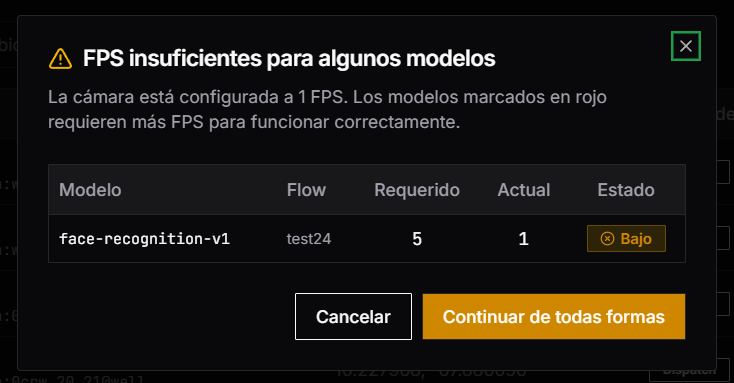
- Habilitar: antes de aplicar el cambio, Xtractor consulta los modelos de los flujos/endpoints vinculados y compara sus FPS mínimos con la tasa configurada para la cámara.
- Si hay modelos con requisitos superiores, se abre FPS insuficientes para algunos modelos. Revisa el nombre del modelo/flow, FPS requeridos y FPS actuales; elige Cancelar para no activar el stream o Continuar de todas formas para aplicarlo aceptando la advertencia.
- Si la consulta no encuentra modelos con requisitos de FPS (o devuelve que la verificación se omitió), el cambio se aplica sin presentar advertencia.
La misma comprobación se realiza al guardar el formulario de edición. Si la consulta de compatibilidad falla, el código continúa con la acción pendiente; la advertencia no funciona como un bloqueo obligatorio.
Cambiar el estado de conexión
El botón con icono de actualización cambia el campo de estado solicitado: si está active, lo cambia a offline; en cualquier otro caso, lo cambia a connecting. No es un botón de recarga de la página. El procesador de streams puede actualizar después el estado de conexión según la conexión real.
Editar una cámara
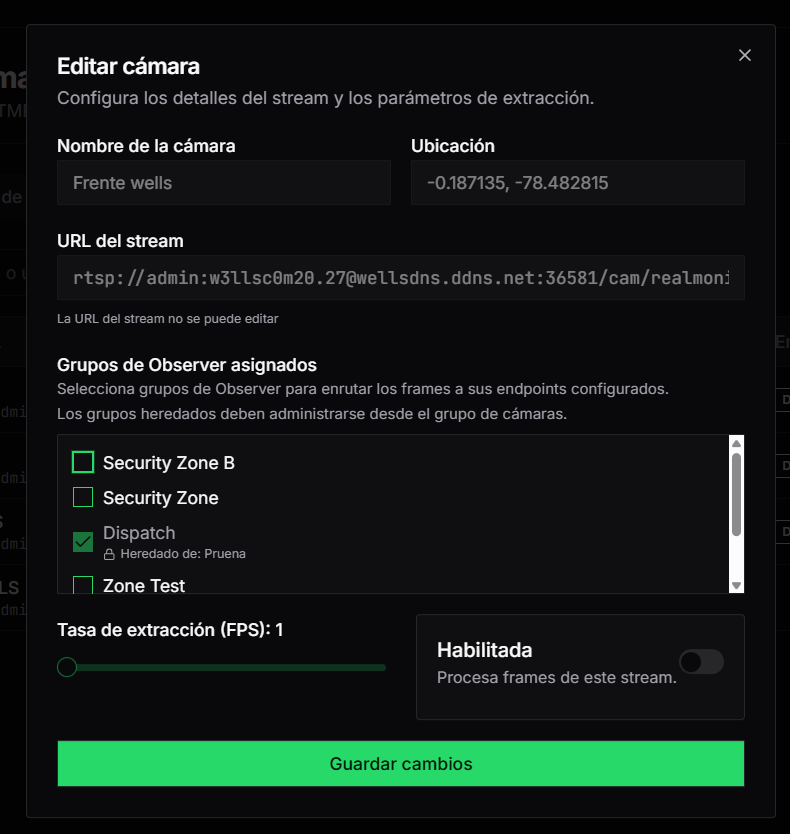
Selecciona el icono de lápiz para abrir Editar cámara. El formulario presenta:
- Nombre, Ubicación y URL del stream: se muestran bloqueados en esta vista y no se pueden cambiar desde el diálogo actual.
- Grupos de Endpoints asignados: casillas para asignar o quitar grupos Xtractor disponibles.
- FPS: deslizador de 1 a 30.
- Habilitada: interruptor para procesar frames de ese stream.
- Guardar cambios: guarda la configuración; antes de enviarla se comprueba la compatibilidad de FPS y, si hay advertencias, puedes cancelar o continuar.
Los grupos heredados de una asociación con un grupo Core aparecen seleccionados y bloqueados. Para quitarlos, edita el mapeo del grupo Core desde la pestaña Grupos de Cámaras; el servidor rechaza que se quite una relación heredada desde la cámara individual.
Paginación y estados
- La navegación permite cambiar de página; cada página trae hasta 25 cámaras.
- Si la búsqueda no coincide con cámaras de la página cargada, la tabla muestra el estado vacío, aunque pudiera haber coincidencias en otras páginas.
- La página muestra esqueletos mientras carga el inventario. No presenta una vista de error dedicada si falla la consulta.
Pestaña Grupos de Cámaras
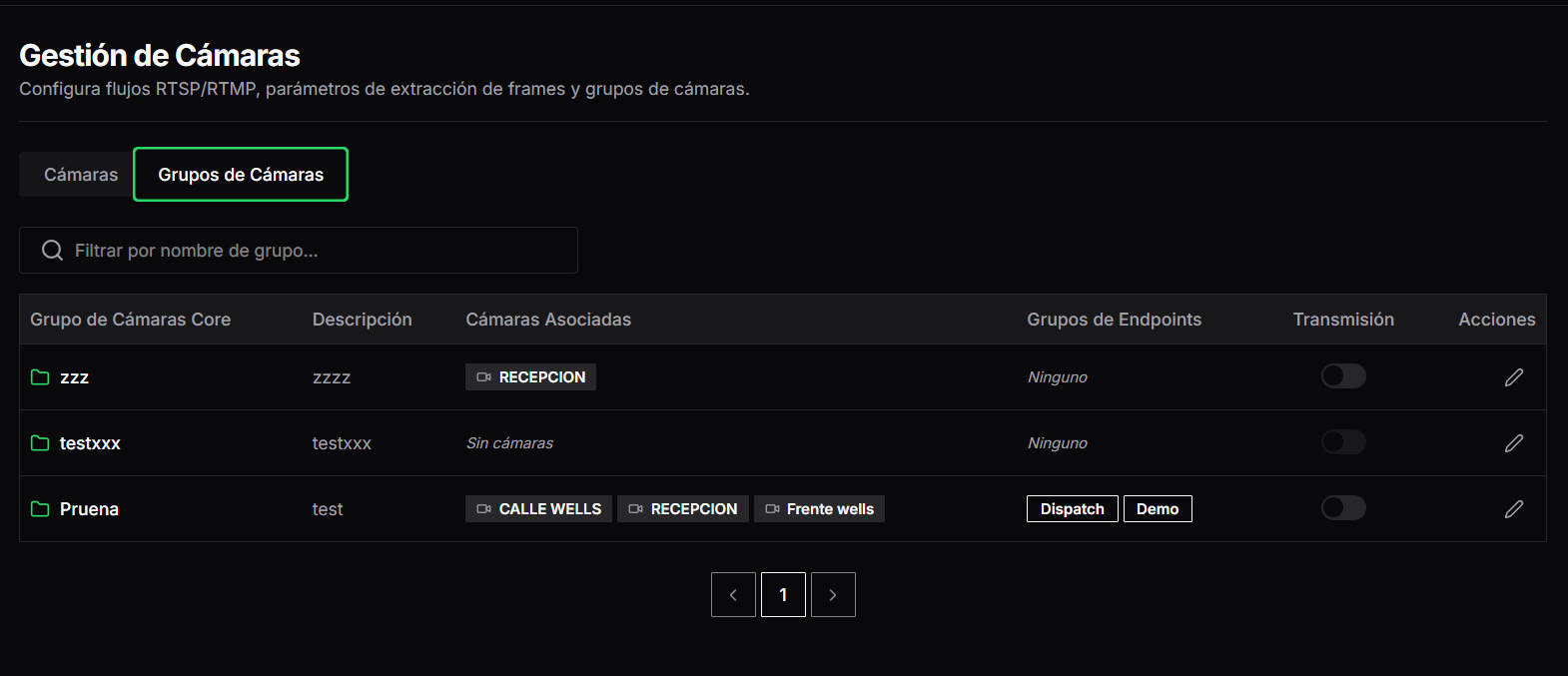
Esta pestaña lista grupos de cámaras creados en Core. No son los grupos Xtractor que se crean en Configuración → Grupos; la tabla permite asociar cada grupo Core con uno o más grupos de endpoints Xtractor.
Información de la tabla
Cada fila muestra:
- Grupo de Cámaras Core y descripción.
- Cámaras Asociadas (miembros del grupo definidos en Core).
- Grupos de Endpoints Xtractor mapeados.
- Transmisión: interruptor para habilitar/deshabilitar las cámaras del grupo. Su marca activa se calcula comparando los miembros con las cámaras cargadas en la página actual.
- Acciones: lápiz para editar el mapeo.
El buscador filtra por nombre entre los grupos de la página actual. Se solicitan 15 grupos Core por página; la vista tiene su propia paginación.
Asignar grupos de endpoints a un grupo Core
- En la fila del grupo Core, selecciona el lápiz.
- En Asignar grupos de endpoints, marca uno o más grupos Xtractor; desmarca para retirar una asociación.
- Selecciona Guardar mappings. Xtractor guarda las asociaciones para el grupo Core.
Este formulario no crea ni edita el nombre o los miembros del grupo Core. Administra únicamente el mapeo con los grupos de endpoints de Xtractor. Las cámaras miembro y el nombre del grupo se administran en Core.
Activar o desactivar la transmisión del grupo
El interruptor Transmisión habilita o deshabilita las cámaras miembro del grupo Core:
- Si el grupo no tiene cámaras, el control queda deshabilitado; al intentar actualizar un grupo vacío, se muestra una notificación.
- Al activar, se habilita cada cámara miembro; al desactivar, se deshabilitan todas.
- La operación actualiza la lista y muestra una notificación de éxito/error. A diferencia del interruptor individual, no ejecuta la advertencia de compatibilidad de FPS cámara por cámara.
- El indicador de estado se calcula con las cámaras de la página actual (25 registros); si algunos miembros están en otra página, puede aparecer desactivado aunque esos miembros sí estén habilitados. La acción del interruptor, en cambio, intenta actualizar todos los miembros del grupo.
Relación entre los dos tipos de grupo
- Grupo de Endpoints Xtractor: se crea en Configuración y vincula una ruta de cámara a un destino.
- Grupo de Cámaras Core: define el conjunto de cámaras miembro. Desde esta pestaña se mapea a uno o más grupos Xtractor.
- Una cámara también puede tener una asociación directa a un grupo de endpoints; las heredadas del grupo Core aparecen bloqueadas en Editar cámara.
Para crear el endpoint y el grupo Xtractor, y asignar ese grupo a una cámara o a un grupo Core paso a paso, consulta el workflow Asignar endpoints a cámaras y grupos. Para administrar endpoints y grupos, consulta Configuración.