Videos de bodycam
La página Videos BodyCam (/bodycam-videos) consulta fragmentos de video de AdmBodyCam, permite filtrar y elegir registros, y envía el video seleccionado a procesamiento para extraer frames y entregarlos a un endpoint de Xtractor. Esta vista no reproduce ni edita los videos.
Requisitos de conexión
La integración depende de servicios configurados en el servidor:
ADMBODYCAM_DB_URLdebe permitir consultar la base de datos de AdmBodyCam.- MinIO debe estar accesible y contener los videos. El bucket predeterminado es
bodycam-bucket. - FFmpeg debe estar instalado para extraer imágenes del video.
- Debe existir un endpoint funcional en Xtractor y un grupo asociado a ese endpoint.
La lista solo incluye fragmentos con objeto asociado a MinIO; los registros locales que aún no tengan objeto no se devuelven por esta consulta.
Indicadores
La parte superior muestra cuatro valores calculados con los datos cargados:
| Indicador | Qué cuenta |
|---|---|
| Videos disponibles | Videos que devolvió la consulta actual (máximo 100), con los filtros de dispositivo y fecha activos. No es necesariamente el total histórico de AdmBodyCam. |
| Dispositivos | Dispositivos que tienen videos asociados a objetos de MinIO. |
| Trabajos activos | Trabajos con estado Descargando o Procesando. |
| Completados hoy | El título dice “hoy”, pero el código cuenta todos los trabajos completados que conserva el servidor en memoria, sin filtrar por fecha. |

Buscar y filtrar videos
La tarjeta Filtros contiene:
- Buscar: filtra en el navegador por ID Android, nombre del usuario o badge. No busca por nombre de archivo ni altera la consulta al servidor.
- Dispositivo: limita la consulta a un dispositivo o permite seleccionar Todos los dispositivos. El selector se llena con los dispositivos que tienen videos en MinIO.
- Desde / Hasta: limita la consulta por fecha de grabación.
La consulta se actualiza al cambiar dispositivo o fechas y se vuelve a solicitar automáticamente cada 10 segundos. El botón Actualizar invalida solo la consulta de videos. La pantalla solicita como máximo 100 registros y no muestra paginación; por lo tanto, la búsqueda de texto solo recorre esos resultados cargados.
El valor de Hasta se envía como fecha y el servidor lo compara directamente con recorded_at (<= fecha). No se amplía explícitamente al final del día elegido; si necesitas incluir las últimas horas de una fecha, comprueba el resultado o utiliza el día siguiente como límite.
Tabla de videos
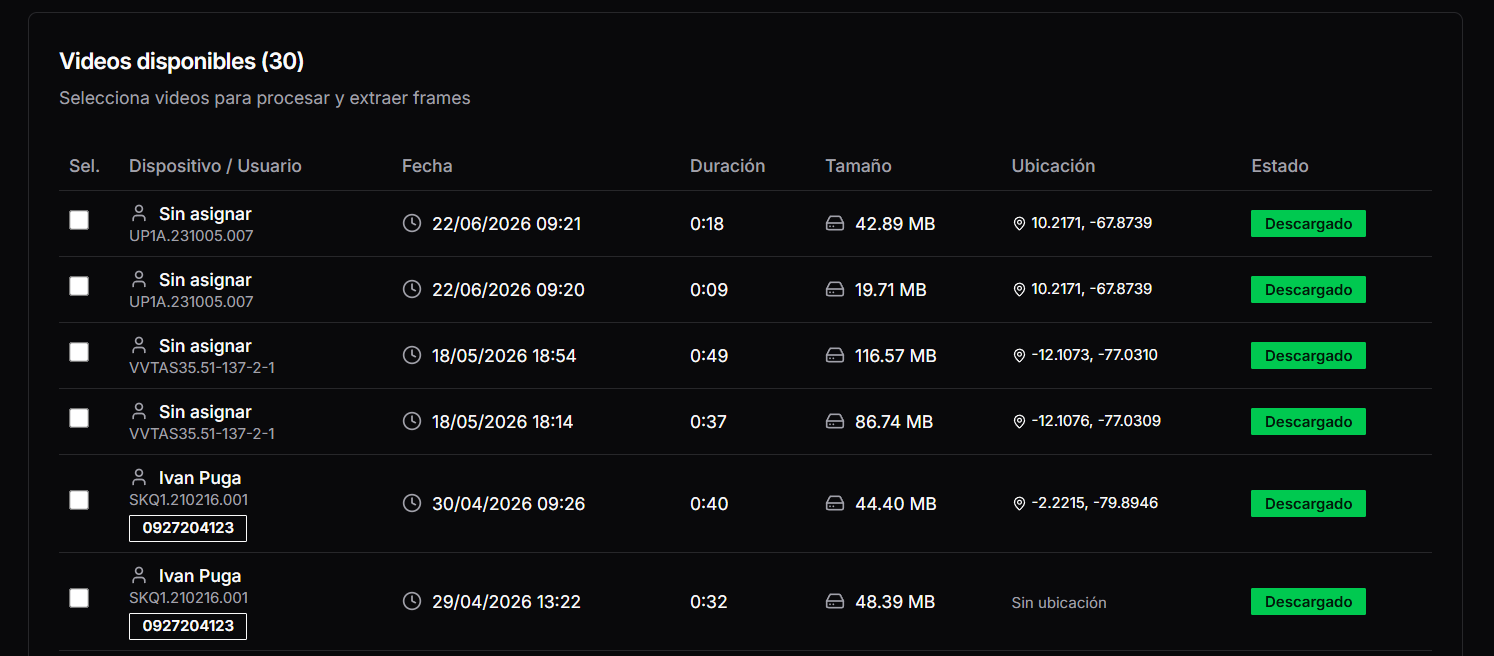
La tabla Videos disponibles muestra el número de filas después de aplicar la búsqueda local y presenta:
- Sel.: casilla para marcar o desmarcar cada fragmento.
- Dispositivo / Usuario: ID Android, nombre de usuario o
Sin asignar; si existe, muestra también el badge. - Fecha: fecha y hora de grabación.
- Duración y Tamaño del archivo.
- Ubicación: coordenadas si están disponibles; de lo contrario,
Sin ubicación. - Estado:
Descargadosi el registro tieneminio_uploaded_at; en otro caso,Local.
La selección de casillas se mantiene en el estado de la página mientras cambias filtros; no se limpia automáticamente al cambiar dispositivo o fechas. Al terminar un envío exitoso sí se desmarca.
Si no hay resultados, la tabla muestra No se encontraron videos. Durante la carga aparecen filas de esqueleto.
Enviar videos a procesamiento
- Ajusta los filtros de dispositivo y fecha para acotar los fragmentos.
- Marca los videos que quieres procesar, si corresponde.
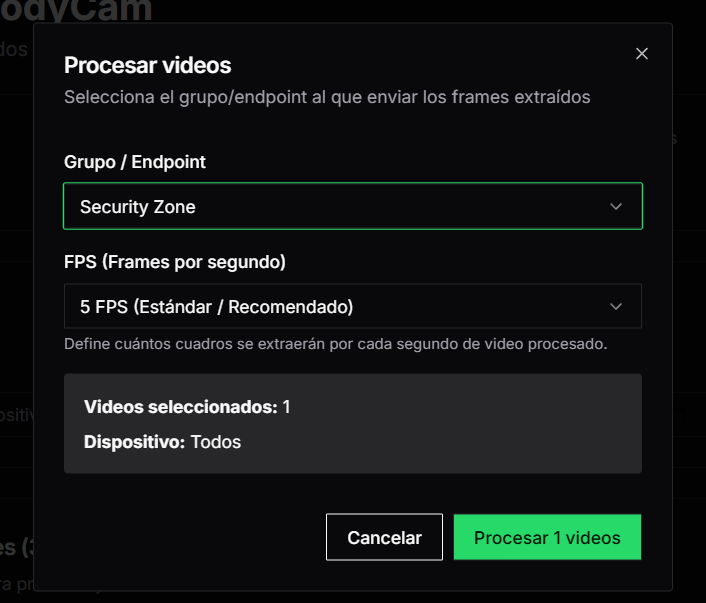
- Pulsa Procesar videos para abrir el diálogo.
- En Grupo / Endpoint, elige un grupo Xtractor. La lista proviene de Configuración → Grupos.
- Selecciona los FPS de extracción: 1, 2, 5, 10, 15 o 30. El valor inicial es 5 FPS.
- Revisa el resumen de dispositivo, fechas y número de videos; confirma con Procesar N videos o Procesar los primeros 10.
El FPS define cuántos frames se extraen por segundo de video. El backend crea un trabajo por fragmento, descarga el archivo desde MinIO, usa FFmpeg para extraer los frames y los envía al endpoint asignado al grupo. La pantalla muestra estado de trabajo y progreso; no presenta el video fuente ni una galería de frames.
Si no hay casillas marcadas, la acción envía un límite de 10 videos que coincidan con dispositivo/fechas; se procesan los más recientes primero. No procesa todos los videos del histórico.
La interfaz muestra el número de videos marcados, pero el API no recibe esos IDs: envía ese número como limit junto con los filtros actuales de dispositivo y fecha. El servidor vuelve a consultar los fragmentos más recientes que coincidan con esos filtros. Por tanto, no garantiza procesar exactamente las filas marcadas; el texto de confirmación puede decir “Procesar N videos” aunque se hayan elegido otros fragmentos dentro del mismo filtro.
Selecciona un grupo con el destino que esperas. Si el grupo no tiene un endpoint resoluble, el procesador usa el primer endpoint configurado como alternativa. El tipo Webhook realiza un POST HTTP; los tipos WebSocket y Cola de mensajes aún no entregan frames realmente. Consulta Configuración para revisar endpoints y grupos.
Trabajos de procesamiento
Cuando hay trabajos, aparece la sección Trabajos de procesamiento. Cada tarjeta identifica el video mediante un prefijo de su ID y muestra:
- Estado:
Descargando,Procesando,Completado,ErroroDesconocido. - Número de frames procesados.
- Barra y porcentaje de progreso.
- Mensaje de error, si el trabajo lo registra.
Los estados Descargando y Procesando se consultan cada dos segundos. Cuando no hay trabajos activos, el polling se detiene. Los trabajos viven en memoria del servidor y pueden desaparecer al reiniciarse el proceso. Los completados y errores se eliminan mediante una operación de limpieza que no tiene botón en esta página.
El componente de envío captura errores del endpoint en los logs del servidor y no siempre los propaga al trabajo. Por eso un trabajo puede aparecer como completado aunque haya fallado la entrega de uno o más frames. Si el destino no recibe imágenes, revisa además los logs de Xtractor y la disponibilidad del endpoint.
El servidor limita la creación a tres trabajos usando el tamaño total del mapa de trabajos, que también conserva trabajos terminados hasta limpiarlos. Como esta pantalla no ofrece la limpieza, después de acumular tres registros pueden no iniciarse nuevos trabajos hasta que el servidor limpie esos registros o se reinicie.
Errores frecuentes
| Mensaje o síntoma | Qué revisar |
|---|---|
| Error de conexión con AdmBodyCam | Comprueba que el servicio esté accesible, que ADMBODYCAM_DB_URL esté definido y que la base de datos responda. |
| No aparecen videos esperados | La consulta carga hasta 100 resultados y solo incluye fragmentos asociados a un objeto MinIO; ajusta fechas/dispositivo y revisa que la carga haya terminado. |
| No hay grupos configurados | Crea un grupo en Configuración → Grupos y asígnale el endpoint requerido. |
| No se puede iniciar el procesamiento / error de bucket | Confirma la conectividad con MinIO, el nombre del bucket y los objetos de video requeridos. |
| Trabajo con error o progreso detenido | Revisa el mensaje del trabajo, la instalación de FFmpeg, el acceso a MinIO y los logs del endpoint. |
| No aparece el destino esperado | Comprueba el endpoint asociado al grupo; ten presente el fallback al primer endpoint cuando el destino del grupo no se resuelve. |