Asignar endpoints a cámaras y grupos
Objetivo
Crear un destino en Xtractor, asociarlo a un grupo de endpoints y enrutar los frames de una cámara individual o de varias cámaras agrupadas en Core hacia ese destino.
Antes de empezar: distingue los tres elementos
- Endpoint: el destino final, identificado por una URL (por ejemplo, un webhook HTTP).
- Grupo de endpoints Xtractor: una agrupación local que vincula cámaras con un endpoint. Se crea en Configuración → Grupos.
- Grupo de cámaras Core: el conjunto de cámaras miembro que se administra en Core. En Xtractor se puede mapear con uno o más grupos de endpoints; las cámaras miembro heredan esas asignaciones.
La página Cámaras de Xtractor muestra cámaras que ya existen en Core. En la interfaz actual de Xtractor no hay un botón para crear cámaras; este workflow parte de una cámara o un grupo de cámaras ya registrado en Core.
Requisitos
- Sesión iniciada en Xtractor.
- URL del destino al que se enviarán los frames.
- La cámara individual o el grupo de cámaras ya debe existir en Core para poder encontrarlo en Xtractor.
Pasos
1. Crear el endpoint de destino
- Abre Configuración → Endpoints.
- Pulsa Nuevo endpoint.
- Completa Nombre del endpoint y URL / Cadena de conexión.
- Selecciona el tipo. Para recibir frames por HTTP, elige Webhook (HTTP POST).
- Pulsa Crear endpoint y confirma que la tarjeta aparezca en la lista.
El formulario no ofrece campos para configurar autenticación. Aunque se muestran opciones de WebSocket y Cola de mensajes, actualmente esos tipos no entregan frames; para un destino operativo utiliza Webhook. Consulta Configuración para los detalles y limitaciones de endpoints.
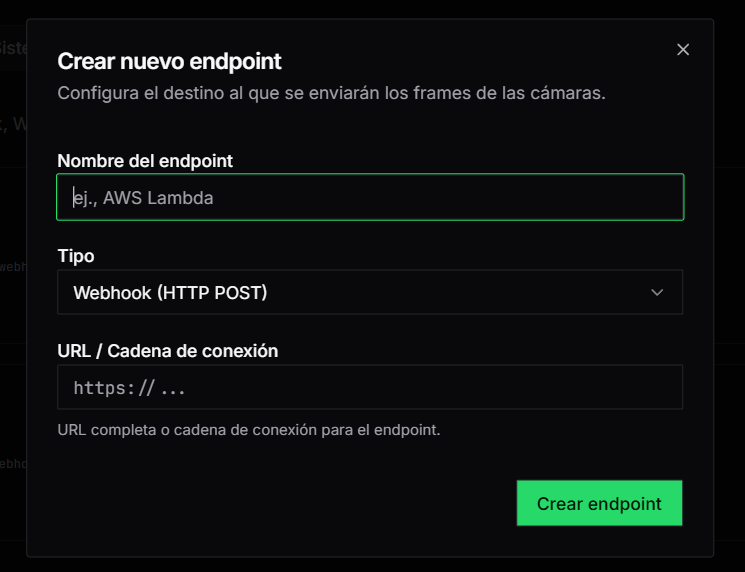
Formulario del endpoint: define un nombre identificable, selecciona Webhook (HTTP POST) y escribe la URL de destino.
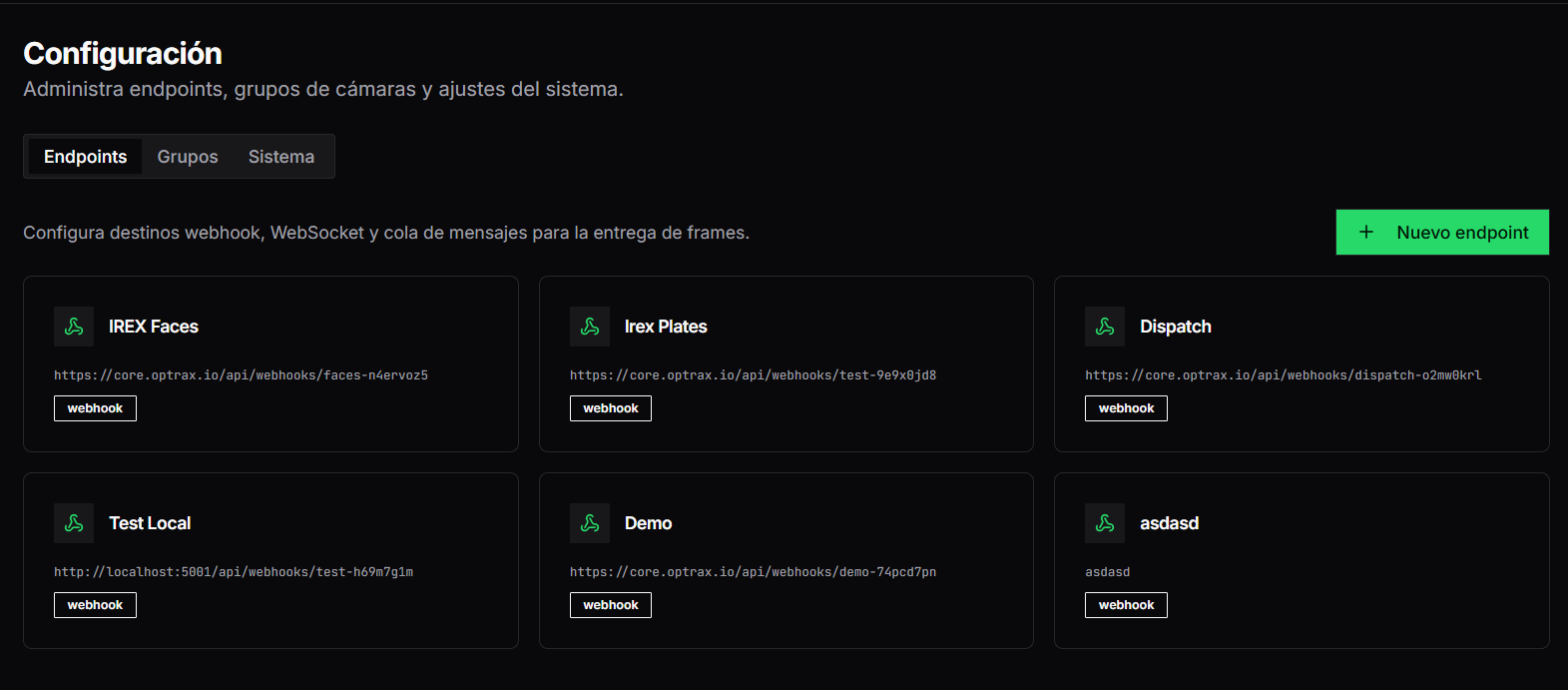
Las tarjetas permiten revisar el nombre, la URL y el tipo de los destinos registrados.
2. Crear un grupo Xtractor y seleccionar el endpoint
- En Configuración, abre la pestaña Grupos.
- Pulsa Nuevo grupo.
- Escribe el Nombre del grupo.
- En Endpoint de destino, selecciona el endpoint que acabas de crear. También existe la opción Sin endpoint, pero un grupo sin endpoint no tiene un destino configurado para enrutar frames.
- Pulsa Crear grupo. La tarjeta del grupo mostrará el endpoint elegido.
Un grupo Xtractor vincula un endpoint de destino; no define la membresía de las cámaras. Esa asociación se realiza en el paso siguiente, directamente sobre una cámara o mediante un grupo Core.
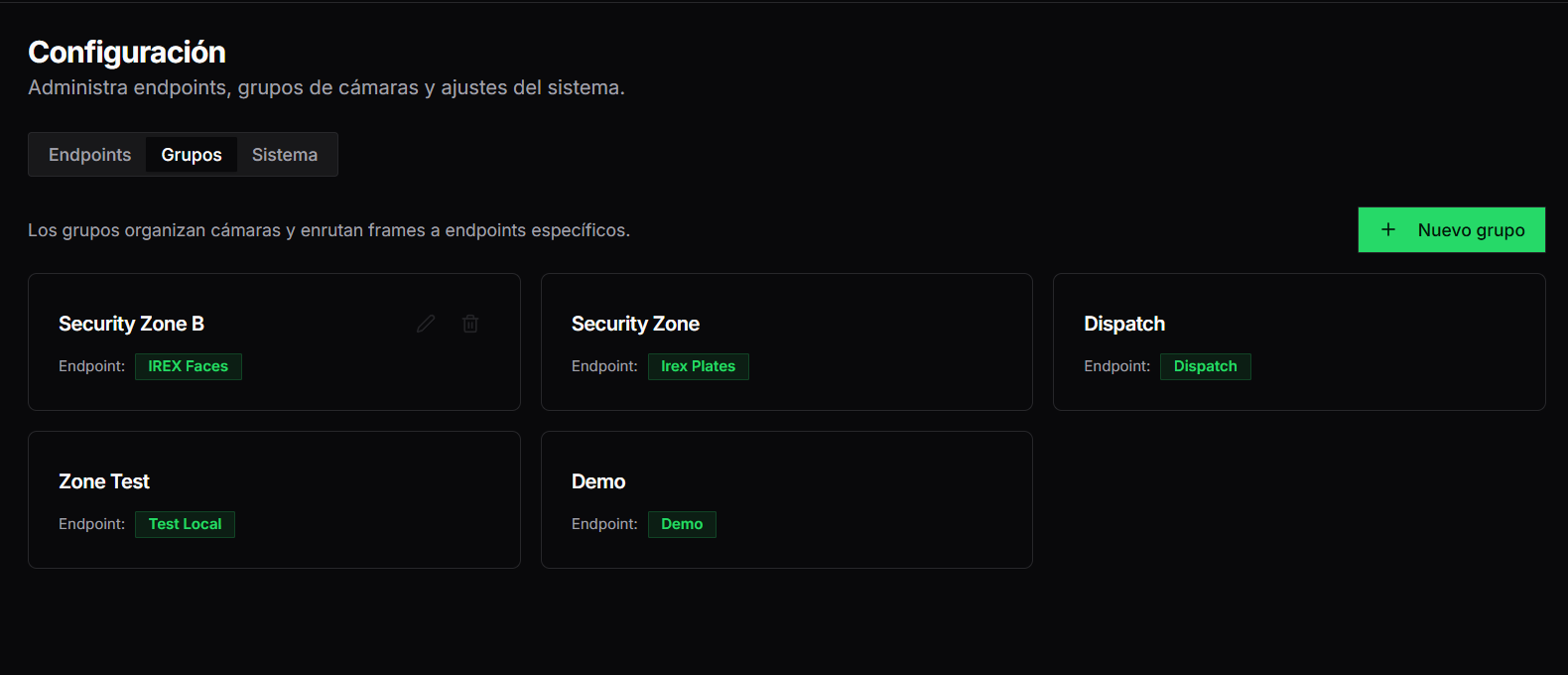
Cada grupo Xtractor muestra el endpoint de destino asociado; los grupos sin destino aparecen como Sin endpoint.
3. Opción A: asignar el grupo a una cámara individual
- Abre Cámaras → Cámaras y busca la cámara existente en Core.
- En la fila de la cámara, selecciona el botón de edición (lápiz).
- En Grupos de Endpoints o Grupos de Observer asignados, marca el grupo Xtractor creado en el paso anterior.
- Guarda con Guardar cambios. Si Xtractor advierte que el FPS de la cámara es inferior al requerido por algún modelo asociado, revisa el aviso y decide si cancelas o continúas.
El formulario de edición permite cambiar la asignación de grupos, FPS y estado Habilitada. El nombre, ubicación y URL del stream aparecen bloqueados en esta vista; para crear o modificar esos datos, administra la cámara desde Core.
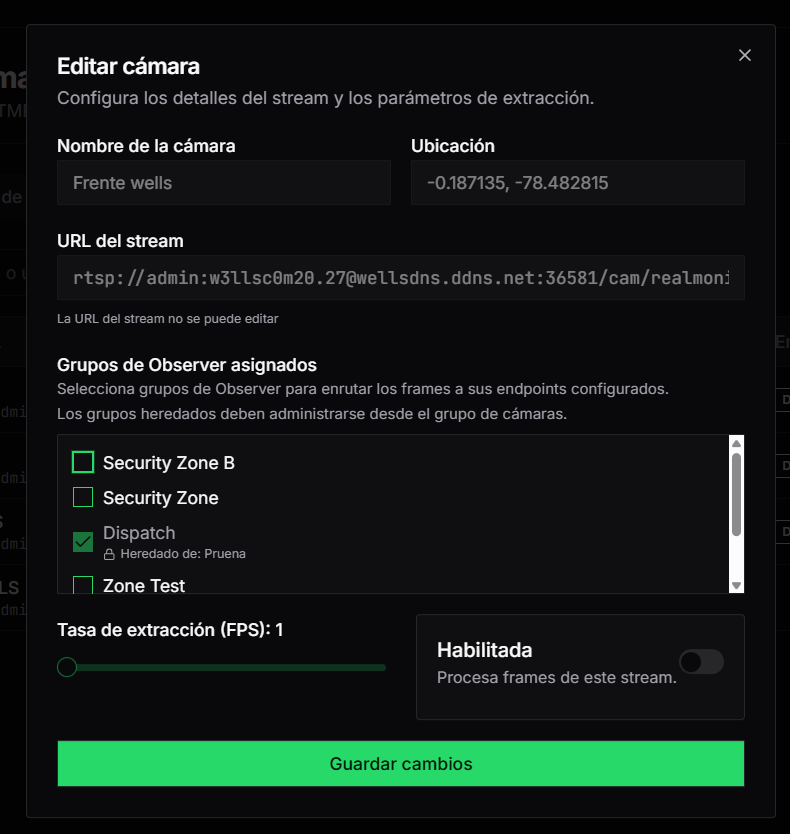
En el formulario se pueden marcar grupos Xtractor directamente. Los grupos heredados desde Core aparecen seleccionados, bloqueados y con el grupo fuente indicado.
4. Opción B: asignar el grupo Xtractor a un grupo de cámaras Core
Utiliza esta opción cuando varias cámaras de Core deban compartir el mismo endpoint de destino:
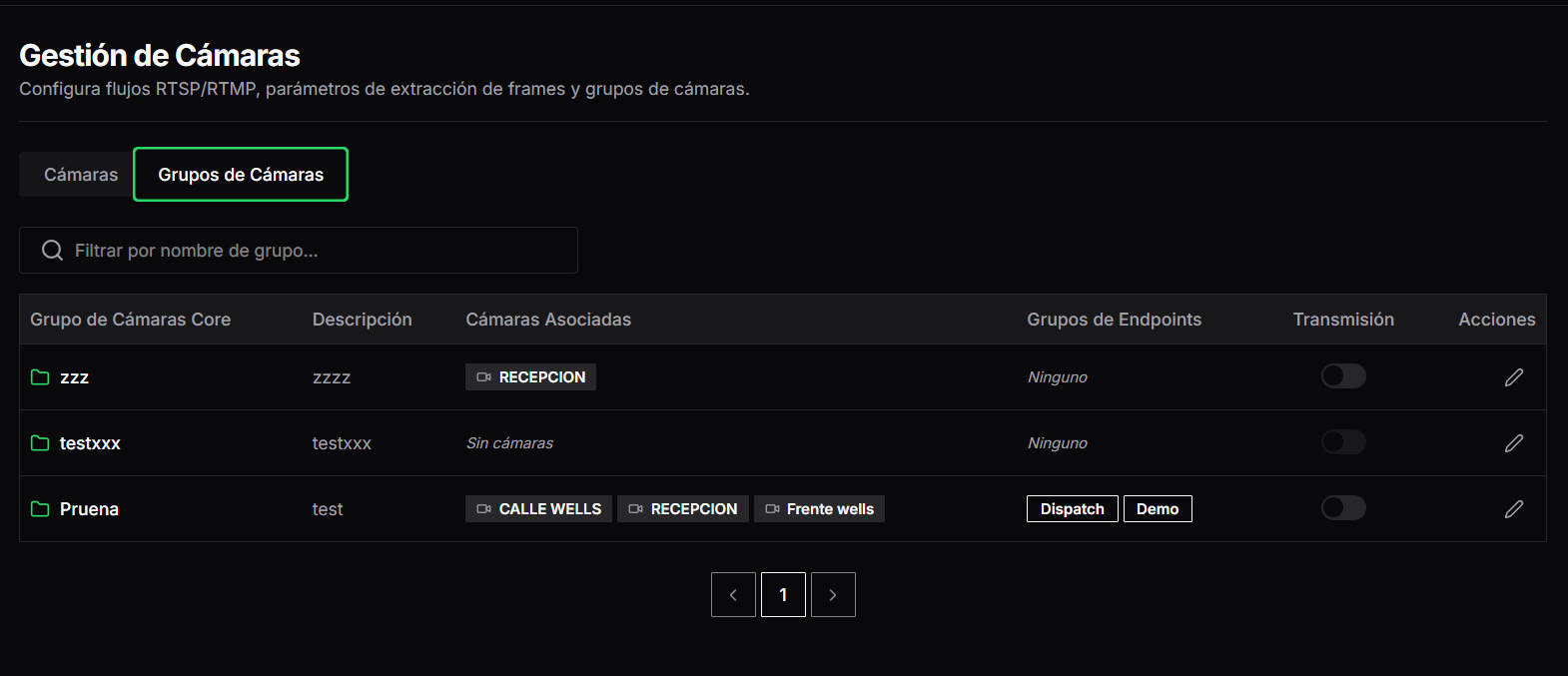
- Abre Cámaras → Grupos de Cámaras.
- Busca el grupo Core que contiene las cámaras y selecciona su lápiz en la columna Acciones.
- En Asignar grupos de endpoints, marca uno o más grupos Xtractor.
- Pulsa Guardar mappings.
El mapeo enlaza el grupo Core con los grupos Xtractor seleccionados. Todas las cámaras que sean miembros de ese grupo Core heredan esas asignaciones. Esta pantalla no crea el grupo Core ni modifica su lista de cámaras; la membresía se administra desde Core.
La tabla muestra cámaras miembro del grupo Core y los grupos Xtractor mapeados; el lápiz abre el formulario para agregar o quitar esos mappings.
5. Activar la transmisión y verificar la asignación
- En Cámaras → Cámaras, confirma que el grupo aparezca en la columna de grupos de la cámara.
- Si la cámara está deshabilitada, activa su interruptor Stream. La activación individual puede mostrar una comprobación de FPS antes de aplicar el cambio.
- En Cámaras → Grupos de Cámaras, confirma que el nombre del grupo Xtractor aparezca en la columna Grupos de Endpoints.
- Comprueba la recepción directamente en el sistema destino. El estado activo del stream en Xtractor confirma el procesamiento de la fuente, no que el servicio receptor haya aceptado cada webhook.
El interruptor Transmisión de la pestaña de grupos habilita o deshabilita todas las cámaras miembro del grupo Core. Ese control no ejecuta la comprobación de FPS cámara por cámara.
Por qué una asignación heredada no se puede quitar desde la cámara
Cuando una cámara pertenece a un grupo Core mapeado a un grupo Xtractor, ese grupo se considera heredado. En Editar cámara aparece marcado, bloqueado y con la etiqueta Heredado de: [grupo Core]. No se puede desmarcar desde el formulario individual, porque la asignación pertenece al mapeo del grupo Core y se aplica a sus cámaras miembro.
El servidor también valida esta regla: si una actualización intenta quitar una asignación heredada, rechaza el cambio. Para retirarla:
- Ve a Cámaras → Grupos de Cámaras y edita el grupo Core correspondiente.
- Desmarca el grupo Xtractor en Asignar grupos de endpoints y guarda el mapeo.
- Si la cámara recibe el mismo grupo Xtractor desde más de un grupo Core, elimina el mapping en cada grupo fuente que corresponda.
- Vuelve a abrir Editar cámara. Si el grupo ya no se hereda y sigue asociado directamente a la cámara, ahora podrás desmarcarlo y guardar.
Quitar un grupo Xtractor del mapeo afecta a todas las cámaras miembro del grupo Core, no solamente a una cámara. Si la excepción debe ser para una sola cámara, revisa su pertenencia al grupo Core en Core antes de cambiar el mapeo.
Resultado esperado
La cámara —o las cámaras miembro del grupo Core— tiene un grupo Xtractor asignado, y ese grupo está vinculado al endpoint de destino. Cuando el stream está habilitado, Xtractor extrae frames y los enruta según el endpoint asociado.
Errores comunes
| Síntoma | Qué revisar |
|---|---|
| No aparece el endpoint en el grupo | Créalo primero en Configuración → Endpoints y vuelve a abrir Endpoint de destino. |
| Un grupo no enruta frames | Comprueba que tenga un endpoint asociado; Sin endpoint no define un destino. |
| No aparece el grupo Core en Xtractor | Confirma que el grupo y sus cámaras existan en Core; Xtractor solo lista los grupos recibidos desde esa integración. |
| No puedes desmarcar el grupo de una cámara | Comprueba si aparece como heredado; edita los mappings del grupo Core que lo aporta. |
| El destino no recibe frames | Verifica URL y disponibilidad del webhook; usa tipo Webhook, ya que WebSocket/Cola de mensajes no están implementados para entrega en esta versión. |
Consulta también Cámaras y Configuración para la descripción completa de cada vista.