Acceso y roles
Propósito
Explicar cómo entrar en VStation y qué pantallas puede usar cada tipo de usuario.
Iniciar sesión
- Abre VStation en el navegador.
- Si no hay sesión activa, aparece la pantalla Iniciar sesión.
- Introduce Usuario y Contraseña.
- Pulsa Iniciar sesión.
Tras un acceso correcto, la aplicación carga el Dashboard con el menú lateral expandido.
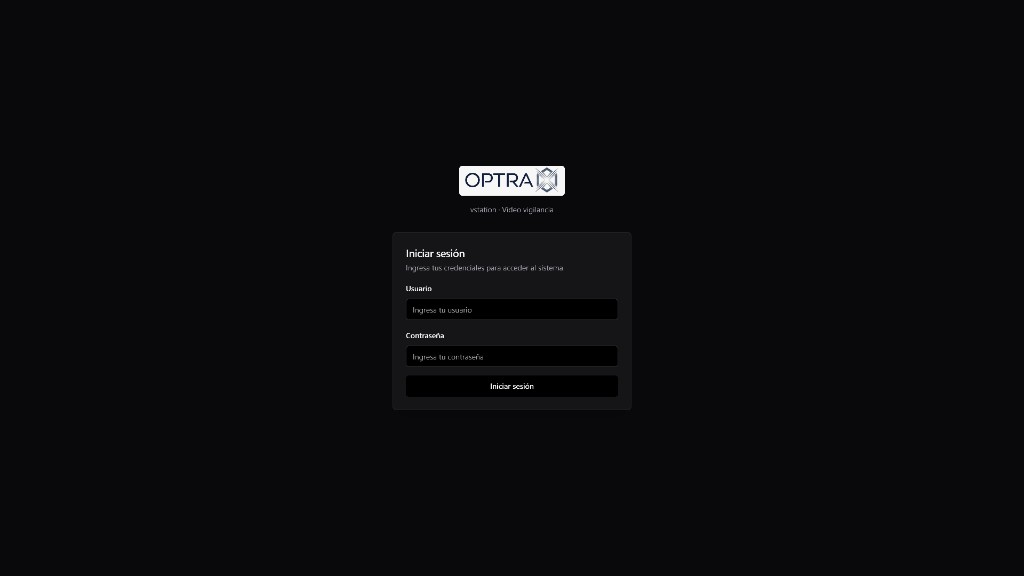
Formulario con usuario, contraseña y botón Iniciar sesión.
Estados y mensajes
| Estado | Qué ocurre |
|---|---|
| Campos vacíos | El formulario indica que usuario y contraseña son obligatorios. |
| Iniciando sesión | El botón muestra carga y permanece deshabilitado. |
| Credenciales incorrectas | Aparece una alerta y mensajes de error en los campos. |
| Sesión expirada | Al guardar ajustes sensibles puede pedirse iniciar sesión de nuevo. |
Las credenciales las emite auth-gateway (Keycloak). El permiso de producto suele asociarse al rol de acceso access-vstation.
Acceso por rol
Usuario autenticado (operador, supervisor, visualizador, administrador)
Puede usar, según el menú lateral:
- Dashboard
- Cámaras
- Mapa
- Grupos
- Videowall
También puede abrir rutas de operación como la vista ampliada de una cámara (/cameras/{id}/view) o la vista de videowall a pantalla completa.
Administrador
Además ve la sección Administración en el menú lateral:
- Ajustes — logo, umbrales de salud de cámaras, integración Optrax.
- Almacenamiento — puntos de almacenamiento para grabación.
Las rutas /settings y /storage-points exigen rol administrator. Si un usuario sin ese rol intenta abrirlas, VStation lo redirige al inicio.
No existen pantallas /users ni /api-docs en la aplicación actual (redirigen al inicio). Los usuarios se gestionan en auth-gateway; la colección API para integradores está en Ajustes → General.
Cerrar sesión
- En la parte inferior del menú lateral, pulsa el botón con tu nombre o iniciales.
- En el menú desplegable, elige Cerrar sesión.
La sesión termina y vuelves a la pantalla de acceso.