Crear y ejecutar un flujo
Objetivo
Crear un paquete de análisis en Perceiver, asignarle modelos y su configuración, y hacer que se ejecute sobre imágenes que llegan desde cámaras o sistemas de origen a través de un grupo de Endpoints de Core (Face Dashboard).
En Perceiver, la interfaz Configuración → Crear flujo crea un paquete y su pipeline asociado. El paquete se puede asociar después a uno o varios grupos en Core → Administración → Endpoints. El grupo Core es el receptor de eventos; sus cámaras o emisores publican hacia la URL del grupo.
El endpoint del grupo Core (/api/webhooks/<group_key>) recibe eventos e imágenes para iniciar el proceso. El Endpoint de Egreso opcional del formulario Core es un destino para notificaciones de salida. No son lo mismo; la asignación del flujo se hace al grupo mediante el selector Flows.
Requisitos
- Acceso a Perceiver para crear y configurar paquetes.
- Al menos un modelo disponible para incluir en el paquete.
- Acceso de administrador a Core → Endpoints para crear o editar el grupo receptor.
- Una cámara o emisor configurado para publicar eventos e imágenes al endpoint del grupo Core. Para el recorrido automatizado, Perceiver debe estar habilitado y la cámara debe tener Detección de zonas activa.
Pasos
1. Crear el flujo en Perceiver
- Abre Configuración en Perceiver y selecciona Crear flujo.
- Introduce el nombre obligatorio y, si hace falta, una descripción.
- En Seleccionar modelos, marca uno o más modelos disponibles. La selección se convierte en la cadena inicial del pipeline.
- Decide si activas Guardar descripciones de LLaVA para indexar esas descripciones en la búsqueda semántica.
- Pulsa Crear flujo.
La creación también genera automáticamente un pipeline asociado al paquete. Los modelos comienzan habilitados y en modo Sync; el orden inicial corresponde al orden en que se seleccionaron.
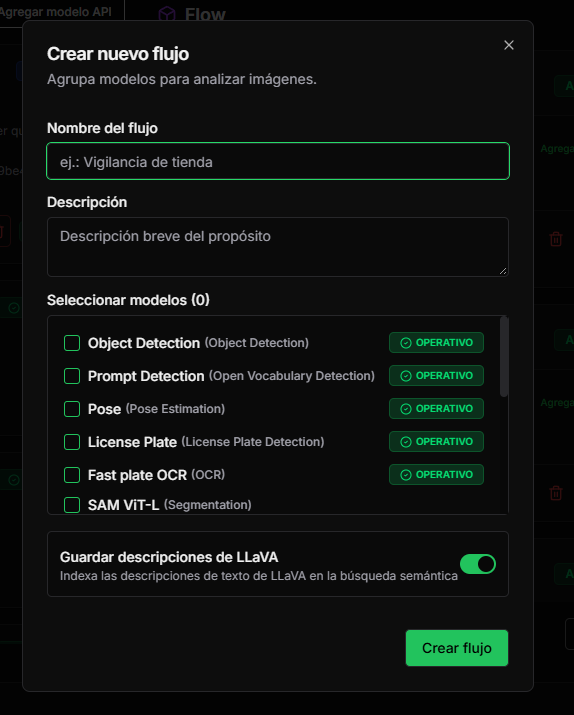
El formulario crea el paquete, permite seleccionar los modelos iniciales y configurar la indexación de descripciones LLaVA.
2. Configurar y ordenar los modelos
- En la tarjeta del flujo, pulsa Ver flujo y abre la pestaña Flow.
- Arrastra las tarjetas de modelo para colocarlas en el orden requerido. El número y las flechas indican la secuencia configurada; el cambio se guarda en el pipeline.
- Para cada modelo, usa el interruptor para incluirlo o excluirlo de la ejecución. Cambia Sync/Async según cómo debe incorporarse al procesamiento.
- Expande la tarjeta para revisar los parámetros disponibles para ese tipo de modelo. Por ejemplo, umbral de confianza, prompts de
yolo-worldo detección de aglomeraciones enyolo-v8. - Espera la confirmación de guardado antes de salir del panel.
El ejecutor filtra los modelos deshabilitados y ordena los habilitados según su posición. Los modelos Sync forman parte de la respuesta síncrona; los Async se procesan en segundo plano, así que su finalización puede ocurrir después de la respuesta inmediata.
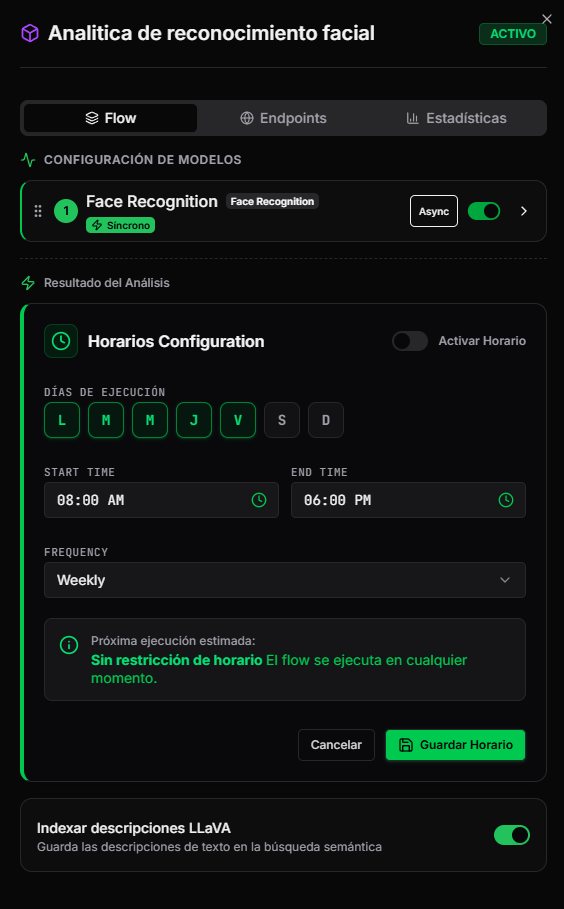
Editor del paquete: permite revisar la cadena de modelos y ajustar la ventana de horario desde la misma pestaña.
3. Configurar el horario (opcional)
En la misma pestaña Flow, utiliza el bloque Horarios Configuration:
- Activa Activar Horario si quieres restringir cuándo se aceptan análisis.
- Selecciona los días, la hora de inicio y fin, y la frecuencia (
Weekly,DailyoCustom). - Revisa la estimación de la próxima ventana y pulsa Guardar Horario. Cancelar descarta los cambios no guardados.
El horario no inicia análisis por sí solo: actúa como una ventana de aceptación. Si el emisor envía una imagen fuera de esa ventana, la ejecución del pipeline se rechaza. La zona horaria se toma del navegador que guarda la configuración. Para el detalle de las frecuencias y sus limitaciones, consulta Flujos.
4. Confirmar que el pipeline esté habilitado
Abre Flujos (/flows) y confirma que el pipeline asociado aparece como ACTIVO y que los modelos que deben ejecutarse están habilitados. Desde esa vista puedes activar/desactivar el pipeline completo y cambiar el modo o estado de cada modelo; crear, eliminar y reordenar se hace desde Configuración.
Si el pipeline está deshabilitado, Perceiver rechaza las ejecuciones entrantes de ese paquete.
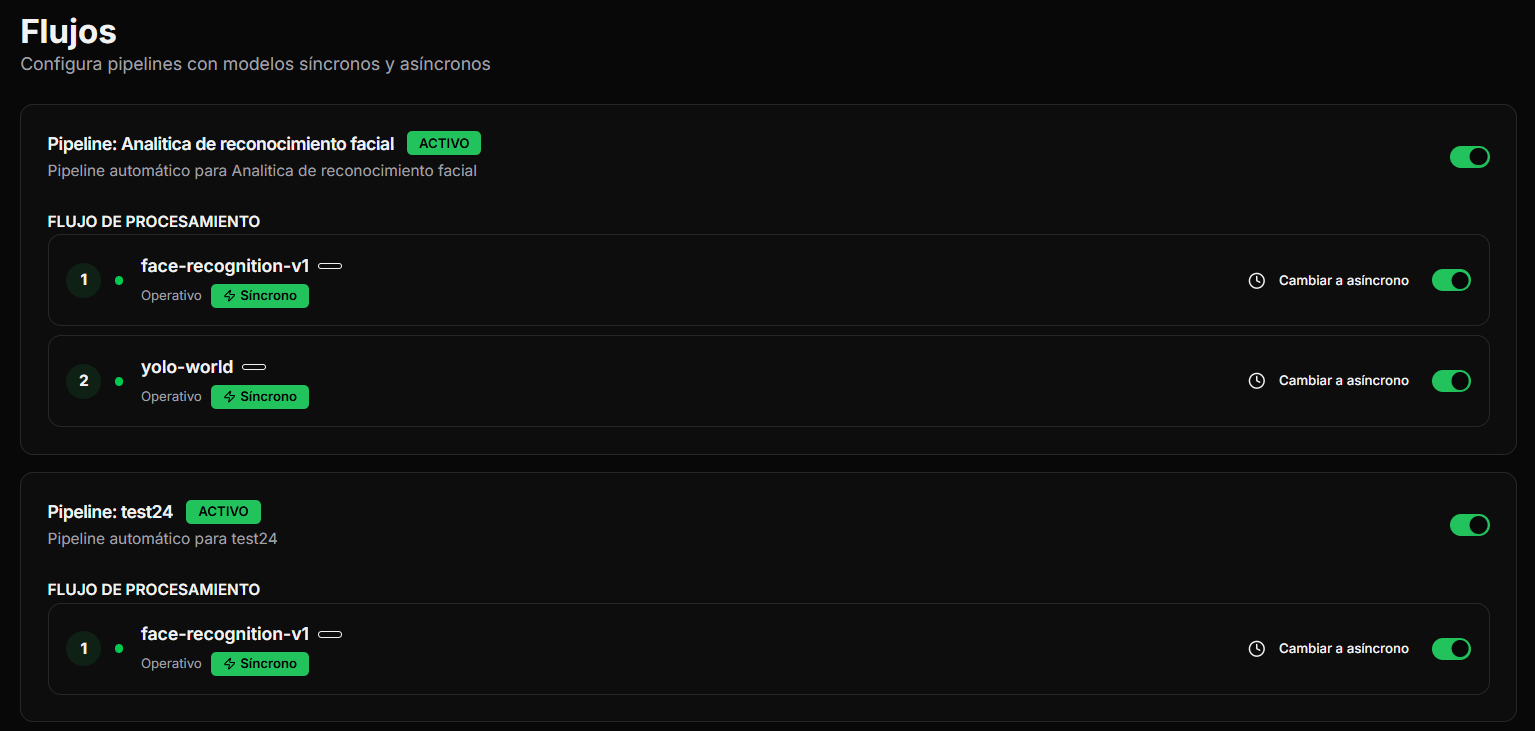
La tarjeta muestra si el pipeline está activo, el orden numerado de sus modelos, el modo Sync/Async y los interruptores disponibles.
5. Asociar el flujo a un grupo de Endpoints en Core
- Abre Core → Administración → Endpoints.
- En el formulario, crea un grupo con Nombre y Group key.
- En Flows, selecciona el paquete o los paquetes de Perceiver que debe ejecutar ese grupo. Las opciones provienen del servicio de Perceiver; crea primero el paquete allí si aún no aparece.
- Si corresponde, selecciona un Endpoint de Egreso para las notificaciones de salida.
- Pulsa Crear grupo. Core genera la URL de recepción usando la
group_key; el emisor debe publicar sus eventos en esa URL.
Al guardar, la selección Flows queda asociada al grupo Core, no a una cámara individual. Los emisores/cámaras que publiquen eventos identificados para ese grupo harán que Core use los paquetes seleccionados al procesar sus imágenes. Revisa Endpoints de Core para el formulario, la administración del grupo y sus acciones.
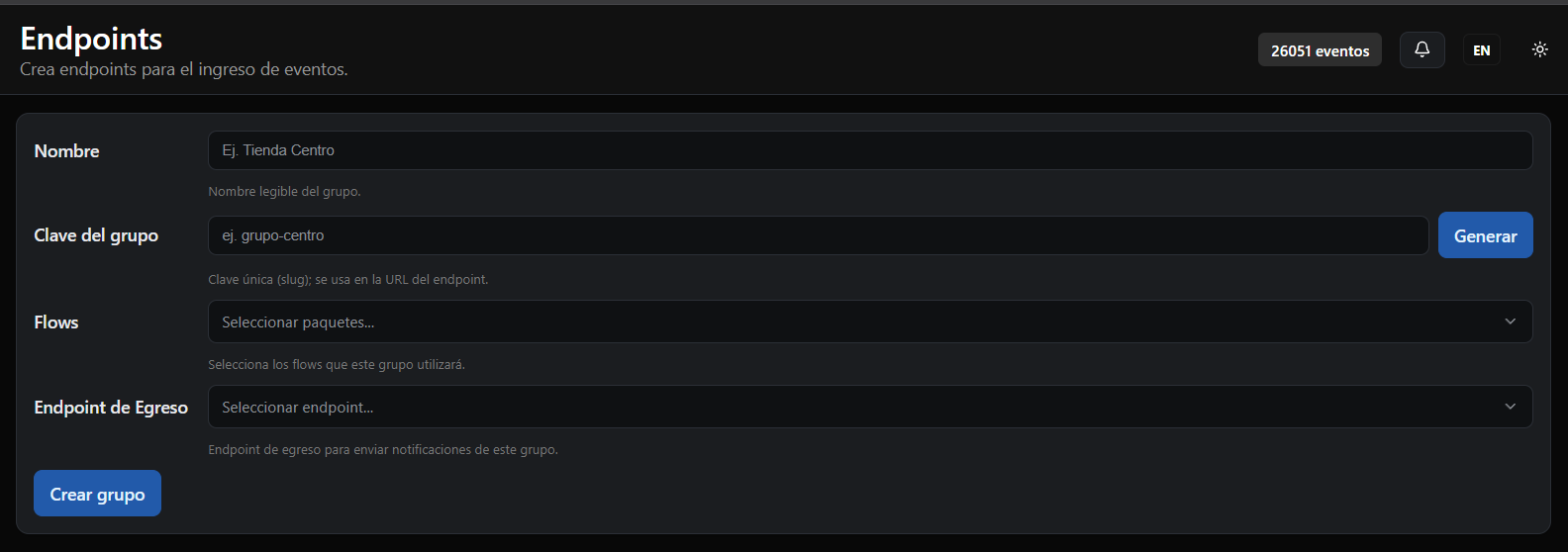
El selector Flows de Core lista los paquetes disponibles en Perceiver; el grupo puede tener además un endpoint de egreso opcional.
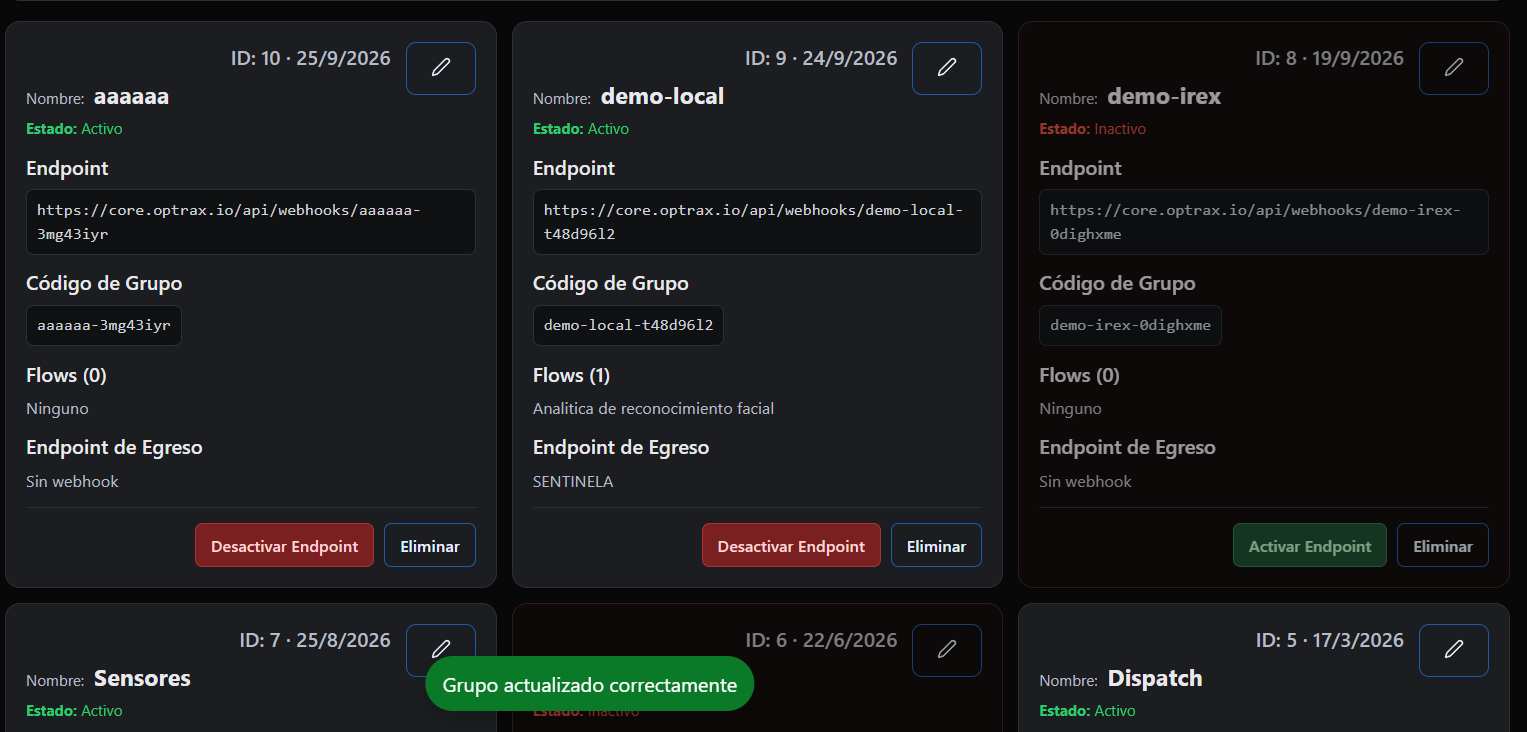
La tarjeta confirma los paquetes asignados al grupo y muestra la URL receptora que utiliza el emisor.
6. Ejecutar el flujo
Ejecución automatizada desde una cámara o emisor
Con el grupo creado y el emisor configurado, el recorrido es:
- La cámara/emisor envía un evento con imagen al endpoint receptor del grupo Core.
- Core valida y encola el evento, recupera los paquetes asociados al grupo y obtiene el
cameraIdy la imagen del evento. - El worker de Core comprueba que Perceiver esté habilitado y que la cámara tenga Detección de zonas activa. Si pasa estas condiciones, envía la imagen y la lista de paquetes asociados a Perceiver.
- Perceiver evalúa el horario, ejecuta el pipeline habilitado y devuelve los resultados para que Core continúe el procesamiento del evento.
Por esta integración, el flujo aparece en el selector Flows del grupo de Endpoints y se ejecuta sobre las imágenes que el emisor publique para ese grupo; no se asigna desde el inventario de cámaras de Perceiver. Si una cámara no tiene Detección de zonas activa, Core omite el envío de su evento a Perceiver aunque el grupo tenga paquetes seleccionados. Consulta Zonas de detección para cambiar ese estado.
Prueba manual opcional en Perceiver
Para validar el paquete con una imagen fija, abre Análisis, pulsa la acción de cargar imagen, selecciona el paquete y el archivo, y ejecuta el análisis. Esta prueba directa no requiere crear un grupo Core ni configurar una cámara.
Resultado esperado
En el recorrido automatizado, el grupo Core recibe eventos y usa los paquetes de Perceiver que tiene asociados. Cuando el evento cumple los requisitos de integración, Perceiver devuelve el resultado del pipeline, que Core incorpora al procesamiento del evento. En la prueba manual, el resultado aparece en la vista Análisis de Perceiver.
Errores comunes
| Síntoma | Qué revisar |
|---|---|
| El paquete no aparece en Flows de Core | Confirma que se creó en Perceiver → Configuración y que el servicio de Perceiver está disponible; vuelve a cargar el formulario Core. |
| El endpoint recibe eventos, pero no se ejecuta Perceiver | Confirma que Core tiene Perceiver habilitado, el evento incluye un identificador de cámara válido y Detección de zonas está activa para esa cámara. |
| Core envía eventos y Perceiver rechaza el análisis | Comprueba que el pipeline esté ACTIVO y que el horario permita la hora y el día actuales. |
| El pipeline aparece activo, pero no se procesa un modelo esperado | Confirma que el modelo esté habilitado; si es yolo-world, revisa que tenga al menos una clase/prompt. |
| La ejecución manual falla | Selecciona tanto un paquete como una imagen y revisa el error que devuelve Análisis. |